

Geldt voor versies van Google Workspace en andere betaalde abonnementen in de Google Beheerdersconsole.
In sommige gevallen wijst Google automatisch een licentie voor elke service toe aan alle gebruikers in uw hele organisatie. In andere gevallen kunt u handmatig licenties toewijzen aan uw hele organisatie, een organisatie-eenheid, een groep gebruikers of een individuele gebruiker. U kunt ook instellen dat licenties automatisch worden toegewezen aan gebruikers.
U kunt op 3 plekken in de Google Beheerdersconsole licenties toewijzen en beheren:
- De pagina Facturering: Hier kunt u licenties toewijzen aan alle gebruikers in uw organisatie of een geüploade gebruikerslijst, of instellen dat licenties automatisch worden toegewezen.
- De pagina Gebruikers: Dit is handig als u licenties wilt toewijzen aan meerdere gebruikers, maar niet aan alle gebruikers in uw organisatie. U kunt licenties voor meerdere gebruikers beheren met een csv-bestand.
- De pagina van een individuele gebruiker: Dit is handig als u één gebruiker wilt beheren.
Licenties toewijzen en verwijderen
Deze stappen zijn bedoeld om gebruikerslicenties toe te wijzen en te verwijderen. Als u het aantal licenties wilt verlagen, gaat u naar Het aantal licenties verminderen.
In sommige gevallen brengen we de volledige maand in rekening voor een add-onlicentie als u deze tijdens de maand verwijdert of een gebruiker met een add-onlicentie verwijdert.
Licenties automatisch toewijzen aan alle gebruikers
Op de pagina Licentie-instellingen kunt u automatisch een licentie laten toewijzen aan alle gebruikers in uw organisatie.
- Als u meerdere Google-services of meerdere abonnementen voor dezelfde service heeft, kunt u licenties toewijzen voor één service of abonnement.
- Als u ervoor kiest licenties voor een service automatisch toe te laten wijzen aan alle gebruikers, kunt u de licentie van een individuele gebruiker niet verwijderen.
- Als u organisatie-eenheden heeft onder de organisatie op het hoogste niveau, kunt u opties voor het automatisch toewijzen van licenties instellen voor specifieke organisatie-eenheden.
- Het kan 24 uur duren voordat een automatisch toegewezen licentie is toegewezen.
- Als u automatische toewijzing van licenties aanzet voor een abonnement, worden er meer licenties toegewezen dan beschikbaar zijn. Sommige gebruikers krijgen dan misschien geen licentie.
Als u Google Cloud Directory Sync gebruikt, moet u één methode kiezen om automatisch licenties toe te wijzen: de optie voor de Google Beheerdersconsole die hier wordt beschreven of Google Cloud Directory Sync.
-
Ga in de Google Beheerdersconsole naar Menu


 Facturering
Licentie-instellingen.
Facturering
Licentie-instellingen.Hiervoor is het recht Licentiebeheer vereist.
- Klik op de service waarvoor u licenties wilt toewijzen.
- Klik op Uit selecteer Aan.
- Als u meerdere abonnementen voor dezelfde service heeft, kiest u welk abonnement u wilt gebruiken voor het automatisch toewijzen van licenties.
- Klik op Opslaan.
Een licentie toewijzen aan of verwijderen voor één gebruiker
-
Ga in de Google Beheerdersconsole naar Menu
 Directory
Gebruikers.
Directory
Gebruikers.Hiervoor is het juiste recht voor User Management vereist. Als u dit recht niet heeft, ziet u niet alle bedieningselementen die u nodig heeft.
- De accountpagina van de gebruiker openen: Klik op de naam van de gebruiker. U kunt ook bovenaan in het zoekvak de naam van de gebruiker invoeren en hun accountpagina openen. Ga naar Een gebruikersaccount zoeken voor meer opties.
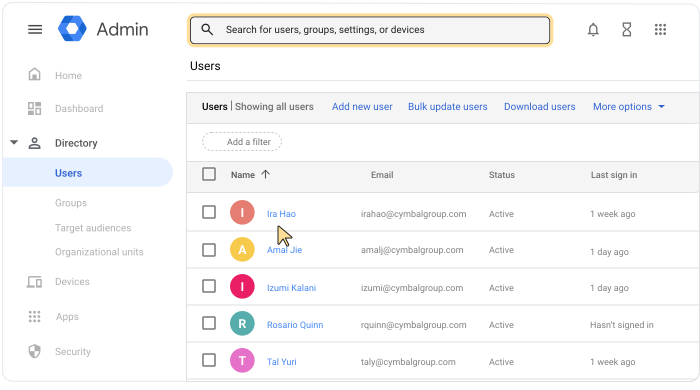
- Scroll omlaag en klik op Licenties.
- Klik op een service om de aan/uit-schakelaars in de kolom Status te tonen.
- Klik naast een service in de kolom Status op de schakelaar om een licentie toe te wijzen of te verwijderen.
- Klik op Opslaan.
Licenties toewijzen aan of verwijderen voor meerdere gebruikers
-
Ga in de Google Beheerdersconsole naar Menu
Directory
Gebruikers.Hiervoor is het juiste recht voor User Management vereist. Als u dit recht niet heeft, ziet u niet alle bedieningselementen die u nodig heeft.
- Vink het vakje aan naast de naam van elke gebruiker aan wie u een licentie wilt toewijzen of van wie u de licentie wilt verwijderen.
- Klik bovenaan op Meer Licenties toewijzen of Licenties verwijderen.
- Klik op de service Toewijzen of Verwijderen.
Licenties in bulk toewijzen via een csv-bestand
U kunt licenties toewijzen aan meerdere gebruikers met een csv-bestand om gebruikers met meerdere tegelijk toe te voegen of te updaten:
- Volg de instructies in Meerdere gebruikers toevoegen of updaten via een csv-bestand.
- Voeg bij de gebruikers die u een licentie wilt geven de SKU-ID's toe aan de kolom New Licenses [UPLOAD ONLY] (Nieuwe licenties [ALLEEN UPLOADEN]) van het csv-bestand.
Gebruik de SKU-ID's die hier worden vermeld: https://developers.google.com/admin-sdk/licensing/v1/how-tos/products.
Een spreadsheet kan maximaal 200 bestaande gebruikers bevatten aan wie een nieuwe licentie moet worden toegewezen.
U kunt alleen een licentie toewijzen aan een gebruiker als deze nog geen andere licentie heeft die niet kan worden gecombineerd met deze licentie. Als u bijvoorbeeld probeert een Business Standard-licentie toe te wijzen aan een gebruiker die al een Business Starter-licentie heeft, mislukt het toewijzen van de licentie.
U kunt geen licenties intrekken via een csv-bestand.
Licenties opnieuw toewijzen
U kunt niet rechtstreeks een licentie voor een Google-service overzetten van een gebruiker naar een andere gebruiker. Volg de procedures hierboven om een licentie van een gebruiker in te trekken en deze daarna toe te wijzen aan een nieuwe gebruiker.
Als u een add-onlicentie toewijst aan een gebruiker, deze licentie daarna verwijdert en in dezelfde maand toewijst aan een andere gebruiker, kunnen er voor die maand kosten in rekening worden gebracht voor 2 licenties.
Als u een licentie intrekt, kan het 24 uur duren voordat u de licentie kunt toewijzen aan een andere gebruiker.