

Относится к версиям Google Workspace и другим платным подпискам в консоли администратора Google.
Лицензии назначаются либо автоматически, либо вручную администратором. Администратор может предоставлять лицензии как отдельным сотрудникам и группам пользователей, так и сразу всей организации или организационному подразделению. Также можно настроить автоматическое назначение.
В консоли администратора Google есть несколько страниц, на которых можно назначать лицензии и управлять ими:
- Оплата. Здесь можно предоставить лицензии группе пользователей или всем сотрудникам организации, а также настроить автоматическое назначение.
- Пользователи. Эта страница удобна, если нужно предоставить лицензии нескольким пользователям, но не всем. Назначать лицензии нескольким пользователям одновременно можно с помощью CSV-файла.
- Страница отдельного пользователя. Вы выбираете пользователя и управляете выданными ему лицензиями.
Как назначать и удалять лицензии
В этом разделе рассказано, как предоставить лицензии пользователям и как их отозвать. Если вам нужно сократить количество лицензий в подписке, ознакомьтесь со статьей Как уменьшить количество пользовательских лицензий.
В некоторых случаях, если вы удалите лицензию на дополнение или пользователя с такой лицензией в течение месяца, мы спишем с вас плату за весь месяц.
Как автоматически назначать лицензии всем пользователям
Сделать это можно на странице "Настройки лицензий".
- Если вы работаете с несколькими сервисами Google или оформили разные подписки на один и тот же сервис, автоматическое назначение можно включить только для одного сервиса или варианта подписки.
- Если вы включили автоматическое назначение лицензий на сервис для всех пользователей, то не сможете отзывать лицензии у отдельных сотрудников.
- Если у вашей организации есть подразделения, вы можете настроить автоматическое предоставление лицензий отдельно для каждого из них.
- На активацию лицензии с момента ее автоматического назначения может уйти до 24 часов.
- Если при включении автоматического лицензирования для подписки количество назначаемых лицензий будет превышать количество доступных, некоторые пользователи могут не получить лицензии.
Если вы также работаете с Google Cloud Directory Sync, то автоматическое назначение лицензий включается либо через консоль администратора Google, как описано в этой статье, либо через Google Cloud Directory Sync – два раза это делать не нужно.
-
В консоли администратора Google нажмите на значок меню


 Оплата
Настройки лицензий.
Оплата
Настройки лицензий.Требуется разрешение на управление лицензиями.
- Выберите сервис, к которому относятся лицензии.
- Нажмите Выкл. выберите Вкл..
- Если сервис входит в несколько ваших подписок, выберите ту, которая будет использоваться для автоматического назначения лицензий.
- Нажмите Сохранить.
Как назначить или удалить лицензию для одного пользователя
-
В консоли администратора Google нажмите на значок меню
 Каталог
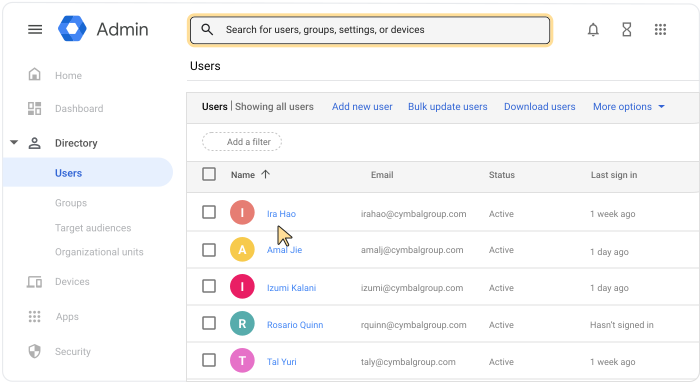
Пользователи.
Каталог
Пользователи.Вам потребуются права на управление пользователями. В противном случае некоторые элементы управления будут недоступны.
- Откройте страницу аккаунта пользователя и нажмите на имя пользователя. Или же вверху страницы в окне поиска введите имя пользователя и откройте страницу его аккаунта. Подробнее о том, как найти аккаунт пользователя…
- Прокрутите страницу вниз и нажмите Лицензии.
- Нажмите на название сервиса, чтобы в столбце Статус появился переключатель.
- Рядом с названием сервиса в столбце Статус нажмите на переключатель, чтобы назначить или удалить лицензию.
- Нажмите Сохранить.
Как назначить или удалить лицензии для нескольких пользователей
-
В консоли администратора Google нажмите на значок меню
Каталог
Пользователи.Вам потребуются права на управление пользователями. В противном случае некоторые элементы управления будут недоступны.
- Установите флажки рядом с именами пользователей, для которых нужно назначить или удалить лицензию.
- Вверху страницы нажмите Ещё Назначить лицензии или Удалить лицензии.
- Выберите сервис Назначить или Удалить.
Как назначить лицензии для большого количества пользователей с помощью CSV-файла
Вы можете сделать это во время добавления пользователей или обновления их списка.
- Следуйте инструкциям в статье Как добавить или обновить список пользователей с помощью CSV-файла.
- Укажите идентификаторы лицензий, которые вы хотите назначить, в столбце New Licenses [Upload Only] (Новые лицензии [только загрузка]) CSV-файла.
Идентификаторы лицензий можно найти на этой странице.
В таблице можно указать до 200 пользователей, которым назначаются новые лицензии.
Назначить пользователю лицензию можно только в том случае, если у него нет взаимоисключающей лицензии. Например, при попытке назначить лицензию Business Standard пользователю, у которого уже есть лицензия Business Starter, операция выполнена не будет.
С помощью CSV-файла нельзя отозвать лицензии.
Переназначение лицензий
Лицензию одного пользователя нельзя напрямую передать другому. Вместо этого необходимо отозвать лицензию первого пользователя и назначить ее новому пользователю, следуя инструкциям выше.
Если вы назначите дополнительную лицензию пользователю, а затем отзовете ее и назначите другому пользователю в течение месяца, с вас может быть списана плата за две лицензии за этот месяц.
После отзыва лицензии может пройти до 24 часов, прежде чем вы сможете назначить ее другому пользователю.