

যদি আপনার একই গুগল পরিষেবার জন্য একাধিক সাবস্ক্রিপশন থাকে—উদাহরণস্বরূপ, একাধিক গুগল ওয়ার্কস্পেস সংস্করণ—তাহলে আপনি পরিষেবাটির একটি ভিন্ন সাবস্ক্রিপশনে লাইসেন্স বরাদ্দ করে একজন ব্যবহারকারীর লাইসেন্স বিকল্প পরিবর্তন করতে পারেন। এতে ব্যবহারকারীর পূর্ববর্তী লাইসেন্সটি মুক্ত হয়ে যায়।
দ্রষ্টব্য:
- কিছু ক্ষেত্রে, যদি আপনি কোনো ব্যবহারকারীর লাইসেন্স পরিবর্তন করেন, তাহলে পূর্ববর্তী লাইসেন্সটি অন্য কোনো ব্যবহারকারীকে বরাদ্দ করতে ২৪ ঘণ্টা পর্যন্ত সময় লাগতে পারে।
- যদি আপনি একজন ব্যবহারকারী থেকে অন্য ব্যবহারকারীকে একটি লাইসেন্স পুনরায় বরাদ্দ করতে চান, তাহলে প্রথম ব্যবহারকারীর কাছ থেকে লাইসেন্সটি সরিয়ে দিন এবং তারপরে এটি দ্বিতীয় ব্যবহারকারীকে বরাদ্দ করুন। 'লাইসেন্স বরাদ্দ, অপসারণ এবং পুনরায় বরাদ্দ করুন' (Assign, remove, and reassign licenses) অংশে যান।
একজন ব্যবহারকারীর লাইসেন্স পরিবর্তন করুন
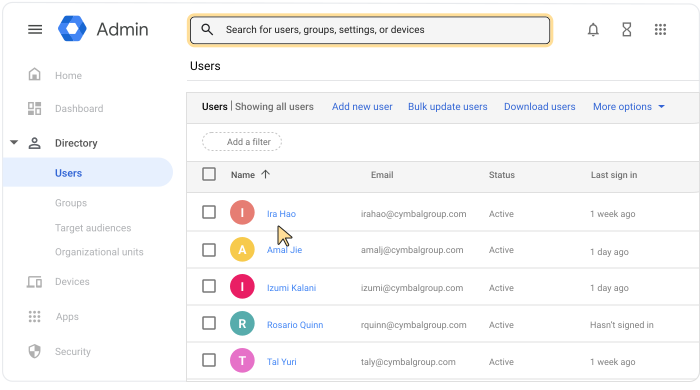
গুগল অ্যাডমিন কনসোলে, মেনুতে যান


 ডিরেক্টরি ব্যবহারকারীরা ।
এর জন্য উপযুক্ত ব্যবহারকারী ব্যবস্থাপনা প্রিভিলেজ থাকা আবশ্যক। সঠিক প্রিভিলেজ ছাড়া, এই ধাপগুলো সম্পন্ন করার জন্য প্রয়োজনীয় সমস্ত কন্ট্রোল আপনি দেখতে পাবেন না।
- ব্যবহারকারীর অ্যাকাউন্ট পৃষ্ঠা খুলুন: ব্যবহারকারীর নামে ক্লিক করুন। অথবা, উপরে থাকা সার্চ বক্সে ব্যবহারকারীর নাম লিখে তার অ্যাকাউন্ট পৃষ্ঠাটি খুলুন। আরও বিকল্পের জন্য, ‘ব্যবহারকারীর অ্যাকাউন্ট খুঁজুন’ (Find a user account) -এ যান।
- নিচে স্ক্রোল করুন এবং লাইসেন্স-এ ক্লিক করুন।
- পরিষেবার নামে ক্লিক করুন। যদি একটি তীর চিহ্ন দেখা যায়, তাহলে বুঝতে হবে যে সেই পরিষেবার জন্য একাধিক সাবস্ক্রিপশন উপলব্ধ আছে।
- নিচের তীরচিহ্নে ক্লিক করুন
 উপলব্ধ সাবস্ক্রিপশনগুলো প্রদর্শন করতে।
 - আপনার পছন্দের সাবস্ক্রিপশনটিতে ক্লিক করুন। এটি ব্যবহারকারীর বর্তমানে বরাদ্দকৃত লাইসেন্সের ধরনটিকে নতুনটি দিয়ে প্রতিস্থাপন করবে।
- অন্য কোনো পরিষেবার সাবস্ক্রিপশন পরিবর্তন করতে ৪-৬ ধাপগুলো পুনরাবৃত্তি করুন।
- সংরক্ষণ করুন- এ ক্লিক করুন।
একাধিক ব্যবহারকারীর লাইসেন্স পরিবর্তন করুন
গুগল অ্যাডমিন কনসোলে, মেনুতে যান
ডিরেক্টরি ব্যবহারকারীরা ।এর জন্য উপযুক্ত ব্যবহারকারী ব্যবস্থাপনা প্রিভিলেজ থাকা আবশ্যক। সঠিক প্রিভিলেজ ছাড়া, এই ধাপগুলো সম্পন্ন করার জন্য প্রয়োজনীয় সমস্ত কন্ট্রোল আপনি দেখতে পাবেন না।
- প্রতিটি ব্যবহারকারীর নামের পাশে বক্সটিতে টিক চিহ্ন দিন।
- উপরে, আরও-তে ক্লিক করুন। লাইসেন্সসমূহ বরাদ্দ করুন ।
- যে কোনো পরিষেবার একাধিক সাবস্ক্রিপশন থাকলে, পরিষেবার নামের পাশে একটি তীর চিহ্ন দেখা যায়। নিচের দিকে নির্দেশ করা তীর চিহ্নটিতে ক্লিক করুন। সাবস্ক্রিপশনের তালিকাটি প্রসারিত করতে।
- আপনি যে পরিষেবাটি বরাদ্দ করতে চান, তার সাবস্ক্রিপশনের লাইসেন্সটিতে ক্লিক করুন।
- অন্য কোনো পরিষেবার সাবস্ক্রিপশন পরিবর্তন করতে ৪ ও ৫ নম্বর ধাপগুলো পুনরাবৃত্তি করুন।
- অ্যাসাইন-এ ক্লিক করুন। এটি ব্যবহারকারীর বর্তমানে বরাদ্দকৃত লাইসেন্সের ধরনকে নতুন লাইসেন্সের ধরন দিয়ে প্রতিস্থাপন করবে।