

আপনার গুগল অ্যাডমিন কনসোলে থাকা গুগল ওয়ার্কস্পেসের সংস্করণ এবং অন্যান্য পেইড সাবস্ক্রিপশনের ক্ষেত্রে এটি প্রযোজ্য।
কিছু ক্ষেত্রে, গুগল স্বয়ংক্রিয়ভাবে আপনার পুরো প্রতিষ্ঠানের প্রত্যেক ব্যবহারকারীকে একটি পরিষেবার লাইসেন্স বরাদ্দ করে। অন্য ক্ষেত্রে, আপনি ম্যানুয়ালি আপনার পুরো প্রতিষ্ঠান, একটি সাংগঠনিক ইউনিট, ব্যবহারকারীদের একটি গ্রুপ বা একজন স্বতন্ত্র ব্যবহারকারীকে লাইসেন্স বরাদ্দ করতে পারেন। এছাড়াও আপনি ব্যবহারকারীদের স্বয়ংক্রিয়ভাবে লাইসেন্স বরাদ্দ করার বিকল্পটি চালু করতে পারেন।
গুগল অ্যাডমিন কনসোলের ৩টি স্থানে আপনি লাইসেন্স বরাদ্দ ও পরিচালনা করেন:
- বিলিং পেজ—আপনার প্রতিষ্ঠানের সকল ব্যবহারকারীকে, আপলোড করা ব্যবহারকারীদের তালিকাকে লাইসেন্স বরাদ্দ করতে অথবা স্বয়ংক্রিয় লাইসেন্সিং সেট আপ করতে এটি ব্যবহার করুন।
- ব্যবহারকারী পাতা—একাধিক ব্যবহারকারীকে লাইসেন্স বরাদ্দ করার জন্য উপযোগী, কিন্তু আপনার প্রতিষ্ঠানের সকল ব্যবহারকারীকে নয়। আপনি একটি CSV ফাইল ব্যবহার করে একাধিক ব্যবহারকারীর লাইসেন্স পরিচালনা করতে পারেন।
- স্বতন্ত্র ব্যবহারকারীর পাতা—একজন ব্যবহারকারীকে পরিচালনা করার জন্য উপযোগী।
লাইসেন্স বরাদ্দ এবং অপসারণ করুন
এই ধাপগুলো ব্যবহারকারীর লাইসেন্স বরাদ্দ এবং অপসারণ করার জন্য। আপনি যদি আপনার লাইসেন্সের সংখ্যা কমাতে চান, তাহলে এর পরিবর্তে ‘লাইসেন্স হ্রাস করুন’ (Reduce licences) অংশে যান।
সকল ব্যবহারকারীকে স্বয়ংক্রিয়ভাবে লাইসেন্স বরাদ্দ করুন
আপনি লাইসেন্স সেটিংস পৃষ্ঠা থেকে আপনার প্রতিষ্ঠানের প্রত্যেক ব্যবহারকারীকে স্বয়ংক্রিয়ভাবে একটি লাইসেন্স বরাদ্দ করতে পারেন।
- আপনার যদি একাধিক গুগল পরিষেবা অথবা একই পরিষেবার একাধিক সাবস্ক্রিপশন থাকে, তাহলে আপনি শুধুমাত্র একটি পরিষেবা বা সাবস্ক্রিপশনের জন্য স্বয়ংক্রিয় লাইসেন্সিং চালু করতে পারবেন।
- আপনি যদি সকল ব্যবহারকারীকে কোনো পরিষেবার জন্য স্বয়ংক্রিয়ভাবে লাইসেন্স বরাদ্দ করার বিকল্পটি বেছে নেন, তাহলে আপনি কোনো একক ব্যবহারকারীর লাইসেন্স বাতিল করতে পারবেন না।
- আপনার শীর্ষ-স্তরের সংস্থার অধীনে যদি সাংগঠনিক ইউনিট থাকে, তাহলে আপনি নির্দিষ্ট সাংগঠনিক ইউনিটগুলির জন্য স্বয়ংক্রিয় লাইসেন্সিং বিকল্প সেট করতে পারেন।
- স্বয়ংক্রিয়ভাবে বরাদ্দ করা লাইসেন্স কার্যকর হতে ২৪ ঘণ্টা পর্যন্ত সময় লাগতে পারে।
- কোনো সাবস্ক্রিপশনের জন্য স্বয়ংক্রিয় লাইসেন্সিং চালু করার ফলে যদি উপলব্ধ সংখ্যার চেয়ে বেশি লাইসেন্স বরাদ্দ করা হয়, তাহলে কিছু ব্যবহারকারী লাইসেন্স নাও পেতে পারেন।
আপনি যদি Google Cloud Directory Sync ব্যবহার করেন, তাহলে স্বয়ংক্রিয়ভাবে লাইসেন্স বরাদ্দ করার জন্য আপনাকে অবশ্যই একটি উপায় বেছে নিতে হবে—হয় এখানে বর্ণিত Google Admin কনসোলের বিকল্পটি, অথবা Google Cloud Directory Sync- এর মাধ্যমে।
গুগল অ্যাডমিন কনসোলে, মেনুতে যান


 বিলিং লাইসেন্স সেটিংস ।
লাইসেন্স ব্যবস্থাপনার বিশেষাধিকার থাকা আবশ্যক।
- যে পরিষেবাটির জন্য লাইসেন্স বরাদ্দ করতে চান, সেটিতে ক্লিক করুন।
- ক্লিক বন্ধ করুন চালু নির্বাচন করুন।
- আপনার যদি একই পরিষেবার একাধিক সাবস্ক্রিপশন থাকে, তাহলে স্বয়ংক্রিয় লাইসেন্স বরাদ্দের জন্য কোন সাবস্ক্রিপশনটি ব্যবহার করবেন তা বেছে নিন।
- সংরক্ষণ করুন- এ ক্লিক করুন।
একজন ব্যবহারকারীর লাইসেন্স বরাদ্দ বা অপসারণ করুন
গুগল অ্যাডমিন কনসোলে, মেনুতে যান
 ডিরেক্টরি ব্যবহারকারীরা ।
এর জন্য উপযুক্ত ব্যবহারকারী ব্যবস্থাপনা প্রিভিলেজ থাকা আবশ্যক। সঠিক প্রিভিলেজ ছাড়া, এই ধাপগুলো সম্পন্ন করার জন্য প্রয়োজনীয় সমস্ত কন্ট্রোল আপনি দেখতে পাবেন না।
- ব্যবহারকারীর অ্যাকাউন্ট পৃষ্ঠা খুলুন: ব্যবহারকারীর নামে ক্লিক করুন। অথবা, উপরে থাকা সার্চ বক্সে ব্যবহারকারীর নাম লিখে তার অ্যাকাউন্ট পৃষ্ঠাটি খুলুন। আরও বিকল্পের জন্য, ‘ব্যবহারকারীর অ্যাকাউন্ট খুঁজুন’ (Find a user account) -এ যান।
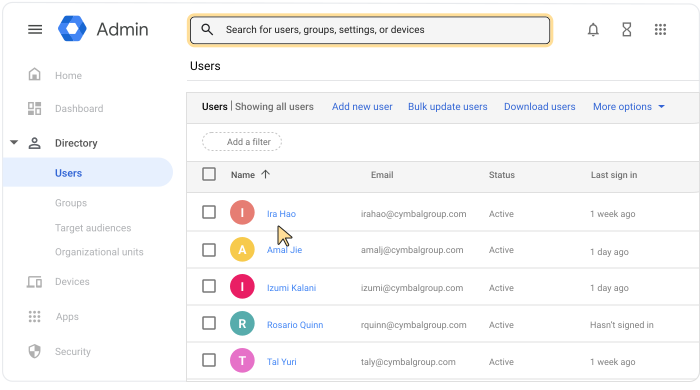
- নিচে স্ক্রোল করুন এবং লাইসেন্স-এ ক্লিক করুন।
- স্ট্যাটাস কলামে অন/অফ সুইচগুলো দেখতে যেকোনো সার্ভিসে ক্লিক করুন।
- কোনো পরিষেবার পাশে, স্ট্যাটাস কলামে, লাইসেন্স বরাদ্দ বা অপসারণ করতে সুইচটিতে ক্লিক করুন।
- সংরক্ষণ করুন- এ ক্লিক করুন।
একাধিক ব্যবহারকারীর লাইসেন্স বরাদ্দ বা অপসারণ করুন
গুগল অ্যাডমিন কনসোলে, মেনুতে যান
ডিরেক্টরি ব্যবহারকারীরা ।এর জন্য উপযুক্ত ব্যবহারকারী ব্যবস্থাপনা প্রিভিলেজ থাকা আবশ্যক। সঠিক প্রিভিলেজ ছাড়া, এই ধাপগুলো সম্পন্ন করার জন্য প্রয়োজনীয় সমস্ত কন্ট্রোল আপনি দেখতে পাবেন না।
- প্রতিটি ব্যবহারকারীর নামের পাশে, যেখানে আপনি লাইসেন্স বরাদ্দ বা অপসারণ করতে চান, সেখানে বক্সটিতে টিক চিহ্ন দিন।
- উপরে, আরও-তে ক্লিক করুন। লাইসেন্স বরাদ্দ করুন অথবা লাইসেন্স অপসারণ করুন ।
- পরিষেবাটি ক্লিক করুন বরাদ্দ করুন বা অপসারণ করুন ।
একটি CSV ফাইল থেকে একসাথে অনেক লাইসেন্স বরাদ্দ করুন
যখন আপনি একটি CSV ফাইল ব্যবহার করে একসাথে অনেক ব্যবহারকারী যোগ বা আপডেট করেন, তখন আপনি তাদের লাইসেন্স বরাদ্দ করতে পারেন:
- একটি CSV ফাইল থেকে একাধিক ব্যবহারকারী যোগ বা আপডেট করার জন্য বর্ণিত নির্দেশাবলী অনুসরণ করুন।
- যেসব ব্যবহারকারীর লাইসেন্স যোগ করতে চান, তাদের SKU ID-গুলো CSV ফাইলের New Licenses [UPLOAD ONLY] কলামে যোগ করুন।
এখানে তালিকাভুক্ত SKU ID-গুলো ব্যবহার করুন: https://developers.google.com/admin-sdk/licensing/v1/how-tos/products ।
একটি স্প্রেডশিটে সর্বোচ্চ ২০০ জন বিদ্যমান ব্যবহারকারীকে অন্তর্ভুক্ত করা যেতে পারে, যাদের নতুন লাইসেন্স বরাদ্দ করা হচ্ছে।
আপনি কোনো ব্যবহারকারীকে তখনই একটি লাইসেন্স বরাদ্দ করতে পারবেন, যদি তার কাছে আগে থেকেই কোনো পারস্পরিকভাবে স্বতন্ত্র লাইসেন্স না থাকে। উদাহরণস্বরূপ, যদি আপনি এমন কোনো ব্যবহারকারীকে বিজনেস স্ট্যান্ডার্ড লাইসেন্স বরাদ্দ করার চেষ্টা করেন যার কাছে ইতিমধ্যেই বিজনেস স্টার্টার লাইসেন্স আছে, তাহলে লাইসেন্স পুনঃবরাদ্দটি ব্যর্থ হবে।
আপনি CSV ফাইল ব্যবহার করে লাইসেন্স বাতিল করতে পারবেন না।
লাইসেন্স পুনরায় বরাদ্দ করুন
আপনি সরাসরি একজন ব্যবহারকারী থেকে অন্য ব্যবহারকারীর কাছে কোনো গুগল পরিষেবার লাইসেন্স পুনরায় বরাদ্দ করতে পারবেন না। এর পরিবর্তে, মূল ব্যবহারকারীর কাছ থেকে লাইসেন্সটি বাতিল করতে এবং তারপর নতুন ব্যবহারকারীকে তা বরাদ্দ করতে উপরের যেকোনো একটি পদ্ধতি অনুসরণ করুন।
আপনি কোনো লাইসেন্স বাতিল করার পর, সেটি অন্য কোনো ব্যবহারকারীকে পুনরায় বরাদ্দ করতে ২৪ ঘণ্টা পর্যন্ত সময় লাগতে পারে।