

如果您拥有同一 Google 服务的多项订阅(例如多个 Google Workspace 版本),您可以将许可分配给该服务的其他订阅,从而更改用户的许可选项。系统将释放用户之前的许可。
注意:
- 在某些情况下,如果您更改用户的许可,可能需要等待长达 24 小时,才能将之前的许可分配给其他用户。
- 如果您要将某位用户的许可重新分配给其他用户,请先将许可从当前用户那里移除,然后再将其分配给另一位用户。请参阅分配、移除和重新分配许可。
更改单个用户的许可
-
在 Google 管理控制台中,依次点击“菜单”图标


 目录 用户。
需要拥有适当的“用户管理”权限。如果您没有正确的权限,则无法看到完成这些步骤所需的所有控件。
- 打开用户的账号页面:点击用户的姓名。或者,在顶部的搜索框中输入用户的姓名,然后打开其账号页面。如需查看更多选项,请参阅查找用户账号。
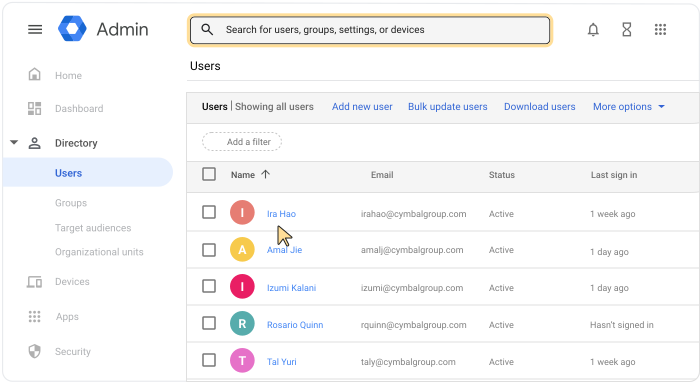
- 向下滚动,然后点击许可。
- 点击相应服务的名称。如果显示箭头,则表示相应服务提供多种订阅方案。
- 点击下拉箭头
 以显示可用的订阅。
 - 点击所需订阅。执行此操作后,用户当前拥有的许可类型会被替换为新的许可类型。
- 重复第 4-6 步,更改其他服务的订阅。
- 点击保存。
更改多个用户的许可
-
在 Google 管理控制台中,依次点击“菜单”图标
目录 用户。需要拥有适当的“用户管理”权限。如果您没有正确的权限,则无法看到完成这些步骤所需的所有控件。
- 勾选每个用户姓名旁边的复选框。
- 依次点击顶部的更多图标 分配许可。
- 对于提供多项订阅的任何服务,服务名称旁边都会显示一个箭头。点击下拉箭头 可展开订阅列表。
- 点击您要分配的服务订阅许可。
- 重复第 4 步和第 5 步,更改其他服务的订阅。
- 点击分配。执行此操作后,用户当前拥有的许可类型会被替换为新的许可类型。