

Gäller för utgåvor av Google Workspace och andra betalda prenumerationer i Googles administratörskonsol.
Om du köpte din tjänst från en återförsäljare, gå hit istället | Har jag en återförsäljare?
Om du har ett fakturerat konto (inte automatiska betalningar) går du hit istället .
Om du registrerar dig för Workspace på Android eller iOS och inte har faktureringsalternativ i administratörskonsolen hanterar du istället fakturering och prenumerationer via Google Play (Android) eller Inställningsappen (iOS).
Du får en månadsfaktura för din Google Workspace-prenumeration via e-post, eller så kan du få en kopia när som helst i Googles administratörskonsol.
Förstå din Google Workspace-faktura
Om du letar efter allmän information om hur vi beräknar avgifter, inklusive för eventuella ändringar av din prenumeration under en faktureringsperiod, gå istället till Förstå Google Workspace-fakturor och avgifter .
Vi skickar en PDF-fil av din faktura till dig via e-post i början av varje månad för föregående månads aktivitet. Denna faktura är endast i informationssyfte. Du behöver inte göra något.
I PDF-filen hittar du en sammanfattning av de totala avgifter du är skyldig för faktureringsperioden, fakturanummer, ditt kontonamn och fakturerings-ID samt instruktioner om hur du visar eller uppdaterar din faktureringsinformation. Du kan också granska följande fakturaposter:
| Fakturaartikel | Beskrivning |
|---|---|
| Prenumeration | Den prenumeration vi debiterade dig för under fakturaperioden. Om du ser flera poster för samma prenumerationsnamn har det gjorts ändringar i prenumerationen under faktureringsperioden som ledde till en ändring av avgifterna. Dessa ändringar kan inkludera:
Granska de andra objekten i den här tabellen för att förstå varför en prenumeration visas flera gånger. |
| Beskrivning | En kort översikt över den specifika avgift som debiteras din prenumeration. Några vanliga termer som används i det här avsnittet är:
|
| Intervall | Tidsperioden för avgifterna. |
| Kvantitet | Antalet tilldelade licenser (för års-/tidsbegränsad plan) eller användare (för flexibel plan) för avgifter som anges i denna faktura. |
| Belopp | Totalbelopp att betala (exklusive tillämpliga skatter). |
| Servicejustering | Beloppet för eventuell återbetalning eller kredit som du mottagit under faktureringsperioden. Detta belopp visas som ett negativt värde och dras av från det totala beloppet vi debiterar dig för den perioden. Om krediten eller återbetalningen är större än det belopp du är skyldig för faktureringsperioden överförs det till framtida fakturor. |
Ladda ner eller skriv ut en kopia av din månadsfaktura
Du kan ladda ner fakturan som en PDF- eller CSV-fil. Skriv ut PDF-filen eller importera CSV-filen till ett kalkylprogram.
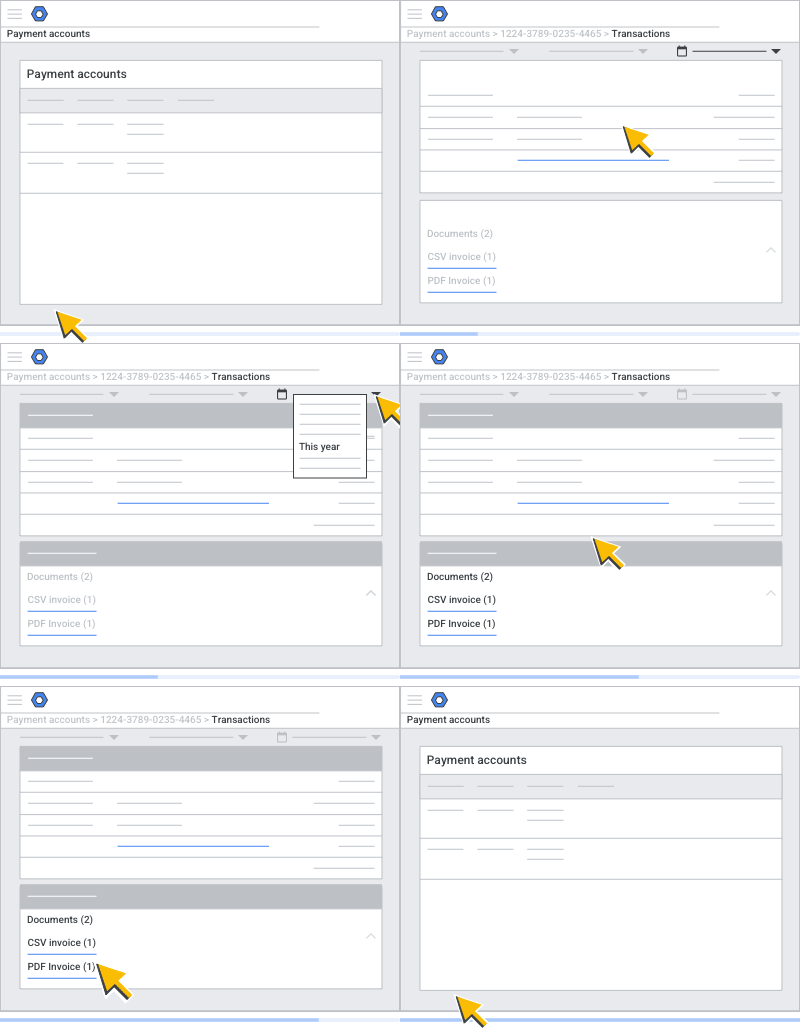
I Googles administratörskonsol, gå till Meny


 Fakturering Betalningskonton .
Kräver behörighet för faktureringshantering .
Klicka på Visa fakturor bredvid din prenumeration.
Leta efter dina två senaste fakturor.
Under Dokument klickar du på fakturanumret för det filformat du vill ha:
- CSV-faktura — Laddar ner fakturan i CSV-format.
- PDF-faktura — Välj Ladda ner eller Generera faktura på nytt med uppdaterad information .
(Valfritt) För att skriva ut fakturan, klicka på Skriv ut
 Ett fönster öppnas som visar en utskrivbar faktura.
(Valfritt) Så här hittar du en äldre faktura som inte visas:
- Längst upp till höger, bredvid Kalender
 , klicka på nedåtpilen
  och välj ett datumintervall.
- Längst upp till höger, bredvid Kalender
Har du nyligen ändrat din faktureringsinformation? Du kan generera en faktura för att visa uppdaterad kontoinformation, till exempel din faktureringsadress, ditt inköpsordernummer eller ditt momsregistreringsnummer. Klicka på PDF-faktura Återskapa faktura med uppdaterad information . Det här alternativet uppdaterar inte transaktioner, såsom betalningar eller krediteringar. Det här alternativet är inte tillgängligt för konton i Indien.
Obs! Om ditt konto inte finns i Indien och du inte ser alternativet att generera en ny faktura kan du kontakta Google Workspace-supporten.
Hittar du ingen faktura för den här månaden? Den kanske inte är tillgänglig än. Varje månads faktura är tillgänglig efter den första dagen i följande månad. Till exempel är din aprilfaktura klar efter den 1 maj. Dessutom kan det ta upp till en vecka innan officiella PDF-fakturor är tillgängliga efter CSV-fakturor.
Betalningar visas inte på fakturan, såvida inte i specifika regioner som anges nedan. För att se din betalningsinformation, gå till Ladda ner eller skriv ut transaktioner eller Skriv ut betalningskvitton .
Fakturor och moms (kunder inom Europeiska unionen)
Om ditt faktureringsland är inom Europeiska unionen (EU) inkluderar dina fakturor:
- Dina betalningar
- Vårt momsregistreringsnummer
- Ditt momsregistreringsnummer (om du angav det i din faktureringsprofil)
Dessa fakturor uppfyller EU:s krav i momsdirektivet (artikel 226, rådets direktiv 2006/112/EG) och är giltiga för din lokala skattemyndighet. Kontakta din skatterådgivare eller lokala myndigheter om du har frågor.
Obs! Googles europeiska huvudkontor ligger i Dublin (Google Ireland Ltd.). Kunder med en faktureringsadress inom EU faktureras och betjänas enligt Google Ireland Ltd. Moms ingår inte i dina servicekostnader om din företagsadress är inom EU, men utanför Irland. Om detta gäller dig har du rätt att självdeklarera din moms enligt din EU-medlemsstats lokala skattesats.
Fakturor för indiska kunder som inte är registrerade under GST
För att följa ändringar i Indiens GST-lagstiftning kommer den första sidan av din faktura att visa en dynamisk UPI QR-kod om du inte är registrerad för GST och har ett utestående saldo. Du kan göra en betalning för fakturan genom att skanna denna QR-kod med valfri UPI-aktiverad betalningsapplikation.
Om du gjorde en betalning under faktureringsperioden kommer betalningsdatum och -tid, belopp, transaktions-ID och betalningsmetod att visas på din faktura.