
Pada tahun 2022, kami mengalihkan akun yang diketahui sebagai akun bisnis ke Google Workspace. Kami juga menjelaskan bahwa G Suite edisi gratis versi lama dan edisi gratis Google Workspace hanya tersedia untuk penggunaan pribadi non-komersial.
Di halaman ini
- Tentang peninjauan akun
- Bertransisi ke langganan Workspace berbayar
- Bertransisi dari edisi Workspace gratis ke Business Starter
- Pertanyaan seputar transisi dari edisi gratis
- Tentang layanan & penyimpanan edisi gratis
Tentang peninjauan akun
Google mungkin akan sesekali meninjau akun yang memiliki langganan edisi gratis. Jika kami mencurigai bahwa langganan digunakan untuk tujuan komersial, kami mungkin akan:
- Menghubungi administrator akun dan meminta mereka beralih ke paket Workspace berbayar.
- Menangguhkan akun yang terus menggunakan langganan edisi gratis untuk tujuan komersial.
Penting: Google tidak menggunakan data pelanggan pribadi untuk penegakan kebijakan.
Akun yang menggunakan edisi gratis untuk tujuan komersial harus bertransisi ke langganan Google Workspace berbayar.
Bertransisi ke langganan Workspace berbayar
Untuk bertransisi dari edisi Workspace gratis ke langganan Business Starter berbayar, buka Bertransisi dari edisi Workspace gratis ke Business Starter (bagian lain di halaman ini).
Lakukan transisi ke langganan Workspace berbayar untuk mendapatkan dukungan 24/7 dan akses ke kolaborasi premium, penyimpanan tambahan, serta fitur terbaik AI Google.
Tidak yakin langganan mana yang harus dipilih? Buka Memilih edisi Google Workspace Anda.
Untuk bertransisi ke langganan berbayar:
-
Di konsol Google Admin, buka Menu


 Penagihan
Beli atau upgrade.
Penagihan
Beli atau upgrade.Anda harus memiliki hak istimewa Pengelolaan penagihan.
- Di samping edisi yang ingin Anda gunakan, klik Upgrade atau Ganti.
- Tinjau dampak perubahan ini, lalu klik Berikutnya.
- Pilih paket pembayaran:
- Paket Fleksibel—Tidak ada komitmen jangka panjang, pembayaran berlaku setiap bulan untuk pengguna Anda, dan pengguna dapat ditambahkan atau dihapus sesuai kebutuhan.
- Paket Tahunan (Pembayaran Bulanan)—Mewajibkan kontrak 1 tahun, pembayaran berlaku secara bulanan berdasarkan jumlah pengguna sesuai komitmen awal, dan pengguna dapat ditambahkan sesuai kebutuhan. Anda dapat menambah jumlah pengguna di kolom pengguna yang dibutuhkan. Jika Anda memilih paket ini, penagihan akan langsung dimulai.
- Klik Checkout.
- Masukkan informasi penagihan Anda klik Lakukan Pemesanan.
Bertransisi dari edisi Workspace gratis ke Business Starter
-
Di konsol Google Admin, buka Menu
Penagihan
Beli atau upgrade.Anda harus memiliki hak istimewa Pengelolaan penagihan.
- Untuk Google Workspace Business Starter, klik Lihat langganan saya.
- Klik Siapkan Penagihan.
- Tinjau dampak perubahan ini, lalu klik Berikutnya.
- Pilih paket pembayaran:
- Paket Fleksibel—Tidak ada komitmen jangka panjang, pembayaran berlaku setiap bulan untuk pengguna Anda, dan pengguna dapat ditambahkan atau dihapus sesuai kebutuhan.
- Paket Tahunan (Pembayaran Bulanan)—Mewajibkan kontrak 1 tahun, pembayaran berlaku secara bulanan berdasarkan jumlah pengguna sesuai komitmen awal, dan pengguna dapat ditambahkan sesuai kebutuhan. Anda dapat menambah jumlah pengguna di kolom pengguna yang dibutuhkan. Jika Anda memilih paket ini, penagihan akan langsung dimulai.
- Klik Checkout.
- Masukkan informasi penagihan Anda klik Lakukan Pemesanan.
Pertanyaan seputar transisi dari edisi gratis
Berikut adalah beberapa pertanyaan umum tentang transisi dari edisi gratis.
Mengapa saya harus mengupgrade ke langganan Google Workspace berbayar?
Tergantung pada paket Google Workspace yang Anda pilih, Anda akan mendapatkan akses ke sejumlah fitur dan manfaat:
- Akses ke fitur terbaik AI Google, beserta Google Vids dan NotebookLM
- Dukungan 24/7
- Penyimpanan gabungan fleksibel (sesuai jumlah pengguna) yang digunakan bersama di seluruh organisasi
Akun pribadi saya telah salah ditandai sebagai akun bisnis. Apa yang sebaiknya saya lakukan?
Admin utama akun harus memeriksa email miliknya untuk mencari pesan dengan subjek berikut:
Mengupgrade ke langganan Google Workspace berbayar
Email ini menyertakan linimasa transisi serta detail tentang cara mengajukan banding ke Google. Kami hanya dapat meninjau banding dari admin utama akun.
Mengapa saya perlu menyiapkan penagihan?
Jika Anda ingin terus menggunakan Google Workspace, Anda harus menyiapkan penagihan Google Workspace. Jika tidak, langganan Anda akan ditangguhkan, lalu dibatalkan setelah 60 hari. Baca informasi selengkapnya tentang akun yang ditangguhkan di halaman ini.
Apa yang terjadi jika akun saya ditangguhkan?
Dalam 60 hari pertama penangguhan, admin Anda masih dapat mengakses konsol Admin dan menyiapkan penagihan untuk mencabut penangguhan atau mengekspor data Anda. Anda tidak akan dapat mengakses data dan layanan inti Google Workspace Anda, termasuk Gmail, Kalender, Drive, dan Meet. Layanan Google tambahan, seperti YouTube, Google Maps, dan Google Foto, akan tetap tersedia.
Saat Anda mencoba login ke layanan inti Google Workspace Anda, Anda akan mendapatkan salah satu pesan berikut:
- "Kami mohon maaf, Anda tidak memiliki akses ke <layanan>. Hubungi Administrator Organisasi Anda untuk meminta akses."
- "Akun Google Workspace organisasi Anda telah ditangguhkan. Hubungi Administrator Organisasi Google Workspace Anda untuk mengaktifkan ulang organisasi Anda."
Untuk memulihkan akun Anda yang ditangguhkan, administrator Anda harus menyiapkan penagihan Google Workspace. Jika administrator Anda tidak tersedia, buka Jika administrator tidak tersedia, dapatkah pengguna menjadi admin?
Setelah 60 hari penangguhan, langganan Anda akan dibatalkan. Pelajari proses Membatalkan Google Workspace. Untuk memulihkan akun Anda, lengkapi formulir pemulihan akun ini.
Dapatkah saya mentransfer data saya dari Google?
Jika Anda ingin memindahkan data Anda, Anda dapat mengekspor data organisasi Anda dan membatalkan langganan lama Anda. Jika Anda ingin mengambil data dari layanan Google tambahan, Anda dapat mengekspor data Anda (termasuk Google Workspace dan layanan Google tambahan) dengan Google Takeout di takeout.google.com. Administrator harus mengaktifkan Google Takeout.
Tentang layanan & penyimpanan edisi gratis
Mengapa saya tidak dapat mengakses dukungan?
Seperti yang telah kami sampaikan sebelumnya, G Suite edisi gratis versi lama dan edisi gratis Workspace tidak menyertakan dukungan. Saat Anda mengupgrade ke langganan Workspace berbayar, Anda akan mendapatkan akses ke dukungan 24/7.
Jika administrator tidak tersedia, dapatkah pengguna menjadi admin?
Ya. Pengguna saat ini dapat meminta dijadikan administrator di akun dengan melengkapi Formulir Pemulihan Akun. Untuk mengetahui petunjuk mendetail, buka Jika Anda adalah pengguna dan tidak dapat menghubungi administrator Anda.
Jika verifikasi pendaftaran domain berhasil dan tidak ada administrator saat ini yang mengajukan keberatan, pengguna akan dipromosikan ke peran administrator super.
Siapa administrator saya? Administrator Anda adalah orang yang awalnya mendaftarkan Anda ke akun edisi gratis.
Apa yang terjadi pada penyimpanan add-on Drive jika saya tetap menggunakan edisi gratis?
Penyimpanan add-on Drive yang sudah ada akan terus berfungsi dengan edisi gratis. Jika Anda memiliki penyimpanan add-on lama dan tetap menggunakan langganan tanpa biaya untuk penggunaan pribadi, Anda dapat terus menggunakan penyimpanan yang Anda beli sebelumnya. Setelah Anda mulai menggunakan penyimpanan gabungan, Anda dapat membeli penyimpanan tambahan dengan harga diskon untuk organisasi Anda di konsol Admin. Untuk mengetahui detail selengkapnya, buka Mengosongkan atau mendapatkan penyimpanan ekstra untuk organisasi Anda.
Saya menerima notifikasi tentang penyimpanan gabungan. Mengapa saya menerima notifikasi ini?
- Jika Anda menyelesaikan upgrade Anda ke langganan Workspace berbayar—Akun Anda dialihkan dari penyimpanan per pengguna ke penyimpanan gabungan.
- Jika Anda menggunakan edisi gratis untuk penggunaan pribadi—Mulai 1 Mei 2025, akun Anda akan dialihkan dari penyimpanan per pengguna ke penyimpanan gabungan. Dengan perubahan ini, jumlah total penyimpanan yang saat ini Anda miliki tidak akan berkurang.
Pelajari lebih lanjut penyimpanan Google Workspace.
Apa yang terjadi pada akun Voice saya jika saya beralih ke langganan berbayar?
Jika Anda menggunakan Google Voice, setelan konfigurasi Anda serta nomor telepon Anda yang ditautkan saat ini akan tetap sama dan pengguna Anda tidak akan kehilangan data Voice yang ada. Setelah Anda beralih ke langganan Workspace berbayar, Anda harus menyiapkan Voice dengan Workspace untuk organisasi Anda. Kemudian, pengguna dapat mendaftar ke akun Voice baru. Untuk mengetahui detailnya, buka Menyiapkan Voice untuk organisasi Anda.
Setelah saya melakukan upgrade, saya kehilangan feed Discover saya. Apa yang perlu saya lakukan untuk mendapatkannya kembali?
Jika Anda berhenti mendapatkan feed Discover Anda setelah Anda mengupdate ke langganan Workspace berbayar, administrator harus mengikuti petunjuk di Mengaktifkan atau menonaktifkan Penelusuran dan Asisten untuk pengguna.
Jika perangkat seluler Anda dikelola oleh organisasi Anda, administrator juga harus melakukan langkah-langkah berikut:
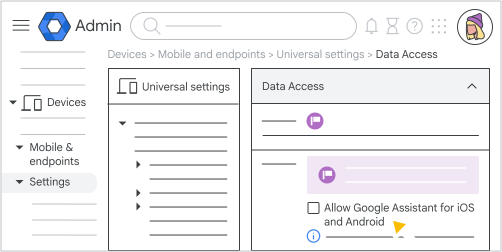
-
Di konsol Google Admin, buka Menu
 Perangkat
Seluler & endpoint
Setelan
Universal.
Perangkat
Seluler & endpoint
Setelan
Universal.Anda harus memiliki hak istimewa administrator Pengelolaan Perangkat Seluler.
- Klik Akses Data Asisten Google.
- Centang kotak Izinkan Asisten Google untuk iOS dan Android.