
2022 年、Google はビジネス アカウントと判定されたアカウントを Google Workspace に移行しました。また、従来の無償版 G Suite と Google Workspace の無償版は、非営利目的の個人利用のみ可能であることもお伝えしてきました。
このページの内容
- アカウントの審査について
- 有料の Workspace サブスクリプションへの移行
- Workspace の無償版から Business Starter への移行
- 無償版からの移行に関する質問
- 無償版のサービスとストレージについて
アカウントの審査について
Google は、無償版のサブスクリプションをご利用中のアカウントを定期的に審査することがあります。サブスクリプションが営利目的で使用されていると疑われた場合は、次の措置を講じることがあります。
- アカウント管理者に連絡し、有料の Workspace プランに切り替えるよう依頼します。
- 無償版のサブスクリプションを営利目的で使い続けるアカウントを停止します。
重要: Google は、ポリシーの適用において非公開のお客様データを使用することはありません。
無償版を営利目的で使用しているアカウントは、有料の Google Workspace サブスクリプションに移行していただく必要があります。
有料の Workspace サブスクリプションへの移行
Workspace の無償版から有料の Business Starter サブスクリプションに移行するには、後述の Workspace の無償版から Business Starter への移行をご覧ください。
有料の Workspace サブスクリプションに移行すると、24 時間 365 日体制のサポートに加え、プレミアムなコラボレーション機能、追加ストレージ、最先端の Google AI をご利用いただけます。
お客様に最適なサブスクリプションがわからない場合は、Google Workspace のエディションを選択するをご覧ください。
有料のサブスクリプションに移行するには:
-
Google 管理コンソールで、メニュー アイコン

 [
[ お支払い] [購入またはアップグレード] に移動します。
アクセスするには、お支払いの管理者権限が必要です。
- 切り替えるエディションの横にある [アップグレード] または [切り替える] をクリックします。
- この変更による影響を確認し、[次へ] をクリックします。
- お支払いプランを選択します。
- フレキシブル プラン - 長期的な利用契約を結ばず、ユーザー数に応じた利用料金を月ごとに支払うプランです。必要に応じてユーザーの追加と削除を行えます。
- 年間プラン(月払い) - 1 年間の利用契約を結び、契約したユーザー数に応じた利用料金を月割りで支払うプランです。必要に応じてユーザーを追加できます。[必要なユーザー数] の欄で数を指定することができます。このプランを選択すると、すぐに課金が開始されます。
- [ご購入手続き] をクリックします。
- お支払い情報を入力 [注文] をクリックします。
Workspace の無償版から Business Starter への移行
-
Google 管理コンソールで、メニュー アイコン
[ お支払い] [購入またはアップグレード] に移動します。アクセスするには、お支払いの管理者権限が必要です。
- [Google Workspace Business Starter] で、[サブスクリプションを表示] をクリックします。
- [お支払い情報を設定] をクリックします。
- この変更による影響を確認し、[次へ] をクリックします。
- お支払いプランを選択します。
- フレキシブル プラン - 長期的な利用契約を結ばず、ユーザー数に応じた利用料金を月ごとに支払うプランです。必要に応じてユーザーの追加と削除を行えます。
- 年間プラン(月払い) - 1 年間の利用契約を結び、契約したユーザー数に応じた利用料金を月割りで支払うプランです。必要に応じてユーザーを追加できます。[必要なユーザー数] の欄で数を指定することができます。このプランを選択すると、すぐに課金が開始されます。
- [ご購入手続き] をクリックします。
- お支払い情報を入力 [注文] をクリックします。
無償版からの移行に関する質問
ここでは、無償版からの移行に関するよくある質問をいくつかご紹介します。
有料の Google Workspace サブスクリプションにアップグレードするメリットは何ですか?
選択した Google Workspace プランに応じて、さまざまな機能や特典を利用できます。
- 最先端の Google AI、Google Vids、NotebookLM へのアクセス
- 年中無休 24 時間体制のサポート
- 組織内で共有できる柔軟なストレージ プールを各ユーザーに提供
個人アカウントが誤ってビジネス アカウントとして判定されました。どうすればよいですか?
アカウントのメイン管理者は、メールボックスで次のような件名のメールを確認してください。
有料の Google Workspace サブスクリプションにアップグレードしてください
このメールには、移行のスケジュールとともに Google への再審査請求の方法が詳しく記載されています。再審査請求が審査対象となるのはアカウントのメイン管理者から行われた場合に限られます。
お支払い情報の設定が必要なのはなぜですか?
Google Workspace を引き続きご利用になる場合は、Google Workspace のお支払い情報を設定していただく必要があります。設定されなかった場合、サブスクリプションは停止され、60 日後に解約されます。停止中のアカウントについて詳しくは後述します。
アカウントが停止されると、どうなりますか?
停止から 60 日間は引き続き管理コンソールにアクセスし、お支払い情報を設定して停止の解除を行ったり、データのエクスポートを行ったりすることができます。ただし、Google Workspace コアサービスとデータ(Gmail、カレンダー、ドライブ、Meet など)にはアクセスできなくなります。その他の Google サービス(YouTube、Google マップ、Google フォトなど)は引き続きご利用いただけます。
Google Workspace コアサービスにログインしようとすると、次のいずれかのメッセージが表示されます。
- 「<サービス> へのアクセス権がありません。組織の管理者にアクセス権の付与を依頼してください」
- 「組織の Google Workspace アカウントが停止されています。Google Workspace 管理者に、組織の再有効化を依頼してください」
停止中のアカウントを復元するには、管理者が Google Workspace のお支払い情報を設定する必要があります。管理者が対応できない場合は、管理者が対応できない場合、任意のユーザーが管理者になることはできますか?をご覧ください。
停止から 60 日が経過すると、サブスクリプションが解約されます。詳しくは、Google Workspace の解約プロセスをご覧ください。アカウントを復元するには、こちらのアカウント復元フォームにご記入ください。
自分のデータを Google 以外の場所に移行することはできますか?
ご自身のデータを移行したい場合は、組織のデータを書き出し、従来のサブスクリプションを解約することができます。その他の Google サービスのデータを取得したい場合は、Google データ エクスポート(takeout.google.com)を使用して、Google Workspace などの Google サービスのデータを書き出すことができます。Google データ エクスポートは、管理者が有効にする必要があります。
無償版のサービスとストレージについて
サポートにアクセスできないのはなぜですか?
すでにお伝えしているとおり、従来の無償版 G Suite と Workspace の無償版にはサポートは含まれていません。有料の Workspace サブスクリプションにアップグレードすると、24 時間 365 日体制のサポートを利用できるようになります。
管理者が対応できない場合、任意のユーザーが管理者になることはできますか?
はい。現時点で Google Workspace のユーザーであれば、アカウント復元フォームに記入することで、ご自身のアカウントを管理者にするようリクエストできます。詳しい手順については、ユーザーとして管理者に連絡できない場合をご確認ください。
登録ドメインの所有権が確認され、既存の管理者から異論がない場合、そのユーザーは特権管理者ロールに昇格されます。
管理者とは誰のことですか?管理者は、最初の時点でユーザーの無償版アカウントをお申し込みいただいた方です。
無償版の利用を続けた場合、ドライブのアドオン ストレージはどうなりますか?
ドライブの既存のアドオン ストレージは、無償版で引き続きご利用いただけます。これまでにアドオン ストレージを購入されていて、個人用の無料サブスクリプションの利用を続けた場合、購入済みのストレージは引き続き使用できます。ストレージ プールを使用するよう設定すると、組織用の追加ストレージを管理コンソールから割引価格で購入できるようになります。詳しくは、組織の空き容量を増やす、または保存容量を追加するをご覧ください。
ストレージ プールに関する通知を受け取りましたが、どのような影響がありますか?
- 有料の Workspace サブスクリプションへのアップグレードを完了した場合 - ユーザーごとのストレージからストレージ プールにアカウントが移行されています。
- 個人用の無償版をご利用の場合 - 2025 年 5 月 1 日以降、ユーザーごとのストレージからストレージ プールにアカウントが移行されます。この変更に伴って、現在保有している合計保存容量が減ることはありません。
詳しくは、Google Workspace のストレージをご覧ください。
有料サブスクリプションに切り替えると、Voice アカウントはどうなりますか?
Google Voice をご利用の場合、既存の設定とリンクされた電話番号は変更されず、ユーザーの既存の Voice データが失われることもありません。有料の Workspace サブスクリプションに移行した後に、組織の Workspace で Google Voice を設定する必要があります。その後に、ユーザーは新しい Google Voice アカウントに登録できます。詳しくは、組織で Voice を設定するをご覧ください。
アップグレード後に Discover フィードがなくなってしまいました。元に戻すにはどうすればよいですか?
有料の Workspace サブスクリプションへの更新後に Discover フィードを取得できなくなった場合は、ユーザーに対して検索とアシスタントを有効または無効にするの手順に沿って管理者が操作する必要があります。
ご利用のモバイル デバイスが組織によって管理されている場合、管理者は次の操作も行う必要があります。
-
Google 管理コンソールで、メニュー アイコン
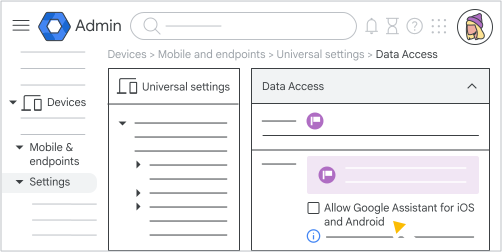
[ デバイス] [モバイルとエンドポイント] [設定] [一般] に移動します。
アクセスするには、モバイル デバイス管理の管理者権限が必要です。
- [データアクセス] [Google アシスタント] をクリックします。
- [Google アシスタントの使用を許可する(iOS 版と Android 版)] チェックボックスをオンにします。