

আপনার যদি অন্য কোনো ডোমেইন থাকে, তবে আপনি সেটি আপনার গুগল ওয়ার্কস্পেস বা ক্লাউড আইডেন্টিটি অ্যাকাউন্টে যোগ করতে পারেন। উদাহরণস্বরূপ, আপনি একাধিক ব্যবসা বা ব্র্যান্ড পরিচালনা করতে পারেন, যেগুলোর প্রতিটির নিজস্ব ডোমেইন রয়েছে। আপনার প্রয়োজন অনুযায়ী, আপনি একটি ডোমেইনকে ইউজার অ্যালিয়াস ডোমেইন বা সেকেন্ডারি ডোমেইন হিসেবে যোগ করতে পারেন।
যদি আপনি এমন কোনো ডোমেইন যোগ করার চেষ্টা করেন যার নামে "gmail" শব্দটি রয়েছে, তাহলে সেটি গৃহীত হবে না। উদাহরণস্বরূপ, আপনি যদি xx gmail xx .com-এর মতো কোনো ডোমেইন যোগ করার চেষ্টা করেন, তাহলে একটি ত্রুটি বার্তা পাবেন।
| ব্যবহারকারীদের অন্য একটি ডোমেইনে একটি ইমেল ঠিকানা দিন | বিভিন্ন ডোমেইনে থাকা ব্যবহারকারী বা ব্যবসার পৃথক দল পরিচালনা করুন |
|---|---|
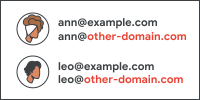 | 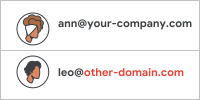 |
|
|
শিক্ষা মৌলিক সংস্করণ থাকা সংস্থাগুলি ব্যতীত
আমাকে বেছে নিতে সাহায্য করুন
ব্যবহারকারীর উপনাম ডোমেইন এবং সেকেন্ডারি ডোমেইন সম্পর্কে আরও তথ্য
ব্যবহারকারীর ছদ্মনাম ডোমেন সম্পর্কে
ব্যবহারকারীদের অন্য ডোমেইনে একটি ইমেল উপনাম দিন
উদাহরণস্বরূপ, আপনি আপনার company.com (আপনার প্রাথমিক ডোমেইন) দিয়ে গুগল ওয়ার্কস্পেসে সাইন আপ করেছেন । other-company.com ডোমেইনটির মালিক আপনি এবং এটিকে একটি ইউজার অ্যালিয়াস ডোমেইন হিসেবে যুক্ত করেছেন।
- প্রতিটি ব্যবহারকারী আপনার প্রাথমিক ডোমেইন এবং ব্যবহারকারীর উপনাম ডোমেইন উভয়টিতেই একটি ইমেল ঠিকানা পায়।
যে কেউ যেকোনো ঠিকানা থেকেই ইমেইল পাঠাতে ও গ্রহণ করতে পারবেন।

অ্যানের ঠিকানা ann@your-company.com অ্যানের ইমেইল ছদ্মনাম ann@other-company.com - প্রতিটি মেইলিং গ্রুপও ইউজার অ্যালিয়াস ডোমেইনে একটি ইমেল অ্যাড্রেস পায়। উদাহরণস্বরূপ, যদি আপনার info@your-company.com থাকে, তাহলে আপনি স্বয়ংক্রিয়ভাবে info@other-company.com পেয়ে যাবেন।
- ব্যবহারকারী বা গ্রুপের জন্য কোনো অতিরিক্ত খরচ নেই। আপনার গুগল ওয়ার্কস্পেস অ্যাকাউন্টে ২০টি পর্যন্ত ইউজার অ্যালিয়াস ডোমেইন যোগ করুন।
দ্রষ্টব্য : একজন ব্যবহারকারীর ছদ্মনাম ঠিকানা অন্য ব্যবহারকারীদের কাছে দৃশ্যমান হতে পারে। উদাহরণস্বরূপ, যদি কোনো প্রাপক Gmail-এ Ann-এর পাঠানো বার্তা খোঁজেন, তাহলে অনুসন্ধানের ফলাফলে ann@your-company.com এবং ann@other-company.com উভয় ঠিকানার বার্তাই অন্তর্ভুক্ত থাকতে পারে।
একাধিক ডোমেনের ক্ষেত্রে প্রায়শই জিজ্ঞাসিত প্রশ্নাবলী (FAQ) এবং সীমাবদ্ধতা বিভাগে আরও জানুন।
আপনি যদি একটি বড় প্রতিষ্ঠান পরিচালনা করেন: আপনার ব্যবহারকারীদের একটি ব্যক্তিগত গুগল অ্যাকাউন্ট থাকতে পারে যা ইতিমধ্যেই ডোমেইনটি ব্যবহার করে। আপনি যখন ইউজার অ্যালিয়াস ডোমেইনটি যোগ করেন, তখন সেই ব্যবহারকারীদের অ্যাকাউন্টগুলোর নাম স্বয়ংক্রিয়ভাবে পরিবর্তিত হয়ে যায়। অ্যাকাউন্টগুলোর সমস্ত ডেটা আপনার প্রতিষ্ঠানের ব্যবস্থাপনার বাইরে থাকে। অ্যাকাউন্টসহ ব্যবহারকারীদের খুঁজে পেতে, প্রথমে ডোমেইনটিকে একটি সেকেন্ডারি ডোমেইন হিসেবে যোগ করুন। অ্যাকাউন্টগুলোর তালিকা ২৪ ঘণ্টার মধ্যে তৈরি হয়ে যায়। সাংঘর্ষিক অ্যাকাউন্ট সম্পর্কে আরও জানুন।
সেকেন্ডারি ডোমেইন সম্পর্কে
বিভিন্ন ডোমেনে পৃথক দলগুলির জন্য
উদাহরণস্বরূপ, আপনি আপনার কোম্পানি.কম (আপনার প্রাথমিক ডোমেইন) দিয়ে গুগল ওয়ার্কস্পেসে সাইন আপ করেছেন । আপনি এমন একটি দল পরিচালনা করেন যাদের নিজস্ব ডোমেইন, আদার-কোম্পানি.কম (other-company.com ) আছে। আপনি আপনার গুগল ওয়ার্কস্পেস অ্যাকাউন্টে আদার-কোম্পানি.কম-কে একটি সেকেন্ডারি ডোমেইন হিসেবে যুক্ত করেন।
- আপনার প্রতিটি ডোমেইনের ব্যবহারকারী ভিন্ন ভিন্ন।
- ব্যবহারকারীরা তাদের ডোমেনের জন্য একটি গুগল ওয়ার্কস্পেস অ্যাকাউন্ট, ইমেল ঠিকানা এবং মেইলবক্স পান।
- প্রতিটি ব্যবহারকারী অ্যাকাউন্টের জন্য অর্থ প্রদান করুন (শিক্ষা মৌলিক সংস্করণ থাকা প্রতিষ্ঠানগুলি ব্যতীত)।
- আপনার প্রাথমিক ডোমেইনের জন্য অ্যাডমিন কনসোল থেকে সমস্ত ডোমেইন এবং ব্যবহারকারীকে পরিচালনা করুন।
- সর্বোচ্চ ৫৯৯টি সেকেন্ডারি ডোমেইন যোগ করুন।
- আপনি একটি সেকেন্ডারি ডোমেইনে ইউজার অ্যালিয়াস ডোমেইন যোগ করতে পারেন (এর জন্য ডিরেক্টরি এপিআই প্রয়োজন)। অথবা আপনার গুগল ওয়ার্কস্পেস অ্যাকাউন্টের জন্য সেকেন্ডারি ডোমেইনটিকে প্রাইমারি ডোমেইন হিসেবে পরিবর্তন করতে পারেন। আরও জানুন।
গুরুত্বপূর্ণ : কিছু তথ্য এবং বৈশিষ্ট্য শুধুমাত্র আপনার প্রাথমিক ডোমেনের সাথেই সংযুক্ত। উদাহরণস্বরূপ, আপনি একটি সেকেন্ডারি ডোমেনের জন্য আলাদা বিলিং ঠিকানা বা কোম্পানির লোগো সেট আপ করতে পারবেন না।
একাধিক ডোমেনের ক্ষেত্রে প্রায়শই জিজ্ঞাসিত প্রশ্নাবলী (FAQ) এবং সীমাবদ্ধতা বিভাগে আরও জানুন।
আপনার অ্যাকাউন্টে একটি ডোমেইন যোগ করুন
গুগল অ্যাডমিন কনসোলে, মেনুতে যান


 অ্যাকাউন্ট ডোমেইন ডোমেইনগুলো পরিচালনা করুন ।
ডোমেইন সেটিংস অ্যাডমিনিস্ট্রেটর প্রিভিলেজ থাকা আবশ্যক।
'Manage domains'- এ, ' Add a domain'- এ ক্লিক করুন।
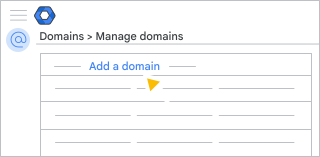
দ্রষ্টব্য : আপনার কাছে যদি গুগল ওয়ার্কস্পেসের পুরোনো বিনামূল্যের সংস্করণটি থাকে, তাহলে 'ডোমেইন যোগ করুন' বিকল্পটি উপলব্ধ নয়।
আপনি যে ডোমেইনটি যোগ করছেন তার নাম লিখুন।
আপনি যদি সম্প্রতি আপনার গুগল ওয়ার্কস্পেস অ্যাকাউন্ট থেকে এই ডোমেইনটি সরিয়ে থাকেন, তাহলে ডোমেইনটি পুনরায় যোগ করার আগে আপনাকে ২৪ ঘণ্টা পর্যন্ত অপেক্ষা করতে হবে। সমস্যা সমাধানের পরামর্শগুলো দেখুন।
- একটি ডোমেন প্রকার নির্বাচন করুন:
- সেকেন্ডারি ডোমেইন
- যদি আপনি আপনার প্রাথমিক ডোমেইনটি এই নতুন ডোমেইন দিয়ে প্রতিস্থাপন করার পরিকল্পনা করেন।
- যদি আপনি একটি পৃথক দল বা ব্যবসায়িক ইউনিটের জন্য একটি নতুন ডোমেইন যোগ করতে চান।
- ব্যবহারকারীর ছদ্মনাম ডোমেইন :
- আপনি যদি আপনার বিদ্যমান ব্যবহারকারীদের জন্য ইমেল অ্যালিয়াস (বিকল্প ইমেল ঠিকানা) যোগ করতে চান, তাহলে ডোমেইন যোগ করার পর গুগল ওয়ার্কস্পেস স্বয়ংক্রিয়ভাবে অ্যালিয়াস তৈরি করে দেবে।
- সেকেন্ডারি ডোমেইন
ডোমেইন যোগ করুন-এ ক্লিক করুন এবং যাচাইকরণ শুরু করুন ।
ডোমেইনটির মালিকানা আপনার, তা যাচাই করতে নির্দেশাবলী অনুসরণ করুন।
- যদি কোনো ডোমেইন যোগ করার জন্য একাধিক পক্ষের অনুমোদনের প্রয়োজন হয়, তাহলে পরবর্তী ধাপগুলো সম্পন্ন করার আগে অনুমোদনের জন্য অপেক্ষা করুন। বিস্তারিত জানতে, ‘সংবেদনশীল কাজের জন্য একাধিক পক্ষের অনুমোদন’ অংশে যান।
আপনি যদি এই ডোমেইনের সাথে Gmail ব্যবহার করতে চান, তাহলে আপনার ডোমেইনটি যাচাই হয়ে গেলে ‘Manage Domains’- এ ফিরে যান। নতুন ডোমেইনটি খুঁজে বের করুন এবং ‘Activate Gmail’-এ ক্লিক করুন।
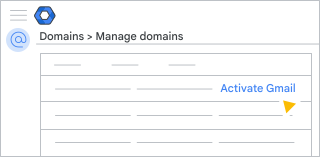
আপনার নতুন ডোমেনের জন্য জিমেইল সেট আপ করতে নির্দেশাবলী অনুসরণ করুন।
আপনার নতুন ডোমেইন ব্যবহার করা শুরু করুন
আপনার বিকল্প ইমেল ঠিকানা দিয়ে বার্তা পাঠান এবং গ্রহণ করুন
আপনার ইউজার অ্যালিয়াস ডোমেইনটি সক্রিয় হয়ে গেলে, ব্যবহারকারীরা তাদের নতুন বিকল্প ইমেল ঠিকানা ব্যবহার করে বার্তা পাঠাতে ও গ্রহণ করতে পারবেন।
পরামর্শ : আপনার ব্যবহারকারীদের সাথে নির্দেশাবলী শেয়ার করুন।
প্রাথমিক ইমেল এবং বিকল্প ঠিকানাগুলি কীভাবে একসাথে কাজ করে
- ব্যবহারকারীরা প্রাথমিক ইমেল ঠিকানা বা ছদ্মনাম ঠিকানা—উভয়টি ব্যবহার করেই ফাইল শেয়ার করতে পারেন।
- আপনি এবং আপনার ব্যবহারকারীরা প্রাথমিক ইমেল ঠিকানা দিয়ে গুগল ওয়ার্কস্পেস অ্যাকাউন্টে সাইন ইন করেন—উপনাম ঠিকানা দিয়ে নয়।
- আপনি এবং আপনার ব্যবহারকারীরা শুধুমাত্র প্রাথমিক ইমেল ঠিকানা ব্যবহার করে নথি ও ফাইল তৈরি করতে পারবেন।
- গুগল ক্যালেন্ডার ও শেয়ার করার আমন্ত্রণ শুধুমাত্র প্রাথমিক ইমেল ঠিকানা থেকেই পাঠানো হয়।
আপনার ছদ্মনাম ঠিকানা থেকে বার্তা পাঠান
বার্তা পাঠাতে, আপনার জিমেইল অ্যাকাউন্টে আপনার ছদ্মনাম (alias address) যোগ করুন।
- আপনার কম্পিউটারে জিমেইল খুলুন।
- উপরের ডানদিকে, সেটিংসে ক্লিক করুন।
 সেটিংস ।
 - অ্যাকাউন্টস অ্যান্ড ইমপোর্ট অথবা অ্যাকাউন্টস ট্যাবে ক্লিক করুন।
- 'Send mail as' বিভাগে, 'Add another email address'- এ ক্লিক করুন।
- আপনার নাম ও ছদ্মনামের ঠিকানা লিখুন।
- ‘Treat as an alias’ বক্সটি চেক করুন।
- পরবর্তী ধাপে ক্লিক করুন এবং নিশ্চিতকরণ ধাপগুলো অনুসরণ করুন।
জিমেইলে মেসেজ পাঠানোর সময়, From-এ ক্লিক করুন।  আপনার ছদ্মনাম ঠিকানা নির্বাচন করতে।
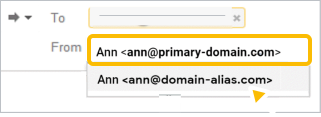
আপনার ছদ্মনামে বার্তা গ্রহণ করুন
আপনার অ্যালিয়াস অ্যাড্রেসে পাঠানো মেসেজগুলো স্বয়ংক্রিয়ভাবে আপনার ইনবক্সে চলে আসে। এটি পরীক্ষা করার জন্য, অন্য একটি অ্যাকাউন্ট থেকে (আপনার গুগল ওয়ার্কস্পেস অ্যাকাউন্ট নয় ) আপনার নতুন অ্যালিয়াসে একটি মেসেজ পাঠান।
আপনি যদি ৪৮-৭২ ঘণ্টার মধ্যে পরীক্ষামূলক বার্তাটি না পান, তাহলে আপনার ডোমেইন হোস্টের সাথে যোগাযোগ করুন। তারা যাচাই করে দেখতে পারবে যে আপনার ডোমেইন যাচাইকরণ এবং এমএক্স রেকর্ড (ইমেইলের জন্য) সঠিকভাবে সেট আপ করা আছে কিনা।
আপনার সেকেন্ডারি ডোমেইনে ব্যবহারকারী এবং ইমেল ঠিকানা যোগ করুন
আপনার দ্বিতীয় ডোমেইনটি সক্রিয় হয়ে গেলে:
- সেকেন্ডারি ডোমেইনে ইউজার অ্যাকাউন্ট যোগ করার জন্য ধাপগুলো অনুসরণ করুন।
- ব্যবহারকারীর প্রাথমিক ঠিকানা প্রবেশ করানোর পর, ডোমেইনটি বেছে নিন। @ চিহ্নের ডানদিকে থাকা নিচের দিকে নির্দেশ করা তীরচিহ্নে ক্লিক করুন। এবং ব্যবহারকারীর ডোমেইন নির্বাচন করুন।
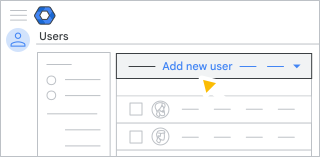
ব্যবহারকারীদের অ্যাকাউন্ট পরিচালনার বিষয়ে পরামর্শের জন্য, একাধিক ডোমেনের সীমাবদ্ধতা বিভাগে যান।