


এই পৃষ্ঠায়
- ইমেইল অ্যালিয়াস বলতে কী বোঝায়?
- আমার কখন বিকল্প ইমেল (ইমেল অ্যালিয়াস) ব্যবহার করা উচিত?
- শুরু করার আগে
- একজন ব্যবহারকারীর জন্য একটি ইমেল উপনাম যোগ করুন
- ব্যবহারকারীর ইমেল উপনাম মুছে ফেলুন
- অ্যাডমিন কনসোলে একজন ব্যবহারকারীর ইমেল অ্যালিয়াস খুঁজুন।
- ব্যবহারকারীরা কীভাবে ছদ্মনাম থেকে ইমেল পাঠান
গুগল ওয়ার্কস্পেস অ্যাডমিনিস্ট্রেটর হিসেবে, আপনি একজন ব্যবহারকারীর জন্য একটি বিকল্প ইমেল ঠিকানা ( ইমেল অ্যালিয়াস ) তৈরি করতে পারেন, যাতে তিনি অন্য একটি ঠিকানা দিয়ে ইমেল পাঠাতে ও গ্রহণ করতে পারেন। আপনি প্রতিটি ব্যবহারকারীর জন্য কোনো অতিরিক্ত খরচ ছাড়াই ৩০টি পর্যন্ত ইমেল অ্যালিয়াস যোগ করতে পারেন।
বিকল্প ইমেল ঠিকানা (ইমেল অ্যালিয়াস) বলতে কী বোঝায়?
একটি বিকল্প ইমেল ঠিকানা , যা ইমেল অ্যালিয়াস নামেও পরিচিত, হলো একটি ফরওয়ার্ডিং ইমেল ঠিকানা যা একজন অ্যাডমিন কোনো ব্যবহারকারীর প্রাথমিক ইমেল ঠিকানায় যোগ করেন। ইমেল অ্যালিয়াসে পাঠানো বার্তাগুলো স্বয়ংক্রিয়ভাবে ব্যবহারকারীর প্রাথমিক ইমেল অ্যাকাউন্টের ইনবক্সে চলে যায়।
পরামর্শ : একটি ইমেল অ্যালিয়াস শুধুমাত্র একজন ব্যবহারকারীই ব্যবহার করতে পারেন। যদি আপনার এমন একটি ইমেল অ্যাড্রেসের প্রয়োজন হয় যা একাধিক ব্যবহারকারী ব্যবহার করেন, তাহলে আমরা এর পরিবর্তে জিমেইল ডেলিগেশন ব্যবহার করার পরামর্শ দিই। কীভাবে একজন ব্যবহারকারীর ইমেল অ্যাড্রেস ডেলিগেট করতে হয় তা জানুন।
ইমেল অ্যালিয়াসে পাঠানো বার্তা পড়ার জন্য, একজন ব্যবহারকারী তার প্রাথমিক গুগল ওয়ার্কস্পেস অ্যাকাউন্টে সাইন ইন করেন। উদাহরণস্বরূপ, Solarmora.com-এর অ্যাডমিন এমিলিকে support@solarmora.com ইমেল অ্যালিয়াসটি দিয়েছেন। অ্যালিয়াসে পাঠানো বার্তা পড়তে ও তার উত্তর দিতে, এমিলি তার emily@solarmora.com ইমেল অ্যাকাউন্টে সাইন ইন করেন।
আমার কখন বিকল্প ইমেল (ইমেল অ্যালিয়াস) ব্যবহার করা উচিত?
গুগল ওয়ার্কস্পেস ইমেল অ্যালিয়াস ছোট ব্যবসার জন্য বেশ উপযোগী, যেখানে একজন ব্যক্তি একাধিক দায়িত্ব পালন করেন। উদাহরণস্বরূপ, জুয়ান একাই একটি ব্যবসা চালান এবং তিনি তিনটি অ্যালিয়াস তৈরি করেছেন: গ্রাহকদের জিজ্ঞাসার জন্য info@solarmora.com , ইনভয়েস সামলানোর জন্য billing@solarmora.com , এবং বিক্রয় ব্যবস্থাপনার জন্য sales@solarmora.com । জুয়ান তার প্রধান ইমেল অ্যাকাউন্ট, juan@solarmora.com- এ সমস্ত বার্তা পান।
এখানে আরও কিছু উদাহরণ দেওয়া হলো:
- আপনার একটি অস্থায়ী ইমেল ঠিকানা প্রয়োজন — কোনো নির্দিষ্ট পরিষেবার জন্য সাইন আপ করতে বা একটি অস্থায়ী প্রকল্প চালাতে একটি ছদ্মনাম ব্যবহার করুন।
- একজন কর্মী আপনার প্রতিষ্ঠান ছেড়ে চলে গেছেন এবং আপনি তার অ্যাকাউন্টটি মুছে দিয়েছেন —পুরোনো কর্মীর কাছে পাঠানো ইমেল বার্তাগুলো ফরওয়ার্ড করতে, তার আগের ইমেল ঠিকানাটি বর্তমান ব্যবহারকারীর ইমেল অ্যালিয়াস হিসেবে যোগ করুন। আগত বার্তা পুনঃনির্দেশনা সম্পর্কে জানুন।
শুরু করার আগে
- একাধিক ব্যবহারকারী একটি ইমেল অ্যালিয়াস ব্যবহার করতে পারবেন না।
- ইমেল অ্যালিয়াস গুগল অ্যাকাউন্ট নয়, তাই আপনি ইমেল অ্যালিয়াস অ্যাড্রেস দিয়ে সাইন ইন করে গুগল ড্রাইভের মতো গুগল পরিষেবাগুলো ব্যবহার করতে পারবেন না।
- আপনার প্রতিষ্ঠানে বিদ্যমান কোনো গুগল অ্যাকাউন্টের নামে আপনি কোনো অ্যালিয়াস তৈরি করতে পারবেন না। উদাহরণস্বরূপ, আপনি যদি sales@solarmora.com নামে একটি গুগল অ্যাকাউন্ট তৈরি করে থাকেন, তাহলে আপনি sales@solarmora.com নামে কোনো অ্যালিয়াস তৈরি করতে পারবেন না।
- আপনি প্রতিটি ব্যবহারকারীর জন্য কোনো অতিরিক্ত খরচ ছাড়াই ৩০টি পর্যন্ত অ্যালিয়াস যোগ করতে পারবেন। যদি আপনার আরও অ্যালিয়াসের প্রয়োজন হয়, তবে আপনাকে আরেকটি গুগল অ্যাকাউন্ট তৈরি করে তাতে অ্যালিয়াসগুলো যোগ করতে হবে।
- ইমেল অ্যালিয়াস ব্যক্তিগত নয়। কখনও কখনও, সেগুলি অন্য ব্যবহারকারীদের কাছে দৃশ্যমান হয়। উদাহরণস্বরূপ, যদি কোনো প্রাপক Gmail-এ bill@solarmora.com থেকে আসা মেসেজ খোঁজেন, তাহলে সার্চ রেজাল্টে বিলের অ্যালিয়াস, sales@solarmora.com থেকে আসা মেসেজও অন্তর্ভুক্ত থাকতে পারে।
একজন ব্যবহারকারীর জন্য একটি ইমেল উপনাম যোগ করুন
এই ধাপগুলো সম্পন্ন করতে আপনার উপযুক্ত ব্যবহারকারী ব্যবস্থাপনা (User management) প্রিভিলেজ প্রয়োজন। সঠিক প্রিভিলেজ ছাড়া, এই ধাপগুলো সম্পন্ন করার জন্য প্রয়োজনীয় সমস্ত কন্ট্রোল আপনি দেখতে পাবেন না।গুগল অ্যাডমিন কনসোলে, মেনুতে যান


 ডিরেক্টরি ব্যবহারকারীরা ।
এর জন্য উপযুক্ত ব্যবহারকারী ব্যবস্থাপনা প্রিভিলেজ থাকা আবশ্যক। সঠিক প্রিভিলেজ ছাড়া, এই ধাপগুলো সম্পন্ন করার জন্য প্রয়োজনীয় সমস্ত কন্ট্রোল আপনি দেখতে পাবেন না।
ব্যবহারকারীর অ্যাকাউন্ট পৃষ্ঠা খুলুন: ব্যবহারকারীর নামে ক্লিক করুন। অথবা, উপরে থাকা সার্চ বক্সে ব্যবহারকারীর নাম লিখে তার অ্যাকাউন্ট পৃষ্ঠাটি খুলুন। আরও বিকল্পের জন্য, ‘ব্যবহারকারীর অ্যাকাউন্ট খুঁজুন’ (Find a user account) -এ যান।
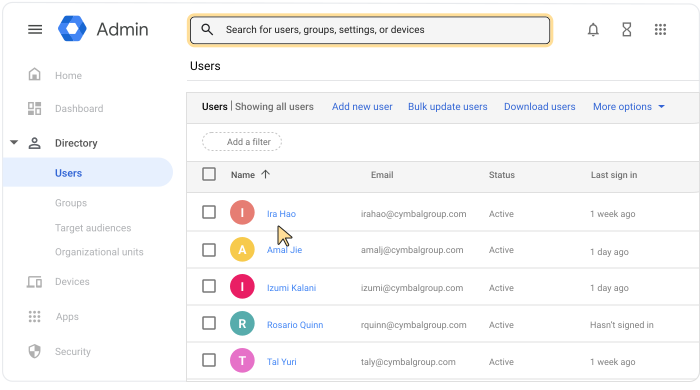
বাম দিকে, ব্যবহারকারীর নামের নিচে, ‘বিকল্প ইমেল যোগ করুন’ (Add Alternate Emails ) -এ ক্লিক করুন।
বিকল্প ইমেইলে ক্লিক করুন এবং উপনামের জন্য একটি নাম লিখুন (ঠিকানার @ চিহ্নের আগের অংশ)।
(ঐচ্ছিক) প্রয়োজন হলে, একটি দ্বিতীয় ডোমেইন নির্বাচন করুন।
দ্রষ্টব্য : ব্যবহারকারীর উপনাম ডোমেইনগুলো ডোমেইন মেনুতে দেখা যায় না। ব্যবহারকারীর উপনাম ডোমেইন এবং সেকেন্ডারি ডোমেইন সম্পর্কে আরও জানুন।
(ঐচ্ছিক) আপনি যদি আরও ইমেল অ্যালিয়াস যোগ করতে চান, তাহলে ৪ এবং ৫ নম্বর ধাপগুলো পুনরাবৃত্তি করুন।
সংরক্ষণ করুন ।
ব্যবহারকারীর ইমেল উপনাম মুছে ফেলুন
এই ধাপগুলো সম্পন্ন করতে আপনার উপযুক্ত ব্যবহারকারী ব্যবস্থাপনা (User management) প্রিভিলেজ প্রয়োজন। সঠিক প্রিভিলেজ ছাড়া, এই ধাপগুলো সম্পন্ন করার জন্য প্রয়োজনীয় সমস্ত কন্ট্রোল আপনি দেখতে পাবেন না।গুগল অ্যাডমিন কনসোলে, মেনুতে যান
ডিরেক্টরি ব্যবহারকারীরা ।এর জন্য উপযুক্ত ব্যবহারকারী ব্যবস্থাপনা প্রিভিলেজ থাকা আবশ্যক। সঠিক প্রিভিলেজ ছাড়া, এই ধাপগুলো সম্পন্ন করার জন্য প্রয়োজনীয় সমস্ত কন্ট্রোল আপনি দেখতে পাবেন না।
ব্যবহারকারীর অ্যাকাউন্ট পৃষ্ঠা খুলুন: ব্যবহারকারীর নামে ক্লিক করুন। অথবা, উপরে থাকা সার্চ বক্সে ব্যবহারকারীর নাম লিখে তার অ্যাকাউন্ট পৃষ্ঠাটি খুলুন। আরও বিকল্পের জন্য, ‘ব্যবহারকারীর অ্যাকাউন্ট খুঁজুন’ (Find a user account) -এ যান।
বাম দিকে, ব্যবহারকারীর নামের নিচে, ‘বিকল্প ইমেল যোগ করুন’ (Add Alternate Emails ) -এ ক্লিক করুন।
ইমেল অ্যালিয়াসের পাশে, রিমুভ-এ ক্লিক করুন।
 .
.দ্রষ্টব্য: আপনি যদি ‘Remove’ দেখতে না পান, তাহলে অ্যালিয়াসটি স্বয়ংক্রিয়ভাবে একটি ডোমেইন অ্যালিয়াস হিসেবে যুক্ত হয়ে গেছে। একটি ডোমেইন অ্যালিয়াস সকল ব্যবহারকারীর জন্য উপলব্ধ থাকে, তাই আপনি শুধু একজন ব্যবহারকারীর জন্য এটি সরাতে পারবেন না। পরিবর্তে, আপনাকে ডোমেইন অ্যালিয়াসটি সরাতে হবে। বিস্তারিত জানতে, আপনার Google Workspace অ্যাকাউন্ট থেকে একটি ডোমেইন সরান (Remove a domain from your Google Workspace account) অংশে যান।
সংরক্ষণ করুন- এ ক্লিক করুন।
অ্যাডমিন কনসোলে একজন ব্যবহারকারীর ইমেল অ্যালিয়াসগুলো খুঁজুন।
গুগল অ্যাডমিন কনসোলে, মেনুতে যান
ডিরেক্টরি ব্যবহারকারীরা ।এর জন্য উপযুক্ত ব্যবহারকারী ব্যবস্থাপনা প্রিভিলেজ থাকা আবশ্যক। সঠিক প্রিভিলেজ ছাড়া, এই ধাপগুলো সম্পন্ন করার জন্য প্রয়োজনীয় সমস্ত কন্ট্রোল আপনি দেখতে পাবেন না।
ব্যবহারকারীর অ্যাকাউন্ট পৃষ্ঠা খুলুন: ব্যবহারকারীর নামে ক্লিক করুন। অথবা, উপরে থাকা সার্চ বক্সে ব্যবহারকারীর নাম লিখে তার অ্যাকাউন্ট পৃষ্ঠাটি খুলুন। আরও বিকল্পের জন্য, ‘ব্যবহারকারীর অ্যাকাউন্ট খুঁজুন’ (Find a user account) -এ যান।
বাম দিকে, ‘বিকল্প ইমেল যোগ করুন’ -এ ক্লিক করুন।
সমস্ত বিকল্প ইমেল দেখান -এ ক্লিক করুন।
ব্যবহারকারীরা কীভাবে ছদ্মনাম থেকে ইমেল পাঠান
অ্যালিয়াস থেকে ইমেল পাঠাতে হলে, ব্যবহারকারীকে জিমেইলে একটি কাস্টম ' ফ্রম' অ্যাড্রেস সেট আপ করতে হবে। এই কাজটি ব্যবহারকারী নিজেই করেন এবং এটি অ্যাডমিন কনসোলে আপনার কাছে দৃশ্যমান নয়। 'ফ্রম' অ্যাড্রেস সেট আপ করার জন্য, আপনার ব্যবহারকারীদের 'সেন্ড ইমেলস ফ্রম এ ডিফারেন্ট অ্যাড্রেস অর অ্যালিয়াস' পর্যালোচনা করতে বলুন।
যদিও একটি অ্যালিয়াস থেকে কেবল একজন ব্যবহারকারীই মেইল পেতে পারেন, একাধিক ব্যবহারকারী একটি কাস্টম ' From ' অ্যাড্রেস সেট আপ করে অ্যালিয়াস থেকে ইমেল পাঠাতে পারেন। ব্যবহারকারীর উপর নির্ভর করে, তাদের জিমেইলে 'Treat as alias ' বক্সটি চেক বা আনচেক করতে হবে। বিস্তারিত জানতে, আপনার ব্যবহারকারীদের 'Should I uncheck 'treat as an alias' in Gmail?' পর্যালোচনা করতে বলুন।