সারসংক্ষেপ: ডিরেক্টরি ব্যবহারকারীর নাম বা ইমেল ঠিকানা পরিবর্তন করা,সারসংক্ষেপ: ডিরেক্টরি ব্যবহারকারীর নাম বা ইমেল ঠিকানা পরিবর্তন করা

এই পৃষ্ঠাটি এমন প্রশাসকদের জন্য যারা অন্যদের অ্যাকাউন্ট পরিচালনা করেন। ব্যক্তিগত gmail.com অ্যাকাউন্টের নাম পরিবর্তন করতে, এখানে যান

আপনি কোনও ব্যবহারকারীর ডেটা না হারিয়েই তার কর্মক্ষেত্রের প্রোফাইলের নাম বা ইমেল ঠিকানা পরিবর্তন করতে পারেন। উদাহরণস্বরূপ, যদি জেন ​​স্মিথের নাম জেন ডোতে পরিবর্তিত হয়, তাহলে আপনি গুগল অ্যাডমিন কনসোলে তার প্রোফাইল নাম এবং ইমেল ঠিকানা JaneSmith @example.com থেকে JaneDoe @example.com এ পরিবর্তন করতে পারেন। জেন তার নতুন এবং পুরানো উভয় ইমেল ঠিকানাতেই ইমেল পেতে থাকবে। আরও জানতে, নীচের বিকল্পগুলি থেকে আপনি কী পরিবর্তন করতে চান তা চয়ন করুন।

তুমি কী পরিবর্তন করতে চাও?


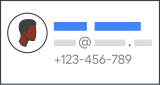
একজন ব্যবহারকারীর প্রোফাইল (প্রথম এবং শেষ) নাম

  • তাদের পাঠানো ইমেল, অনুসন্ধানযোগ্য ডিরেক্টরি এবং Google পরিষেবাগুলিতে প্রদর্শিত হয়।
  • প্রথম বা শেষ নাম পরিবর্তন করলে ব্যবহারকারীর ইমেল ঠিকানা বা সাইন-ইন নামের উপর কোন প্রভাব পড়ে না।

ধাপগুলি দেখুন: ব্যবহারকারীর প্রোফাইল নাম পরিবর্তন করুন


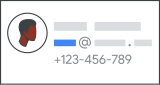
ব্যবহারকারীর ইমেল ঠিকানার প্রথম অংশ (user@)

আপনি যা করতে চান তা বেছে নিন:

বিকল্প ১: একটি ব্যবহারকারীর নাম পরিবর্তন করুন

ব্যবহারকারী:

  • তাদের নতুন ইমেল ঠিকানায় প্রেরিত ইমেল গ্রহণ শুরু করুন
  • নতুন ঠিকানা দিয়ে তাদের অ্যাকাউন্টে সাইন ইন করুন (পুরানো ইমেল ঠিকানাটি কাজ করবে না)
  • তাদের পুরনো ঠিকানায় ইমেল পাঠানো অব্যাহত রাখুন, যা ইমেলের উপনামে পরিণত হয়।
  • পুরানো ঠিকানার সাথে সম্পর্কিত ইমেল, ফাইল এবং ডেটা অ্যাক্সেস করা চালিয়ে যান
  • নতুন ইমেল ঠিকানায় ইমেল পাঠানো হয় এবং পুরাতন ( উপনাম ) ঠিকানাটি ব্যবহারকারীর একই ইনবক্সে পৌঁছে দেওয়া হয়।

ধাপগুলি দেখুন: ব্যবহারকারীর ইমেল ঠিকানার প্রথম অংশ পরিবর্তন করুন

বিকল্প ২: একজন ব্যবহারকারীকে আরেকটি "ইমেল উপনাম" ঠিকানা দিন

ধাপগুলি দেখুন: একজন ব্যবহারকারীকে একটি অতিরিক্ত "উপনাম" ঠিকানা দিন (sales@)


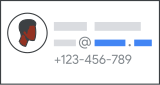
তাদের ইমেল ঠিকানার শেষ অংশ (@example)

আপনি কী করতে চান তা বেছে নিন (আপনার অবশ্যই অন্য ডোমেনের মালিক হতে হবে):

বিকল্প ১: একজন ব্যবহারকারীকে নতুন ডোমেনে স্থানান্তর করুন

ব্যবহারকারী:

  • তাদের নতুন ইমেল ঠিকানায় প্রেরিত ইমেল গ্রহণ শুরু করুন
  • নতুন ঠিকানা দিয়ে তাদের অ্যাকাউন্টে সাইন ইন করুন (পুরানো ইমেল ঠিকানাটি কাজ করবে না)
  • তাদের পুরনো ঠিকানায় ইমেল পাঠানো অব্যাহত রাখুন, যা ইমেলের উপনামে পরিণত হয়।
  • পুরানো ঠিকানার সাথে সম্পর্কিত ইমেল, ফাইল এবং ডেটা অ্যাক্সেস করা চালিয়ে যান
  • নতুন ইমেল ঠিকানায় ইমেল পাঠানো হয় এবং পুরাতন ( উপনাম ) ঠিকানাটি ব্যবহারকারীর একই ইনবক্সে পৌঁছে দেওয়া হয়।

ধাপগুলি দেখুন: ব্যবহারকারীর ইমেল ঠিকানার শেষ অংশটি পরিবর্তন করুন

বিকল্প ২: নতুন ডোমেনে সকল ব্যবহারকারীকে একটি অতিরিক্ত ইমেল ঠিকানা দিন।

সকল ব্যবহারকারীরা:

  • তাদের বর্তমান ঠিকানায় ডাক পেতে থাকুন
  • তাদের বর্তমান ঠিকানা দিয়ে সাইন ইন করা চালিয়ে যান (সাইন-ইন পরিবর্তন হয় না)
  • নতুন ডোমেইন নাম দিয়ে ঠিকানায়ও মেল গ্রহণ শুরু করুন। নতুন ঠিকানাটি সেই ব্যবহারকারীর জন্য একটি ইমেল উপনামে পরিণত হবে।
  • উভয় ঠিকানায় প্রেরিত ইমেল ব্যবহারকারীর একই ইনবক্সে পৌঁছে দেওয়া হয়।

ধাপগুলি দেখুন: একটি ডোমেন উপনাম যোগ করুন

বিকল্প ৩: সমস্ত ব্যবহারকারীর ইমেল ঠিকানা নতুন ডোমেনে স্যুইচ করুন

ধাপগুলি দেখুন: আপনার প্রাথমিক ডোমেন পরিবর্তন করুন

, এই পৃষ্ঠাটি এমন প্রশাসকদের জন্য যারা অন্যদের অ্যাকাউন্ট পরিচালনা করেন। ব্যক্তিগত gmail.com অ্যাকাউন্টের নাম পরিবর্তন করতে, এখানে যান

আপনি কোনও ব্যবহারকারীর ডেটা না হারিয়েই তার কর্মক্ষেত্রের প্রোফাইলের নাম বা ইমেল ঠিকানা পরিবর্তন করতে পারেন। উদাহরণস্বরূপ, যদি জেন ​​স্মিথের নাম জেন ডোতে পরিবর্তিত হয়, তাহলে আপনি গুগল অ্যাডমিন কনসোলে তার প্রোফাইল নাম এবং ইমেল ঠিকানা JaneSmith @example.com থেকে JaneDoe @example.com এ পরিবর্তন করতে পারেন। জেন তার নতুন এবং পুরানো উভয় ইমেল ঠিকানাতেই ইমেল পেতে থাকবে। আরও জানতে, নীচের বিকল্পগুলি থেকে আপনি কী পরিবর্তন করতে চান তা চয়ন করুন।

তুমি কী পরিবর্তন করতে চাও?


একজন ব্যবহারকারীর প্রোফাইল (প্রথম এবং শেষ) নাম

  • তাদের পাঠানো ইমেল, অনুসন্ধানযোগ্য ডিরেক্টরি এবং Google পরিষেবাগুলিতে প্রদর্শিত হয়।
  • প্রথম বা শেষ নাম পরিবর্তন করলে ব্যবহারকারীর ইমেল ঠিকানা বা সাইন-ইন নামের উপর কোন প্রভাব পড়ে না।

ধাপগুলি দেখুন: ব্যবহারকারীর প্রোফাইল নাম পরিবর্তন করুন


ব্যবহারকারীর ইমেল ঠিকানার প্রথম অংশ (user@)

আপনি যা করতে চান তা বেছে নিন:

বিকল্প ১: একটি ব্যবহারকারীর নাম পরিবর্তন করুন

ব্যবহারকারী:

  • তাদের নতুন ইমেল ঠিকানায় প্রেরিত ইমেল গ্রহণ শুরু করুন
  • নতুন ঠিকানা দিয়ে তাদের অ্যাকাউন্টে সাইন ইন করুন (পুরানো ইমেল ঠিকানাটি কাজ করবে না)
  • তাদের পুরনো ঠিকানায় ইমেল পাঠানো অব্যাহত রাখুন, যা ইমেলের উপনামে পরিণত হয়।
  • পুরানো ঠিকানার সাথে সম্পর্কিত ইমেল, ফাইল এবং ডেটা অ্যাক্সেস করা চালিয়ে যান
  • নতুন ইমেল ঠিকানায় ইমেল পাঠানো হয় এবং পুরাতন ( উপনাম ) ঠিকানাটি ব্যবহারকারীর একই ইনবক্সে পৌঁছে দেওয়া হয়।

ধাপগুলি দেখুন: ব্যবহারকারীর ইমেল ঠিকানার প্রথম অংশ পরিবর্তন করুন

বিকল্প ২: একজন ব্যবহারকারীকে আরেকটি "ইমেল উপনাম" ঠিকানা দিন

ধাপগুলি দেখুন: একজন ব্যবহারকারীকে একটি অতিরিক্ত "উপনাম" ঠিকানা দিন (sales@)


তাদের ইমেল ঠিকানার শেষ অংশ (@example)

আপনি কী করতে চান তা বেছে নিন (আপনার অবশ্যই অন্য ডোমেনের মালিক হতে হবে):

বিকল্প ১: একজন ব্যবহারকারীকে নতুন ডোমেনে স্থানান্তর করুন

ব্যবহারকারী:

  • তাদের নতুন ইমেল ঠিকানায় প্রেরিত ইমেল গ্রহণ শুরু করুন
  • নতুন ঠিকানা দিয়ে তাদের অ্যাকাউন্টে সাইন ইন করুন (পুরানো ইমেল ঠিকানাটি কাজ করবে না)
  • তাদের পুরনো ঠিকানায় ইমেল পাঠানো অব্যাহত রাখুন, যা ইমেলের উপনামে পরিণত হয়।
  • পুরানো ঠিকানার সাথে সম্পর্কিত ইমেল, ফাইল এবং ডেটা অ্যাক্সেস করা চালিয়ে যান
  • নতুন ইমেল ঠিকানায় ইমেল পাঠানো হয় এবং পুরাতন ( উপনাম ) ঠিকানাটি ব্যবহারকারীর একই ইনবক্সে পৌঁছে দেওয়া হয়।

ধাপগুলি দেখুন: ব্যবহারকারীর ইমেল ঠিকানার শেষ অংশটি পরিবর্তন করুন

বিকল্প ২: নতুন ডোমেনে সকল ব্যবহারকারীকে একটি অতিরিক্ত ইমেল ঠিকানা দিন।

সকল ব্যবহারকারীরা:

  • তাদের বর্তমান ঠিকানায় ডাক পেতে থাকুন
  • তাদের বর্তমান ঠিকানা দিয়ে সাইন ইন করা চালিয়ে যান (সাইন-ইন পরিবর্তন হয় না)
  • নতুন ডোমেইন নাম দিয়ে ঠিকানায়ও মেল গ্রহণ শুরু করুন। নতুন ঠিকানাটি সেই ব্যবহারকারীর জন্য একটি ইমেল উপনামে পরিণত হবে।
  • উভয় ঠিকানায় প্রেরিত ইমেল ব্যবহারকারীর একই ইনবক্সে পৌঁছে দেওয়া হয়।

ধাপগুলি দেখুন: একটি ডোমেন উপনাম যোগ করুন

বিকল্প ৩: সমস্ত ব্যবহারকারীর ইমেল ঠিকানা নতুন ডোমেনে স্যুইচ করুন

ধাপগুলি দেখুন: আপনার প্রাথমিক ডোমেন পরিবর্তন করুন