

এই পাতাটি সেইসব অ্যাডমিনিস্ট্রেটরদের জন্য, যারা অন্যদের অ্যাকাউন্ট পরিচালনা করেন। আপনি যদি অ্যাডমিন না হন এবং আপনার অ্যাকাউন্টে এই পরিবর্তনগুলো করতে চান, তাহলে আপনাকে একজন অ্যাডমিনিস্ট্রেটরের অনুমতি নিতে হবে। আমার অ্যাডমিনিস্ট্রেটর কে?
প্রশাসক হিসেবে, আপনি গুগল অ্যাডমিন কনসোলে একজন ব্যবহারকারীর ইমেল ঠিকানা পরিবর্তন করতে পারেন। আপডেট করার পর, ব্যবহারকারীকে তার গুগল অ্যাকাউন্টে সাইন ইন করার জন্য অবশ্যই নতুন ইমেল ঠিকানাটি ব্যবহার করতে হবে।
ইমেল ঠিকানা আপডেট করতে আপনার কাছে দুটি বিকল্প আছে:
- বিকল্প ১: ইউজারনেম পরিবর্তন করুন (অ্যাড্রেসের প্রথম অংশ, user@)
- বিকল্প ২: ডোমেইন নাম পরিবর্তন করুন (ঠিকানার দ্বিতীয় অংশ, @yourcompany)
বিকল্প ১: ইউজারনেম পরিবর্তন করুন (অ্যাড্রেসের প্রথম অংশ, user@)
ব্যবহারকারী...
- তাদের নতুন ইমেল ঠিকানায় ইমেল পাঠানো শুরু করুন।
- নতুন ঠিকানা দিয়ে তাদের অ্যাকাউন্টে সাইন ইন করুন (পুরানো ইমেল ঠিকানাটি কাজ করবে না)।
- তাদের পুরোনো ঠিকানায় ইমেল আসা অব্যাহত থাকে, যা একটি ইমেল অ্যালিয়াস হয়ে যায়।
- পুরানো ঠিকানার সাথে যুক্ত ইমেল, ফাইল এবং ডেটা অ্যাক্সেস করা চালিয়ে যান।
- নতুন ইমেল ঠিকানায় পাঠানো ইমেল এবং পুরানো ( উপনাম ) ঠিকানাটি ব্যবহারকারীর একই ইনবক্সে পৌঁছে যায়।
গুরুত্বপূর্ণ: কোনো ব্যবহারকারীকে অতিরিক্ত ঠিকানা দিতে চাইলে, তার পরিবর্তে একটি ইমেল অ্যালিয়াস যোগ করুন ।
এই ধাপগুলো অনুসরণ করুন
গুগল অ্যাডমিন কনসোলে, মেনুতে যান


 ডিরেক্টরি ব্যবহারকারীরা ।
এর জন্য উপযুক্ত ব্যবহারকারী ব্যবস্থাপনা প্রিভিলেজ থাকা আবশ্যক। সঠিক প্রিভিলেজ ছাড়া, এই ধাপগুলো সম্পন্ন করার জন্য প্রয়োজনীয় সমস্ত কন্ট্রোল আপনি দেখতে পাবেন না।
ব্যবহারকারীদের তালিকায়, ব্যবহারকারীর উপর মাউস রাখুন এবং ডানদিকে থাকা 'Rename user'-এ ক্লিক করুন, যেমনটি নিচে দেখানো হয়েছে।
অথবা তালিকাটি দীর্ঘ হলে , ব্যবহারকারীর অ্যাকাউন্ট পৃষ্ঠাটি খুঁজে বের করার জন্য একদম উপরের সার্চ বারে টাইপ করুন। এরপর তাদের অ্যাকাউন্ট পৃষ্ঠার বাম দিকে, ‘ব্যবহারকারী আপডেট করুন’ (Update user) বোতামে ক্লিক করুন।
<img src="/images/snippets/image-9497949.svg" />
- প্রাইমারি ইমেইল-এর জায়গায় নতুন ইউজারনেমটি লিখুন।
- ব্যবহারকারী আপডেট করুন- এ ক্লিক করুন।
বিকল্প ২: ডোমেইন নাম পরিবর্তন করুন (ঠিকানার দ্বিতীয় অংশ, @yourcompany)
ব্যবহারকারী...
- তাদের নতুন ইমেল ঠিকানায় ইমেল পাঠানো শুরু করুন।
- নতুন ঠিকানা দিয়ে তাদের অ্যাকাউন্টে সাইন ইন করুন (পুরানো ইমেল ঠিকানাটি কাজ করবে না)।
- তাদের পুরোনো ঠিকানায় ইমেল আসা অব্যাহত থাকে, যা একটি ইমেল অ্যালিয়াস হয়ে যায়।
- পুরানো ঠিকানার সাথে যুক্ত ইমেল, ফাইল এবং ডেটা অ্যাক্সেস করা চালিয়ে যান।
- নতুন ইমেল ঠিকানায় পাঠানো ইমেল এবং পুরানো ( উপনাম ) ঠিকানাটি ব্যবহারকারীর একই ইনবক্সে পৌঁছে যায়।
গুরুত্বপূর্ণ: আপনার সকল ব্যবহারকারীকে নতুন ডোমেইনে একটি ঠিকানা দিতে, এর পরিবর্তে এই বিকল্পগুলো দেখুন ।
এই ধাপগুলো অনুসরণ করুন
শুরু করার আগে: আপনার গুগল ওয়ার্কস্পেস অ্যাকাউন্টে আপনার নিজের একটি ডোমেইন যুক্ত করুন ।
গুগল অ্যাডমিন কনসোলে, মেনুতে যান
ডিরেক্টরি ব্যবহারকারীরা ।এর জন্য উপযুক্ত ব্যবহারকারী ব্যবস্থাপনা প্রিভিলেজ থাকা আবশ্যক। সঠিক প্রিভিলেজ ছাড়া, এই ধাপগুলো সম্পন্ন করার জন্য প্রয়োজনীয় সমস্ত কন্ট্রোল আপনি দেখতে পাবেন না।
ব্যবহারকারীদের তালিকায়, ব্যবহারকারীর উপর মাউস রাখুন এবং ডানদিকে থাকা 'Rename user'-এ ক্লিক করুন, যেমনটি নিচে দেখানো হয়েছে।
অথবা তালিকাটি দীর্ঘ হলে , ব্যবহারকারীর অ্যাকাউন্ট পৃষ্ঠাটি খুঁজে বের করার জন্য একদম উপরের সার্চ বারে টাইপ করুন। এরপর তাদের অ্যাকাউন্ট পৃষ্ঠার বাম দিকে, ‘ব্যবহারকারী আপডেট করুন’ (Update user) বোতামে ক্লিক করুন।
<img src="/images/snippets/image-9497949.svg" />
- যে ইমেল ডোমেইনে ব্যবহারকারীকে স্থানান্তর করতে চান, সেটি নির্বাচন করুন। @ চিহ্নের পাশে থাকা নিচের দিকে নির্দেশ করা তীরচিহ্নে ক্লিক করুন।
 এবং অন্য একটি ডোমেইন নির্বাচন করুন। দ্রষ্টব্য: ইমেল ঠিকানার জন্য শুধুমাত্র প্রাথমিক ডোমেইন অথবা আপনার Google Workspace-এ যোগ করা যেকোনো অতিরিক্ত (সেকেন্ডারি) ডোমেইনই উপলব্ধ থাকবে। আপনি gmail.com-এর মতো অন্য কোনো ডোমেইন ব্যবহার করতে পারবেন না।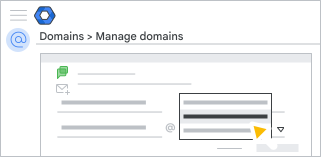
- ব্যবহারকারী আপডেট করুন- এ ক্লিক করুন।
দ্রষ্টব্য: যদি ব্যবহারকারীর নতুন ইমেল ঠিকানাটি কোনো বিদ্যমান গুগল অ্যাকাউন্টের সাথে মিলে যায়, তাহলে ব্যবহারকারীর নাম পরিবর্তন করার আগে আপনাকে এই দ্বন্দ্বটি সমাধান করার জন্য অনুরোধ করা হতে পারে। দ্বন্দ্বপূর্ণ অ্যাকাউন্ট সম্পর্কে আরও জানুন।
পুরানো ইমেল ঠিকানা কীভাবে পরিচালনা করবেন
অন্যান্য ব্যবহারকারীরা এখনও পুরানো ইমেল ঠিকানায় বার্তা পাঠাতে বা ফাইল শেয়ার করতে পারেন। পুরানো ইমেল ঠিকানাটি পরিচালনা করার কয়েকটি উপায় নিচে দেওয়া হলো:
- পুরানো ঠিকানাটি সাময়িকভাবে ইমেল অ্যালিয়াস হিসেবে রাখুন । যখন আপনি কোনো ব্যবহারকারীর ইমেল ঠিকানা পরিবর্তন করেন, তখন পুরানো ঠিকানাটি স্বয়ংক্রিয়ভাবে একটি ইমেল অ্যালিয়াস হয়ে যায়। অন্যরা যখন ইমেল পাঠায়, তখন তারা যেকোনো একটি ঠিকানা ব্যবহার করতে পারে। ব্যবহারকারী তার পুরানো ঠিকানায় পাঠানো বার্তাগুলোকে ট্যাগ করার জন্য একটি জিমেইল ফিল্টার সেট আপ করতে পারেন, এবং তারপর অন্যদেরকে তার নতুন ঠিকানা সম্পর্কে জানানোর জন্য একটি অটো-রিপ্লাই সেট আপ করতে পারেন।
- একটি অস্থায়ী অ্যাকাউন্ট তৈরি করুন । এই বিকল্পটি ব্যবহারকারীকে পুরানো ঠিকানায় পাঠানো ইমেলগুলি পরিচালনা করার সুযোগ দেয়। পুরানো ইমেল ঠিকানার জন্য একটি অস্থায়ী ব্যবহারকারী অ্যাকাউন্ট তৈরি করুন যা বার্তাগুলি নতুন ঠিকানায় ফরোয়ার্ড করবে।
- পুরানো ইমেল ঠিকানাটি মুছে ফেলুন । এই বিকল্পটি ব্যবহার করলে, পুরানো ঠিকানায় পাঠানো ইমেল এবং আমন্ত্রণগুলি প্রেরকের কাছে ফেরত আসবে এবং সাথে একটি সতর্কবার্তা থাকবে যে ব্যবহারকারীটির কোনো অস্তিত্ব নেই।
ইমেল ঠিকানা পরিবর্তন করার পর...
- ব্যবহারকারীকে এখন নতুন ইমেল ঠিকানাটি দিয়ে তাঁর গুগল অ্যাকাউন্টে সাইন ইন করতে হবে।
ব্যবহারকারী তার পুরোনো ইমেল ঠিকানায় পাঠানো মেইল পেতে থাকেন (এটি একটি ইমেল অ্যালিয়াস হয়ে যায়)।
দ্রষ্টব্য : যদি কোনো ব্যবহারকারীর সর্বাধিক সংখ্যক (৩০টি) অ্যালিয়াস থাকে, তাহলে আপনি ব্যবহারকারীর নাম পরিবর্তন করতে পারবেন না। ব্যবহারকারীর নাম পরিবর্তন করতে হলে, আপনাকে একটি ইমেল অ্যালিয়াস মুছে ফেলতে হবে।