

Si tienes otro dominio, puedes agregarlo a tu cuenta de Google Workspace o Cloud Identity. Por ejemplo, puedes administrar varias empresas o marcas, cada una con su propio dominio. Según tus necesidades, puedes agregar un dominio como un dominio del alias del usuario o dominio secundario.
Si intentas agregar un dominio que incluye "gmail" en su nombre, no se aceptará. Por ejemplo, si intentas agregar un dominio como xxgmailxx.com, recibirás un error.
| Proporciona a los usuarios una dirección de correo electrónico en otro dominio | Administra equipos de usuarios o empresas independientes en diferentes dominios |
|---|---|
 |
 |
|
|
* Excepto para las organizaciones con la edición Education Fundamentals y la edición Google Workspace for Nonprofits, que no generan tarifas mensuales por agregar cuentas de usuario.
Ayúdame a elegir
Más información sobre los dominios del alias del usuario y los dominios secundarios
Acerca de los dominios del alias del usuario
Proporciona a los usuarios un alias de correo electrónico en otro dominio
Por ejemplo, te registraste en Google Workspace con tu-empresa.com (tu dominio principal). Eres propietario del dominio example.com y lo agregas como un dominio del alias del usuario.
- Cada usuario recibe una dirección de correo electrónico en ambos dominios: el principal y el del alias del usuario.
-
Todos pueden enviar y recibir correos electrónicos desde cualquiera de las direcciones.

Dirección de Ann ann@your-company.com Alias de correo electrónico de Ann ann@example.com - Cada grupo de distribución también recibe una dirección de correo electrónico en el dominio del alias del usuario. Por ejemplo, si tienes info@your-company.com, obtendrás automáticamente info@example.com.
- No hay costo adicional por usuario ni grupo. Agrega hasta 20 dominios del alias del usuario a tu cuenta de Google Workspace.
Nota: Es posible que otros usuarios puedan ver la dirección del alias de un usuario. Por ejemplo, si un destinatario busca mensajes de Ann en Gmail, los resultados de la búsqueda podrían incluir mensajes de ann@your-company.com y ann@example.com.
Obtén más información en las Preguntas frecuentes y limitaciones con varios dominios.
Si administras una organización grande: Es posible que tus usuarios tengan una Cuenta de Google personal que ya use el dominio. Cuando agregas el dominio del alias del usuario, se cambia automáticamente el nombre de las cuentas de esos usuarios. Todos los datos de las cuentas permanecen fuera de la administración de tu organización. Para encontrar usuarios con cuentas, primero agrega el dominio como un dominio secundario. La lista de cuentas se genera en un plazo de 24 horas. Obtén más información sobre este tema.
Acerca de los dominios secundarios
Para equipos independientes en diferentes dominios
Por ejemplo, te registraste en Google Workspace con tu-empresa.com (tu dominio principal). Administras un equipo que tiene su propio dominio, example.com. Agregas example.com como un dominio secundario a tu cuenta de Google Workspace.
- Cada uno de tus dominios tiene un conjunto diferente de usuarios.
- Los usuarios reciben una cuenta, una dirección de correo electrónico y un buzón de Google Workspace para su dominio.
- Paga por cada cuenta de usuario (excepto para las organizaciones con la edición Education Fundamentals).
- Administra todos los dominios y usuarios en la Consola del administrador de tu dominio principal.
- Agrega hasta 599 dominios secundarios.
- Puedes agregar un dominio del alias del usuario a un dominio secundario (requiere la API de Directory). O bien, cambia el dominio secundario para que sea el dominio principal de tu cuenta de Google Workspace. Más información
Importante: Parte de la información y las funciones solo están vinculadas a tu dominio principal. Por ejemplo, no puedes configurar una dirección de facturación ni un logotipo de la empresa independientes para un dominio secundario.
Obtén más información en las Preguntas frecuentes y limitaciones con varios dominios.
Agrega un dominio a tu cuenta
-
En la Consola del administrador de Google, ve a Menú


 Cuenta
Dominios
Administrar dominios.
Cuenta
Dominios
Administrar dominios.Requiere tener privilegios de administrador para la Configuración de dominio.
-
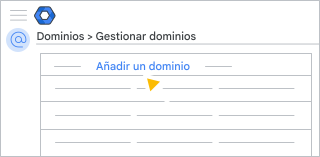
En Administrar dominios, haz clic en Agregar un dominio.
Nota: Si tienes la edición gratuita heredada de Google Workspace, la opción "Agregar un dominio" no está disponible.
-
Ingresa el nombre del dominio que estás agregando.
Si recientemente quitaste este dominio de tu cuenta de Google Workspace, deberás esperar hasta 24 horas para agregarlo. Consulta las sugerencias para solucionar problemas.
- Selecciona un tipo de dominio:
- Dominio secundario
- si planeas reemplazar tu dominio principal por este dominio nuevo.
- si deseas agregar un dominio nuevo para un equipo o una unidad de negocios independientes.
- Dominio del alias del usuario:
- si deseas agregar alias de correo electrónico (direcciones de correo electrónico alternativas) para tus usuarios existentes. Google Workspace creará alias automáticamente después de que agregues el dominio.
- Dominio secundario
-
Haz clic en Agregar dominio y comenzar la verificación.
Sigue las instrucciones para verificar que eres propietario del dominio.
- Si agregar un dominio requiere la aprobación de varias partes, espera la aprobación antes de completar los siguientes pasos. Para obtener más detalles, consulta Aprobación de varias partes para acciones sensibles.
-
Si deseas usar Gmail con este dominio, regresa a Administrar dominios después de que se verifique el dominio. Busca el dominio nuevo y haz clic en Activar Gmail.
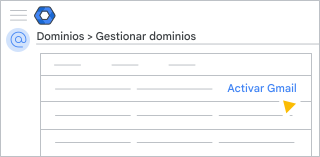
Sigue las instrucciones para configurar Gmail para tu dominio nuevo.
Comienza a usar tu dominio nuevo
Envía y recibe mensajes con tu dirección de correo electrónico alternativa
Una vez que el dominio del alias del usuario esté activo, los usuarios podrán usar sus nuevas direcciones de correo electrónico alternativas para enviar y recibir mensajes.
Sugerencia: Comparte las instrucciones con tus usuarios.
Cómo funcionan en conjunto el correo electrónico principal y las direcciones de alias
- Las personas pueden compartir archivos con la dirección de correo electrónico principal o la dirección de alias.
- Tú y tus usuarios acceden a las cuentas de Google Workspace con la dirección de correo electrónico principal, no con la dirección de alias.
- Tú y tus usuarios pueden crear documentos y archivos solo con la dirección de correo electrónico principal.
- Las invitaciones de Calendario de Google y las invitaciones para compartir se envían solo desde la dirección de correo electrónico principal.
Envía mensajes desde tu dirección de alias
Para enviar mensajes, agrega tu dirección de alias a tu cuenta de Gmail.
- En tu computadora, abre Gmail.
- En la esquina superior derecha, haz clic en Configuración
 Configuración.
 - Haz clic en la pestaña Cuentas e importación o Cuentas.
- En la sección Enviar como, haz clic en Agregar otra dirección de correo electrónico.
- Ingresa tu nombre y tu dirección de alias.
- Marca la casilla Tratar como un alias.
- Haz clic en Siguiente paso y sigue los pasos de confirmación.
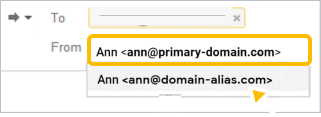
Cuando envíes un mensaje en Gmail, haz clic en De  para seleccionar tu dirección de alias.
Recibe mensajes en tu dirección de alias
Los mensajes que se envían a tu dirección de alias llegan automáticamente a tu carpeta Recibidos. Para probarlo, envía un mensaje desde otra cuenta (no tu cuenta de Google Workspace) a tu alias nuevo.
Si no recibes el mensaje de prueba en un plazo de 48 a 72 horas, comunícate con el host de tu dominio. Puede verificar si la verificación de tu dominio y los registros MX (para el correo electrónico) están configurados correctamente.
Agrega usuarios y direcciones de correo electrónico a tu dominio secundario
Una vez que el dominio secundario esté activo, haz lo siguiente:
- Sigue los pasos para agregar cuentas de usuario en el dominio secundario.
- Después de ingresar la dirección principal del usuario,elige el dominio. A la derecha del signo @, haz clic en la flecha hacia abajo y selecciona el dominio del usuario.
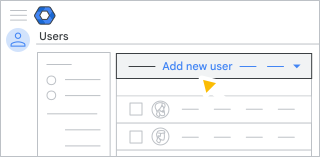
Para obtener sugerencias sobre cómo administrar cuentas de usuario, consulta Limitaciones con varios dominios.