


Contenido de esta página
- ¿Qué es un alias de correo electrónico?
- ¿Cuándo debo usar correos electrónicos alternativos (alias de correo electrónico)?
- Antes de comenzar
- Agrega un alias de correo electrónico para un usuario
- Quita el alias de correo electrónico de un usuario
- Busca el alias de correo electrónico de un usuario en la Consola del administrador
- Cómo envían los usuarios correos electrónicos desde un alias
Como administrador de Google Workspace, puedes crear una dirección de correo electrónico alternativa (alias de correo electrónico) para que los usuarios envíen y reciban correos electrónicos con otra dirección. Puedes agregar hasta 30 alias de correo electrónico para cada usuario sin costo adicional.
¿Qué es una dirección de correo electrónico alternativa (alias de correo electrónico)?
Una dirección de correo electrónico alternativa, también llamada alias de correo electrónico, es una dirección de correo electrónico de reenvío que un administrador agrega a la dirección de correo electrónico principal de un usuario. Los mensajes que se envían al alias de correo electrónico se enrutan automáticamente a la carpeta Recibidos de la cuenta de correo electrónico principal del usuario.
Nota: Solo un usuario puede usar un alias de correo electrónico. Si necesitas una dirección de correo electrónico que usen varios usuarios, te recomendamos que uses la delegación de Gmail. Obtén información para delegar la dirección de correo electrónico de un usuario.
Para leer los mensajes que se envían al alias de correo electrónico, el usuario debe acceder a su cuenta principal de Google Workspace. Por ejemplo, el administrador de Solarmora.com le asignó a Emily el alias de correo electrónico asistencia@solarmora.com. Para leer y responder los mensajes que se envían al alias, Emily accede a su cuenta de correo electrónico emily@solarmora.com.
¿Cuándo debo usar correos electrónicos alternativos (alias de correo electrónico)?
Los alias de correo electrónico de Google Workspace son útiles para las pequeñas empresas en las que una persona desempeña varias funciones. Por ejemplo, Juan es propietario de una empresa unipersonal y creó tres alias: info@solarmora.com para las consultas de los clientes, facturacion@solarmora.com para administrar las facturas y ventas@solarmora.com para administrar las ventas. Juan recibe todos los mensajes en su cuenta de correo electrónico principal, juan@solarmora.com.
Estos son otros ejemplos:
- Necesitas una dirección de correo electrónico temporal: Usa un alias para registrarte en un servicio en particular o para ejecutar un proyecto temporal.
- Un empleado dejó tu organización y borraste su cuenta: Para reenviar los mensajes de correo electrónico que se envían al empleado anterior, agrega su dirección de correo electrónico anterior como alias de correo electrónico a un usuario actual. Obtén información para redireccionar los mensajes entrantes.
Antes de comenzar
- Varios usuarios no pueden compartir un alias de correo electrónico.
- Los alias de correo electrónico no son Cuentas de Google, por lo que no puedes acceder con una dirección de alias de correo electrónico y acceder a los servicios de Google, como Google Drive.
- No puedes crear un alias con el mismo nombre que una Cuenta de Google existente en tu organización. Por ejemplo, si creaste una Cuenta de Google llamada ventas@solarmora.com, no puedes crear un alias llamado ventas@solarmora.com.
- Puedes agregar hasta 30 alias para cada usuario sin costo adicional. Si necesitas más alias, debes crear otra Cuenta de Google y agregarle alias.
- Los alias de correo electrónico no son privados. A veces, son visibles para otros usuarios. Por ejemplo, si un destinatario busca en Gmail mensajes de benito@solarmora.com, es posible que los resultados de la búsqueda también incluyan mensajes del alias de Benito, ventas@solarmora.com.
Agrega un alias de correo electrónico para un usuario
Para completar estos pasos, necesitas el privilegio adecuado Administración de usuarios. Sin el privilegio correcto, no verás todos los controles necesarios para completar estos pasos.-
En la Consola del administrador de Google, ve a Menú


 Directorio
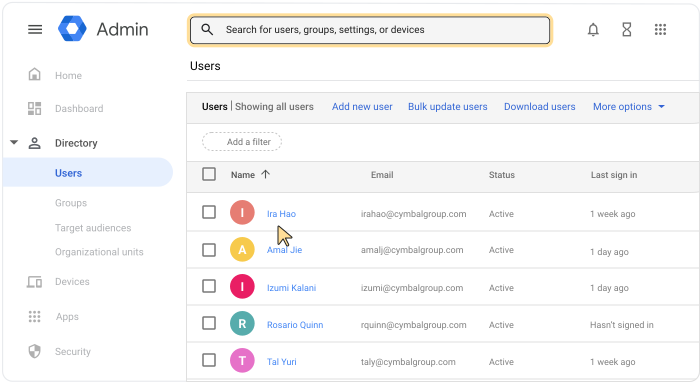
Usuarios.
Directorio
Usuarios.Requiere tener el privilegio adecuado Administración de usuarios. Sin el privilegio correcto, no verás todos los controles necesarios para completar estos pasos.
Abre la página de la cuenta del usuario: Haz clic en el nombre del usuario. O bien, en la parte superior, en el cuadro de búsqueda, ingresa el nombre del usuario y abre su página de cuenta. Para obtener más opciones, ve a Cómo encontrar una cuenta de usuario.
A la izquierda, debajo del nombre del usuario, haz clic en Agregar correos electrónicos alternativos.
Haz clic en Correo electrónico alternativo y, luego, ingresa un nombre para el alias (la parte de la dirección que aparece antes del signo @).
(Opcional) Si es necesario, selecciona un dominio secundario.
Nota: Los dominios de alias de usuario no se muestran en el menú Dominio. Obtén más información sobre los dominios de alias de usuario y los dominios secundarios.
(Opcional) Si quieres agregar más alias de correo electrónico, repite los pasos 4 y 5.
Guardar.
Quita el alias de correo electrónico de un usuario
Para completar estos pasos, necesitas el privilegio adecuado Administración de usuarios. Sin el privilegio correcto, no verás todos los controles necesarios para completar estos pasos.-
En la Consola del administrador de Google, ve a Menú
Directorio
Usuarios.Requiere tener el privilegio adecuado Administración de usuarios. Sin el privilegio correcto, no verás todos los controles necesarios para completar estos pasos.
Abre la página de la cuenta del usuario: Haz clic en el nombre del usuario. O bien, en la parte superior, en el cuadro de búsqueda, ingresa el nombre del usuario y abre su página de cuenta. Para obtener más opciones, ve a Cómo encontrar una cuenta de usuario.
A la izquierda, debajo del nombre del usuario, haz clic en Agregar correos electrónicos alternativos.
Junto al alias de correo electrónico, haz clic en Quitar
 .
.Nota: Si no ves Quitar, el alias se agregó automáticamente como alias de dominio. Un alias de dominio está disponible para todos los usuarios, por lo que no puedes quitarlo solo para un usuario. En cambio, debes quitar el alias de dominio. Para conocer los detalles, consulta Cómo quitar un dominio de tu cuenta de Google Workspace account.
Haz clic en Guardar.
Busca los alias de correo electrónico de un usuario en la Consola del administrador
-
En la Consola del administrador de Google, ve a Menú
Directorio
Usuarios.Requiere tener el privilegio adecuado Administración de usuarios. Sin el privilegio correcto, no verás todos los controles necesarios para completar estos pasos.
Abre la página de la cuenta del usuario: Haz clic en el nombre del usuario. O bien, en la parte superior, en el cuadro de búsqueda, ingresa el nombre del usuario y abre su página de cuenta. Para obtener más opciones, ve a Cómo encontrar una cuenta de usuario.
A la izquierda, haz clic en Agregar correos electrónicos alternativos.
Haz clic en Mostrar todos los correos electrónicos alternativos.
Cómo envían los usuarios correos electrónicos desde un alias
Para enviar correos electrónicos desde un alias, el usuario debe configurar una dirección De personalizada en Gmail. El usuario realiza esta tarea y tú no puedes verla en la Consola del administrador. Para configurar la dirección De, indica a los usuarios que revisen Cómo enviar correos electrónicos desde una dirección o un alias diferentes.
Aunque solo un usuario puede recibir correo electrónico del alias, varios usuarios pueden enviar correos electrónicos desde un alias si configuran una dirección De personalizada. Según el usuario, debe marcar o desmarcar la casilla Tratar como alias en Gmail. Para obtener más información, indica a los usuarios que revisen ¿Debo desmarcar "Tratar como alias" en Gmail?
Temas relacionados
- Organiza correos electrónicos
- Agrega un dominio de alias de usuario o un dominio secundario
- Cambia el nombre o la dirección de correo electrónico de un usuario del directorio
- Activa Gmail para Google Workspace
- Delega la dirección de correo electrónico de un usuario
- Crea una carpeta Recibidos compartida