Descripción general: Cómo cambiar el nombre o la dirección de correo electrónico de un usuario del directorio
Organiza tus páginas con colecciones
Guarda y categoriza el contenido según tus preferencias.
Esta página está destinada a los administradores que administran las cuentas de otras personas. Para cambiar el nombre de una cuenta personal de gmail.com, ve aquí.
Puedes cambiar el nombre o la dirección de correo electrónico del perfil de trabajo de un usuario o invitado sin perder ninguno de sus datos. Por ejemplo, si el nombre de Ana Pérez cambia a Ana Rodríguez, puedes cambiar el nombre de su perfil y su dirección de correo electrónico de AnaPérez@example.com a AnaRodríguez@example.com en la Consola del administrador de Google. Jane seguirá recibiendo los correos electrónicos que se envíen a sus direcciones de correo electrónico nuevas y anteriores. Para obtener más información, elige lo que quieras cambiar entre las opciones.
¿Qué quieres cambiar?
El nombre de perfil (nombre y apellido) de un usuario o invitado
Aparece en los correos electrónicos que el usuario envía, en el directorio de búsqueda y en los servicios de Google.
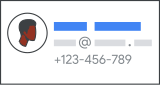
El cambio del nombre o apellido no afecta la dirección de correo electrónico ni el nombre de acceso del usuario o invitado.
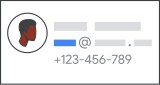
La primera parte de la dirección de correo electrónico de un usuario (usuario@)
Elige lo que quieras hacer:
Opción 1: Cambia un nombre de usuario
El usuario hará lo siguiente:
Comenzar a recibir correos electrónicos en su nueva dirección
Accede a su cuenta con la nueva dirección (la dirección de correo electrónico anterior no funcionará).
Seguir recibiendo correos electrónicos enviados a su dirección anterior, que se convierte en un alias de correo electrónico
Seguir accediendo a los correos electrónicos, los archivos y los datos asociados a la dirección anterior
El correo electrónico que se envía a la dirección de correo electrónico nueva y a la antigua (alias) se entrega en la misma carpeta Recibidos del usuario.
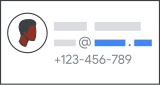
La última parte de su dirección de correo electrónico (@ejemplo)
Elige lo que quieres hacer (debes ser propietario del otro dominio):
Opción 1: Mueve un usuario al dominio nuevo
El usuario hará lo siguiente:
Comenzar a recibir correos electrónicos en su nueva dirección
Accede a su cuenta con la nueva dirección (la dirección de correo electrónico anterior no funcionará).
Seguir recibiendo correos electrónicos enviados a su dirección anterior, que se convierte en un alias de correo electrónico
Seguir accediendo a los correos electrónicos, los archivos y los datos asociados a la dirección anterior
El correo electrónico que se envía a la dirección de correo electrónico nueva y a la antigua (alias) se entrega en la misma carpeta Recibidos del usuario.
Opción 2: Asigna a todos los usuarios una dirección de correo electrónico adicional en el nuevo dominio
Todos los usuarios harán lo siguiente:
Seguir recibiendo correo en su dirección actual
Continuar accediendo con su dirección actual (el acceso no cambia)
Comienza a recibir correo en la dirección con el nuevo nombre de dominio. La nueva dirección se convierte en un alias de correo electrónico para ese usuario.
Los correos electrónicos que se envíen a ambas direcciones llegarán a la misma carpeta Recibidos del usuario.
[[["Fácil de comprender","easyToUnderstand","thumb-up"],["Resolvió mi problema","solvedMyProblem","thumb-up"],["Otro","otherUp","thumb-up"]],[["Falta la información que necesito","missingTheInformationINeed","thumb-down"],["Muy complicado o demasiados pasos","tooComplicatedTooManySteps","thumb-down"],["Desactualizado","outOfDate","thumb-down"],["Problema de traducción","translationIssue","thumb-down"],["Problema con las muestras o los códigos","samplesCodeIssue","thumb-down"],["Otro","otherDown","thumb-down"]],["Última actualización: 2026-09-15 (UTC)"],[],[]]