

Esta página está destinada a los administradores que administran cuentas para una organización o un equipo. Para borrar tu Cuenta de Google personal, ve a Cómo borrar tu Cuenta de Google.

Indica cómo tu organización o equipo se registró en Google Workspace:
- Verificación del dominio: Verificaste la propiedad del dominio de tu organización
- Verificación por correo electrónico: Verificaste tu dirección de correo electrónico empresarial
Antes de transferir los datos de un usuario borrado, debes restablecerlo en un plazo de 20 días después de la eliminación. Si quieres conservar los datos de un usuario, puedes suspenderlo o archivarlo.
Verificado por el dominio
Cuando un usuario abandona tu organización verificada por dominio, puedes borrar su cuenta de Google Workspace. El usuario pierde el acceso a todos los servicios y datos asociados a su cuenta.
Antes de que se borre su cuenta, el usuario puede transferir los datos personales que quiera llevarse. Además, un administrador puede transferir datos importantes de la empresa a otro usuario. Se borrarán los datos que no se hayan transferido. Algunos datos se conservan durante 20 días, período en el que puedes restablecer al usuario borrado.
Contenido de esta página
- Paso 1: Transfiere datos importantes
- Paso 2: Borra uno o más usuarios
- Paso 3: Después de borrar al usuario
- Importante: Cómo cambian los cargos de facturación
- Qué datos se borran
- Cuándo no borrar a un usuario
- ¿Qué sucede si falla la transferencia de datos?
- Cómo borrar usuarios de Vault
- Cómo borrar invitados
- Cómo borrar tu propia cuenta de administrador
- Restablece un usuario borrado
Paso 1: Transfiere los datos importantes
Para conservar los datos dentro de tu organización, tú o el usuario deben transferir los datos que les pertenecen a otro usuario. Los administradores avanzados pueden transferir algunos datos durante el proceso de eliminación. Otros administradores deben transferir los datos antes de borrar al usuario.
¿Quieres borrar varios usuarios? En su lugar, exporta sus datos con la herramienta de exportación de datos.
Transferir sus datos corporativos a otro usuario
Antes de borrar al usuario, transfiere sus datos a otro propietario de la siguiente manera:
Cualquier administrador puede transferir…
- Mensajes y contenido de Gmail: Tienes 2 opciones:
- Archivos de Drive y Documentos que son propiedad del usuario: No incluye los archivos de unidades compartidas. Ve a Cómo transferir archivos de Drive a un nuevo propietario.
- Páginas de Google Sites que creó el usuario: Se incluyen con los archivos de Drive. Ve a Cómo transferir archivos de Drive a un nuevo propietario.
- Recursos de Data Studio propiedad del usuario: Sigue los pasos que se indican en Transferir la propiedad.
- Clases de Classroom: Se aplica cuando se borra la cuenta de un profesor de la edición para instituciones educativas. Ve a Cómo transferir la propiedad de una clase.
- Calendarios de grupo: Se aplica antes de borrar un usuario o a otro administrador que sea propietario de un calendario de grupo. Para guardar el calendario de grupo de un usuario, debes transferir el calendario antes de borrar al usuario. Para obtener más información, consulta Cómo cancelar o transferir eventos o calendarios secundarios antes de borrar un usuario.
Los administradores avanzados pueden transferir lo siguiente…
Durante el proceso de eliminación, los administradores avanzados pueden transferir los archivos de Drive y Documentos del usuario, los datos principales del Calendario y los datos de Data Studio. Ve a los pasos que se indican a continuación.
Pídele al usuario que transfiera…
- Calendarios de grupo que posee: Para evitar que se borren, puedes pedirle al usuario que transfiera la propiedad antes de irse. Envíales el artículo Transfiere calendarios o eventos en el Calendario de Google.
Nota: A partir de principios de 2026, cuando se borre un propietario del calendario, también se borrarán sus calendarios secundarios, incluidos los calendarios de grupo, y todos sus eventos de calendario. Tampoco podrás realizar transferencias adicionales una vez que se borre el propietario del calendario. Para evitar perder estos datos, te recomendamos que transfieras los calendarios antes de borrar a los usuarios. Para obtener más información, consulta Cómo cancelar o transferir eventos o calendarios secundarios antes de borrar un usuario.
- Apps de desarrollador de Google Play: Envía las apps a Transfiere apps a otra cuenta de desarrollador.
- Recursos de la cuenta de marca: Si hay otros propietarios, los recursos se transfieren automáticamente a la cuenta de Google Workspace de otro propietario. Si el usuario es el único propietario, puede elegir uno nuevo. Envía a los usuarios a Administrar tu Cuenta de marca.
Más opciones: Opciones para conservar los datos de exempleados
Permitir que el usuario exporte datos personales
Puedes permitir que los usuarios exporten los datos personales que quieran llevarse antes de que borres sus cuentas. Esto incluye su correo electrónico, sus contactos, sus archivos de Drive y Documentos, sus datos del Calendario, sus videos de YouTube y mucho más.
- Permite que los usuarios de tu organización usen Google Takeout. Más información
- Indicarle al usuario que descargue sus datos Más información
Paso 2: Borra uno o más usuarios
-
En la Consola del administrador de Google, ve a Menú


 Directorio
Usuarios.
Directorio
Usuarios.Es necesario tener el privilegio de administración de usuarios adecuado. Sin el privilegio correcto, no verás todos los controles necesarios para completar estos pasos.
- Elige una opción:
Cómo borrar un usuario
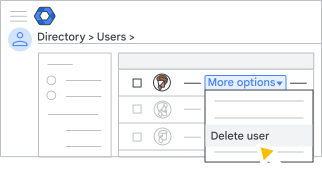
- En la lista Usuarios, coloca el cursor sobre el usuario y haz clic en Más opciones Borrar usuario a la derecha, como se muestra a continuación.
Si la lista es larga, escribe en la barra de búsqueda que se encuentra en la parte superior para encontrar la página de la cuenta del usuario. Luego, en la izquierda de la página de su cuenta, haz clic en Borrar usuario. Instrucciones
Cómo borrar varios usuarios
- Marca la casilla junto a cada usuario que quieras borrar.
Nota: Si todos los usuarios pertenecen a la misma unidad organizativa, selecciónala a la izquierda para encontrarlos más fácilmente. - En la esquina superior derecha, haz clic en Más opciones Borrar los usuarios seleccionados.
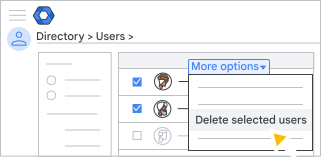
- En la lista Usuarios, coloca el cursor sobre el usuario y haz clic en Más opciones
- Según tus privilegios como administrador, elige una opción:
- Administradores avanzados: Junto a Datos en otras apps, elige una opción:
- Para no transferir los datos del usuario, selecciona No transferir los datos.
- Para transferir los datos del usuario, haz lo siguiente:
- Selecciona Transferir.
- En el campo Buscar a un usuario, ingresa el nombre o la dirección de correo electrónico del usuario al que quieres transferir los archivos.
- En Selecciona los datos que deseas transferir, marca las casillas junto a cada opción que quieras.
En el caso de Drive y Documentos, puedes incluir archivos que no estén compartidos con nadie. Si no seleccionas esta opción, es posible que se transfiera la propiedad de los archivos privados si estos se encuentran en una carpeta compartida. Si la carpeta no se comparte, es posible que se transfiera la propiedad de los archivos compartidos dentro de esa carpeta, pero no la de la carpeta, lo que hará que no se puedan explorar los archivos. El nuevo propietario puede encontrar estos archivos con una búsqueda en Drive:
is:unorganized owner:me.
- Otros administradores: Para confirmar que comprendes el impacto de borrar la cuenta, marca las casillas.
- Administradores avanzados: Junto a Datos en otras apps, elige una opción:
- Haz clic en Borrar usuario o Borrar usuarios.
Si elegiste la opción para transferir datos, la cuenta del usuario borrado se suspenderá hasta que se complete la transferencia. Luego, se borra la cuenta y se envía un correo electrónico al usuario que recibe los datos transferidos.
Paso 3: Después de borrar un usuario
Cómo reutilizar o restablecer la dirección de correo electrónico
La dirección de correo electrónico de un usuario se quita de Google Workspace veinte días después de que se borra su cuenta. Sin embargo, puedes reasignar la dirección a otro usuario administrado antes de que finalice ese período de 20 días. La reasignación de una dirección de correo electrónico puede tardar hasta 24 horas en aplicarse.
Si quieres restablecer el correo electrónico al usuario original más adelante, primero debes cambiar el nombre del usuario nuevo o borrarlo.
Si planeas usar la dirección de correo electrónico para una Cuenta de Google personal no administrada, debes esperar 30 días para evitar conflictos de cuentas.
Reasigna la licencia del usuario
Si tienes el plan de facturación anual o de plazo fijo, puedes asignar la licencia del usuario borrado a otro usuario. Sin embargo, si restableces al usuario borrado más adelante, necesitarás otra licencia.
Cómo reducir los riesgos de seguridad después de que el usuario se va
Sigue las prácticas recomendadas para proteger los datos de tu organización, como borrar los dispositivos móviles de los usuarios, restablecer sus cookies de acceso o revocar sus llaves de seguridad. Para obtener más información, consulta Mantén la seguridad de los datos después de que un empleado se vaya.

Cómo cambian los cargos de facturación
- Plan de facturación flexible: Cuando borras una cuenta de usuario, se prorratea la tarifa mensual según corresponda. Por ejemplo, si agregas un usuario el 1 de abril y lo borras el 15 del mismo mes, te cobraremos los cargos correspondientes a medio mes de servicio. En algunos casos, si borras un usuario con una licencia de complemento durante el mes, te cobraremos el mes completo por esa licencia.
- Plan de facturación anual o de plazo fijo: Si borras una cuenta, no se reducirá la cantidad de licencias que tienes ni se verá afectada tu facturación. Puedes asignar la licencia del usuario borrado a otro usuario, pero, si luego restableces al usuario borrado, necesitarás otra licencia.
Qué datos se borran
Los datos que son propiedad exclusiva del usuario y que no se transfieren antes de borrar su cuenta se borran de forma definitiva. Haz clic a continuación para obtener más detalles.
Qué se borra
Datos de Google Workspace y todos los activos asociados a la cuenta, incluidos los siguientes:
- Mensajes de Gmail y archivos adjuntos
- Archivos de Drive que son propiedad del usuario: Estos archivos se guardan durante 20 días, pero solo se puede acceder a ellos si restableces al usuario.
- Páginas de Google Sites creadas por el usuario
- El calendario principal del usuario: También se retiene durante 20 días.
- Recursos de Data Studio: Incluye los informes y las fuentes de datos que posee el usuario.
- Clases de Classroom de su propiedad: Se aplica si es profesor y tiene una cuenta de la edición Education.
- Videos de YouTube, blogs de Blogger y otro contenido de servicios que no son principales
- Apps para desarrolladores de Google Play
- Cuentas de recursos de marca sin otros propietarios
- Datos de Cloud Identity
- Los recursos de Google Cloud pueden quedar huérfanos: Las vinculaciones de la política de Identity and Access Management (IAM) del usuario permanecen en los recursos asociados durante un máximo de 30 días. Si el usuario no es miembro de una organización de Cloud, todos los proyectos quedarán huérfanos. Obtén más información en Comparación de los recursos del proyecto suspendidos y huérfanos
Nota: Actualmente, no se borran los calendarios de grupo que pertenecen a un usuario cuando se borra al usuario, pero se prevé que esto cambie a principios de 2026.
Para guardar los datos antes de que se borre una cuenta, ve a Transferir datos antes de borrarlos, que se encuentra más arriba en esta página.
Qué no se borra
- Archivos en unidades compartidas: Tu organización es propietaria de estos archivos, no los usuarios. Obtén más información sobre las unidades compartidas.
- Archivos que son propiedad de otros usuarios: Durante 20 días después de que se borra al usuario, cualquier persona con acceso a los archivos de las carpetas del usuario borrado puede usar la búsqueda de Drive para encontrar esos archivos. Después de 20 días, estos archivos se mueven automáticamente a la sección Mi unidad de sus propietarios. Si no encuentras un archivo al que tienes acceso, consulta Cómo encontrar o recuperar un archivo.
- Grupos que creó el usuario, incluso si era el único miembro
- Calendarios compartidos que posee el usuario
Nota: Los cambios en la eliminación de calendarios están previstos para principios de 2026. Una vez que entren en vigencia estas nuevas reglas, los calendarios de un usuario se borrarán cuando se borre la cuenta del usuario. Para evitar perder estos datos, te recomendamos que transfieras los calendarios antes de borrar a los usuarios.
Cuándo no borrar un usuario
Solo debes borrar la cuenta de un usuario si esa persona abandona tu organización. No borres una cuenta para realizar ninguna de las siguientes acciones:
- Resuelve una cuenta en conflicto cuando agregues un usuario no administrado a tu organización. Cuando borras la cuenta de un usuario, este pierde los datos y el acceso a los servicios de Google Workspace. En cambio, obtén información para resolver una cuenta en conflicto.
- Cambiar un nombre de usuario En su lugar, crea un alias o apodo para el usuario. Obtén más información en Cambia el nombre o la dirección de correo electrónico de un usuario del directorio.
- Bloquear temporalmente a un usuario para que no acceda a los servicios de Google de tu organización En cambio, puedes suspender un usuario temporalmente.
- Ahorra el costo de una licencia. Para conservar los datos del usuario y reducir los costos, asígnale una licencia de usuario archivado a su cuenta. Obtén más información en Cómo archivar cuentas de exempleados.
¿Qué sucede si falla la transferencia de datos?
Si no se puede completar la transferencia de datos por algún motivo, se detendrá el proceso de eliminación del usuario. No se borra la cuenta del usuario y sus datos permanecen intactos. Recibirás un mensaje de error en la Consola del administrador que explica por qué falló la transferencia. Para solucionar este problema, comunícate con el equipo de asistencia de Google Workspace y proporciónale los detalles del error. Cuando se resuelva el problema, podrás borrar al usuario y transferir sus datos.
Cómo borrar usuarios de Vault
Si tu organización usa Google Vault, ya no se aplicarán las reglas de retención ni las conservaciones que se hayan establecido en los datos del usuario borrado. Los datos se pueden borrar de inmediato. No se puede recuperar, incluso si restableces el usuario en un plazo de 20 días. Los datos de los usuarios en las exportaciones de Vault seguirán disponibles para su descarga hasta que venza el paquete de exportación. Obtén más información para borrar usuarios de Vault.
Importante: No puedes transferir datos ni borrar a un usuario que esté sujeto a una conservación de materiales por litigio. Para borrar al usuario, un administrador con privilegios de Vault primero debe levantar la suspensión (puede tardar hasta 48 horas en surtir efecto). Para obtener más información, consulta Cómo borrar un usuario con datos en espera.
Cómo borrar invitados
Si tu organización tiene habilitados los invitados de Workspace, puedes borrar sus cuentas y los datos asociados. No se pueden transferir los datos de los invitados. Tus usuarios aún pueden volver a invitar a los invitados después de que se borren.
-
En la Consola del administrador de Google, ve a Menú
Directorio
Invitados.Es necesario tener el privilegio de administración de usuarios adecuado. Sin el privilegio correcto, no verás todos los controles necesarios para completar estos pasos.
- Selecciona uno o más invitados.
- Haz clic en Borrar usuarios.
Nota: También puedes borrar un usuario individual con la opción Acciones > Borrar usuario.
Cómo borrar tu propia cuenta de administrador
No puedes borrar tu propia cuenta de administrador. Debes asignar privilegios de administrador avanzado a otro usuario y pedirle que borre tu cuenta.
Restablece un usuario borrado
Puedes restablecer una cuenta borrada hasta por 20 días. También se restablecen algunos datos, como el contenido de Gmail y los archivos de Drive que no se transfirieron, y el calendario principal. Para obtener más información, consulta Restablece un usuario recientemente borrado.
Con verificación por correo electrónico
Si un usuario ya no necesita colaborar con tu equipo en tu servicio de Google verificado por correo electrónico, como Google Workspace Business o Essentials, o Chrome Enterprise, puedes quitar su cuenta. Si usas Google Workspace, puedes transferir a otro usuario, como un administrador o una cuenta de administrador, los documentos y archivos de Drive que sean propiedad del usuario.
Puedes quitar uno o más usuarios a la vez.
Qué sucede con la cuenta y los datos de un usuario quitado
Después de quitar la cuenta de un usuario de tu servicio de Google, esta se convierte en una Cuenta personal de Google. Con una cuenta de consumidor, el usuario quitado aún puede acceder a los datos de su cuenta. Si no transfieres la propiedad de los datos de la cuenta de un usuario, ocurrirá lo siguiente:
- Los usuarios seguirán siendo propietarios de sus datos, como los archivos de Google Drive, y ya no podrás administrarlos.
- Se borran los calendarios secundarios (todos los calendarios además del calendario principal de la cuenta de un usuario).
Antes de comenzar
Solo para las ediciones pagadas de Business y Essentials
Asegúrate de comprender cómo se ve afectada la facturación cuando quitas usuarios
- Para obtener detalles sobre las ediciones de Business, consulta Cómo comprender las facturas y los cargos de Google Workspace.
- Para obtener detalles sobre Enterprise Essentials, consulta Compara el plan de pago flexible con el anual o de plazo fijo.
- Para obtener detalles sobre la edición de Essentials, consulta Cómo funciona la facturación de Essentials.
Verifica los permisos de uso compartido de Drive
Para evitar que los usuarios quitados accedan a los archivos de las unidades compartidas y a otros archivos compartidos directamente con ellos, incluidos los archivos que transfieres a otro usuario, establece permisos de Drive para impedir el uso compartido fuera de tu organización.
Verifica los permisos de Chat
Para evitar que los usuarios quitados accedan a los mensajes de chat que se les envían directamente (no a través de un grupo de chat), establece permisos de Chat para impedir que los usuarios envíen mensajes de chat a personas ajenas a tu organización.
Cómo transferir archivos a una unidad compartida
Como alternativa a transferir los archivos del usuario a un nuevo propietario, puedes transferirlos a una unidad compartida. Todos los miembros de una unidad compartida son propietarios colectivos de todos los archivos. Si una persona se va, los demás miembros de la unidad compartida seguirán teniendo acceso a los archivos. Esto evita que se eliminen archivos cuando se quite la cuenta de su propietario.
Obtén más información sobre las unidades compartidas, incluido cómo migrar el contenido existente a una unidad compartida.
Todos los servicios
Quita el rol de administrador, si corresponde
Para quitar un usuario que tiene un rol de administrador, primero debes quitar el rol.
Cómo quitar uno o más usuarios
-
En la Consola del administrador de Google, ve a Menú
Directorio
Usuarios.Es necesario tener el privilegio de administración de usuarios adecuado. Sin el privilegio correcto, no verás todos los controles necesarios para completar estos pasos.
- Elige uno de los siguientes métodos para quitar uno o más usuarios:
Cómo quitar un solo usuario
- En la lista Usuarios, busca el usuario. Si necesitas ayuda, consulta Cómo buscar una cuenta de usuario.
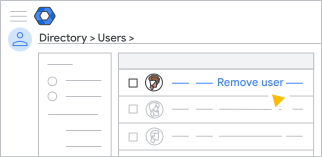
- Apunta al usuario que quieres borrar y haz clic en Quitar usuario. (También puedes encontrar esta opción a la izquierda de la página de la cuenta del usuario).
Cómo quitar varios usuarios
- En la lista Usuarios, marca la casilla junto a cada usuario que quieras quitar.
- En la parte superior de la página, haz clic en Más Quitar usuarios.
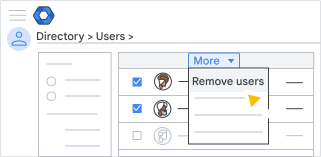
Nota: Si todos los usuarios que quieres borrar pertenecen a la misma unidad organizativa, selecciónala a la izquierda para encontrarlos con mayor facilidad. (Puedes hacer clic en
 en la esquina superior izquierda para ver el árbol organizativo). O bien, si los usuarios pertenecen a organizaciones diferentes, selecciona Usuarios de todas las unidades organizativas a la izquierda.
- (Opcional para las ediciones Business y Essentials) Si no quieres transferir los datos del usuario, haz lo siguiente:
- Selecciona No transferir los datos.
- Marca la casilla para indicar que comprendes que ya no administrarás los datos de este usuario y que Google no tiene la obligación de borrarlos.
- (Opcional para las ediciones Business y Essentials) Si deseas transferir los datos del usuario, haz lo siguiente:
- Selecciona Transferir la propiedad de los datos de este usuario a otro (por ejemplo, a un administrador).
- En el cuadro Dirección de correo electrónico del nuevo propietario , busca una cuenta de usuario ingresando los primeros caracteres del nombre o la dirección de correo electrónico del usuario. Cuando veas la cuenta que deseas, selecciónala.
- Para transferir la propiedad de los datos de Drive, en Selecciona los datos que deseas transferir, marca Drive y Documentos. De manera opcional, para transferir archivos que no se compartan con nadie, marca Incluir los archivos que no estén compartidos con nadie.
- (Solo para las ediciones de Essentials) Para transferir la propiedad de los datos del Calendario, en Selecciona los datos que deseas transferir, marca Calendario.
- Haz clic en Quitar usuario o Quitar usuarios.
Tu lista de tareas se abrirá automáticamente y mostrará el progreso de la eliminación de la cuenta. Para quitar usuarios adicionales, deberás esperar a que finalice el proceso de eliminación actual.
Si transferiste datos, la eliminación suele tardar unos minutos. Sin embargo, puede tardar más, según la cantidad de archivos que se transfieran.
Nota: Después de quitar a un usuario, es posible que los cambios tarden algunas horas en aplicarse a su cuenta personal. Por ejemplo, es posible que el usuario no tenga acceso a sus datos de inmediato (si le permites conservarlos).