

¿Usas una cuenta de equipo? Ve a Suspender a un usuario de una cuenta de equipo.
Como administrador, puedes suspender la cuenta de un usuario o invitado para bloquear temporalmente su acceso a los servicios de Google de tu organización. Cuando suspendes una cuenta, sucede lo siguiente con el usuario o invitado:
- No se borran los correos electrónicos, los documentos, los calendarios ni otros datos.
- Los colaboradores a los que se les otorgó acceso a documentos compartidos conservarán la capacidad de ver, editar y colaborar en esos documentos.
- Se bloquean las invitaciones de calendario y los correos electrónicos nuevos.
Nota: Si Google suspendió una cuenta en lugar de un administrador, es posible que se sigan entregando correos electrónicos, según el contexto de la suspensión.
Después de suspender a un usuario o invitado, puedes restablecer la cuenta en cualquier momento.
Importante: A las cuentas suspendidas se les sigue cobrando la misma tarifa que a las cuentas activas en el plan de facturación anual y en el plan flexible. Para evitar los cargos de una cuenta de usuario que no necesitas, puedes borrarla en su lugar.
¿Qué sucede con la cuenta y los datos de un usuario suspendido?
- Acceso a Google Workspace: Los servicios de Google Workspace, como los archivos de Google Drive y Gmail, no están disponibles para el usuario.
- Archivos y calendarios: Todos los eventos creados por el usuario siguen siendo visibles en los calendarios de los invitados. Los datos de Google Workspace del usuario, incluidos todos los tipos de archivos, Gmail y los datos del calendario (excepto los calendarios compartidos), no están disponibles para el usuario. En el caso de algunos datos, puedes transferir la propiedad a otro usuario.
- Páginas de Sites: Las páginas creadas por el usuario no están disponibles para él. Como administrador, puedes quitar los sitios.
- Google Vault: Todos los datos de Vault del usuario no están disponibles para él, independientemente de la configuración de retención o las retenciones que puedan estar vigentes.
- Google Play: La cuenta de desarrollador de Google Play del usuario no está disponible para él. Puedes transferir algunas apps a otra cuenta de desarrollador, pero no puedes transferir las apps que ofrecen productos de suscripción.
- Google Keep: Las notas de Keep del usuario no están disponibles para él. Las notas de Keep compartidas no están disponibles para los colaboradores.
- Cuenta de marca: Si tu organización usa una cuenta de marca, los recursos que pertenecen exclusivamente a un usuario, como las fichas de Google Mi Negocio y los canales de YouTube, no están disponibles para él. Si hay otros propietarios, los recursos se transfieren a la cuenta de Google Workspace de otro propietario.
- Servicios que no son principales: El contenido de los servicios que no son principales del usuario, como YouTube y Blogger, no está disponible para él.
Antes de comenzar
Si suspendes la cuenta de un usuario mientras está en un chat en Google Chat, el usuario puede seguir participando hasta que finalice la sesión.
Suspende a un usuario individual
Para completar estos pasos, necesitas el privilegio adecuado Administración de usuarios. Sin el privilegio correcto, no verás todos los controles necesarios para completar estos pasos.-
En la Consola del administrador de Google, ve a Menú


 Directorio
Usuarios.
Directorio
Usuarios.Requiere tener el privilegio adecuado Administración de usuarios. Sin el privilegio correcto, no verás todos los controles necesarios para completar estos pasos.
En la lista Usuarios, coloca el cursor sobre el usuario y haz clic en Más opciones
Suspender usuario a la derecha.O bien, si la lista es larga, escribe en la barra de búsqueda que se encuentra en la parte superior para encontrar la página de la cuenta del usuario. Luego, a la izquierda de la página de su cuenta, haz clic en Suspender usuario. Instrucciones
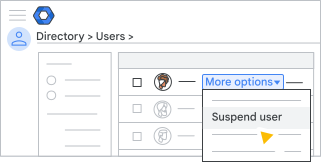
Para confirmar la acción, haz clic en Suspender.
Suspende usuarios de forma masiva
Para suspender a varios usuarios con un archivo CSV, sigue las instrucciones que se indican en Agrega o actualiza varios usuarios desde un archivo CSV file.
Después de descargar la plantilla CSV en el paso 1, cambia el nombre de la columna New Status Upload Only a Suspended.
Suspende a un invitado
Si tu organización tiene habilitados los invitados de Workspace guests, puedes suspender temporalmente el acceso de los invitados a sus cuentas. No se pueden suspender invitados de forma masiva.
-
En la Consola del administrador de Google, ve a Menú
Directorio
Invitados.Requiere tener el privilegio adecuado Administración de usuarios. Sin el privilegio correcto, no verás todos los controles necesarios para completar estos pasos.
- Elige un invitado y selecciona Acciones > Suspender usuario.
- Para confirmar la acción, haz clic enSuspender.