

Antes de que los miembros de tu equipo puedan acceder a los servicios de Google de tu organización (por ejemplo, Google Workspace o Cloud Identity) y usarlos, necesitan una cuenta de usuario. Si tienes muchos usuarios nuevos, puedes agregar sus cuentas al mismo tiempo desde un archivo CSV.
También puedes actualizar varias cuentas existentes desde una hoja de cálculo o un archivo CSV.
Antes de comenzar
Asegúrate de que sea la opción correcta
- Si necesitas subir una gran cantidad de usuarios, puedes usar un archivo CSV. Si asignas o actualizas licencias nuevas con la columna New Licenses [Upload Only], el límite es de 200 usuarios. De lo contrario, el límite es de 150,000 usuarios. Para obtener detalles sobre la columna New Licenses [Upload Only], consulta la referencia de columnas.
- Sin embargo, si tienes un servidor LDAP, como Microsoft Active Directory, o habilidades de programación, te recomendamos otras opciones para organizaciones más grandes. Para obtener más información, consulta Opciones para agregar usuarios.
Información sobre la facturación y las licencias de la cuenta
- (Clientes del plan anual) Asegúrate de tener suficientes licencias: Antes de agregar usuarios, es posible que debas agregar licencias nuevas a tu cuenta. Obtén más información para obtener más licencias.
- (Clientes del plan flexible) El costo de tu suscripción depende de la cantidad de usuarios que tengas. Si agregas cuentas de usuario, aumenta tu pago mensual.
- (Clientes de la edición Google Workspace Business) Puedes agregar un máximo de 300 usuarios. No existe un límite máximo o mínimo de usuarios para los planes Enterprise.
- La licencia automática tiene prioridad: Si agregas un usuario a una unidad organizativa que tiene activada la licencia automática, la configuración de la licencia automática tendrá prioridad sobre la licencia que le asignes al usuario en el archivo CSV. No se mostrará ningún error en el archivo de registro.
Verifica si hay cuentas de invitados y no administradas
- Cuentas no administradas: Comprueba si las personas que planeas agregar ya tienen una Cuenta de Google. Luego, sigue los pasos para evitar conflictos con esas cuentas. Ve a Busca y agrega usuarios no administrados.
- Cuentas de visitantes: Si los usuarios invitan a personas externas a tu organización que no tienen Cuentas de Google para colaborar en Drive, recibirán cuentas de visitantes con el formato nombre_de_usuario_del_visitante@tu-empresa.com. Si agregas un usuario con el mismo nombre de usuario que una cuenta de visitante, la cuenta se convertirá en una cuenta completa de Google Workspace. La cuenta conservará los permisos de archivo de Drive actuales. Obtén más información para compartir documentos con los visitantes.
Agrega usuarios desde un archivo CSV
Si usas un archivo CSV para crear cuentas nuevas, los usuarios no recibirán un correo electrónico de bienvenida para usuarios nuevos con sus credenciales. Deberás enviarles a tus usuarios nuevos las credenciales de su cuenta por separado.
Sugerencia: Si olvidas la contraseña del usuario nuevo, restablece la contraseña y, luego, envíale la nueva por correo electrónico.
Paso 1: Descarga el archivo de plantilla
Para completar estos pasos, necesitas el privilegio de administración de usuarios adecuado. Sin el privilegio correcto, no verás todos los controles necesarios para completar estos pasos.-
En la Consola del administrador de Google, ve a Menú


 Directorio
Usuarios.
Directorio
Usuarios.Es necesario tener el privilegio de administración de usuarios adecuado. Sin el privilegio correcto, no verás todos los controles necesarios para completar estos pasos.
- En la parte superior de la página, haz clic en Actualizar usuarios en forma masiva.
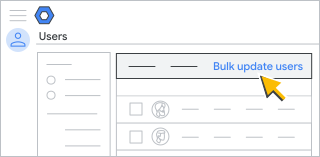
- Haz clic en Descargar plantilla CSV en blanco para descargar un archivo de valores separados por comas (.csv).
- Abre el archivo CSV en una aplicación de hoja de cálculo, como Hojas de cálculo de Google o Microsoft Excel.
El archivo tiene columnas para los atributos que pueden mostrarse en el perfil de cada uno de los usuarios. Los perfiles aparecen en la Consola del administrador y en el Administrador de contactos de los usuarios.
Paso 2: Ingresa la información de los usuarios
- Para cada usuario que quieras agregar, ingresa la siguiente información obligatoria en estas columnas del archivo CSV:
- Nombre
- Apellido
- Dirección de correo electrónico: Usa el formato nombredeusuario@example.com.
- Contraseña: Debe tener al menos 8 caracteres.
-
Ruta de acceso de la unidad organizativa: Ingresa / (barra diagonal) para colocar los usuarios en la unidad organizativa principal. Puedes hacerlo si todavía no configuraste una jerarquía organizativa en la Consola del administrador. También puedes ingresar la ruta de acceso de una unidad organizativa específica, comenzando con una barra diagonal, como /Ventas.
Para conocer las descripciones de columnas y los detalles de formato, consulta los siguientes lineamientos.
Tu archivo CSV debería tener un aspecto similar al siguiente:

- (Opcional) Para exigir que un usuario restablezca su contraseña cuando acceda por primera vez, ingresa TRUE en la columna Change Password at Next Sign-In. De lo contrario, deja la columna vacía.
- (Opcional) Para especificar información adicional, como correos de recuperación, direcciones particulares o licencias, ingrésala en las columnas restantes.
Paso 3: Guarda el archivo
Cuando esté todo listo, guárdala como un archivo CSV (.csv).
Notas:
- El tamaño máximo del archivo CSV es de 35 MB.
- La cantidad máxima de registros por archivo es de 150,000.
Si tu archivo es más grande o tiene demasiados registros, ábrelo en tu programa de hojas de cálculo, divide la tabla en archivos separados y guarda cada uno como un archivo CSV. No olvides incluir la fila de encabezados de columnas en todos los archivos CSV.
- Para subir nombres de usuario que no sean ASCII o de doble byte, primero guarda el archivo CSV en UTF-8, incluido el BOM.
Paso 4: Sube el archivo
- En la parte superior de la página Usuarios, haz clic en Actualizar usuarios en forma masiva.
- Haz clic en Adjuntar archivo CSV.
- Navega a la ubicación en tu computadora y adjunta el archivo CSV.
- Haz clic en Subir. Si se produce un error, ingresa la información faltante en tu archivo CSV y vuelve a subirlo. Para obtener más información, consulta Cómo resolver errores comunes a continuación.
Tu lista de tareas se abrirá automáticamente y mostrará el progreso de la carga. Cuando se complete, recibirás un informe por correo electrónico.
Si se produce un error de procesamiento, descarga el archivo de registro de la lista de tareas. Para obtener más información, consulta Cómo resolver errores comunes a continuación.
Los servicios de Google pueden tardar hasta 24 horas en estar disponibles para los usuarios nuevos y en aparecer en el Directorio. Obtén más información sobre el Directorio.
Sigue los lineamientos del formato de archivo CSV
Lineamientos generales
| Si quieres hacer lo siguiente… | Sigue estos lineamientos… |
|---|---|
| Cómo ingresar varios valores en una columna | En el caso de varios valores en una sola columna, como números de teléfono y direcciones de correo electrónico, sepáralos con una coma (pero sin espacios). Por ejemplo: usuario1@ejemplo.com,usuario2@ejemplo.com |
| Ingresa valores que incluyan comas, saltos de línea o comillas dobles |
Encierra los valores entre comillas dobles, por ejemplo, "123 Anystreet, Anytown". |
| Cómo subir nombres de usuario que no sean ASCII o de doble byte | Asegúrate de guardar el archivo CSV en UTF-8 para que los nombres de usuario sean legibles. |
| Agrega más columnas | Solo puedes ingresar información en las columnas disponibles en el archivo descargado. No puedes agregar columnas nuevas, como las de los atributos personalizados. |
| Cómo subir usuarios existentes | Si ingresas la dirección de correo electrónico o el alias de correo electrónico de un usuario existente en la columna Dirección de correo electrónico, la cuenta del usuario existente se actualizará con los cambios que realices en su información en las otras columnas. |
Referencia de columna
Columnas obligatorias
| Columna | Descripción/Formato |
|---|---|
| Nombre y apellido | El nombre y el apellido pueden tener hasta 60 caracteres cada uno. |
| Dirección de correo electrónico | Nombre de acceso del usuario. Ingresa la dirección de correo electrónico completa: nombredeusuario@ejemplo.com |
| Contraseña | Las contraseñas distinguen mayúsculas de minúsculas. De forma predeterminada, una contraseña debe tener al menos 8 caracteres. Puedes cambiar los requisitos de las contraseñas para tu organización.
Si actualizas usuarios existentes y no quieres cambiar sus contraseñas, ingresa **** (4 asteriscos). Si también se especifica una función de hash de contraseña, la columna Contraseña debe contener la contraseña con hash. Por ejemplo, si usas SHA-1 y el hash de la contraseña abc es xyz, ingresa xyz en la columna Contraseña. |
| Ruta de acceso de la unidad organizativa |
Para colocar usuarios en una unidad organizativa Si aún no configuraste una jerarquía organizativa, ingresa / (barra diagonal) solo para colocar a todos los usuarios en la unidad organizativa principal de nivel superior. Puedes transferir usuarios a otras unidades organizativas que crees más adelante. Si ya configuraste una jerarquía organizativa, usa el formato de los siguientes ejemplos para colocar a cada usuario en una unidad organizativa, ya sea en tu unidad organizativa principal de nivel superior o en una unidad organizativa secundaria debajo de ella. Ejemplos:
|
Columnas opcionales
| Columna | Formato |
|---|---|
| Función hash de contraseña [solo para carga] |
Especifica una de las siguientes funciones de hash admitidas: MD5, SHA-1 o crypt. La columna Contraseña debe contener la contraseña hasheada. Por ejemplo, si usas SHA-1 y el hash de la contraseña abc es xyz, ingresa xyz en la columna Contraseña. Nota: Puedes encontrar utilidades en la Web para generar contraseñas con hash a partir de las funciones hash admitidas. |
| Correo electrónico y teléfono de recuperación |
Se usa para proporcionar información de recuperación que se utiliza en los desafíos de acceso.
|
| Dirección de casa o trabajo | Si incluyes comas o saltos de línea en una dirección, encierra la dirección entre comillas dobles, por ejemplo, "123 Anystreet, Anytown". |
| Nuevo correo electrónico principal [solo para carga] | Solo para editar cuentas de usuario existentes. Especifica una nueva dirección de correo electrónico principal (nombre de usuario). |
| ID de edificio, Nombre del piso y Sección del piso | Para ingresar esta información, sigue estas instrucciones. |
| Cambiar la contraseña en el próximo acceso | Para exigir que un usuario cambie su contraseña la próxima vez que acceda a su cuenta, ingresa TRUE. De lo contrario, deja la columna vacía o ingresa FALSE. |
| New Status [Upload Only] | Solo para editar cuentas de usuario existentes. Para archivar o suspender a un usuario, ingresa Archived o Suspended. Para desarchivar o restablecer un usuario suspendido, ingresa Activo. |
| New Licenses [Upload Only] |
Solo para editar cuentas de usuario existentes. Para asignar una licencia diferente a un usuario, ingresa el ID del SKU de la licencia. Separa varios IDs de licencia con comas, por ejemplo: 1010020020,1010330002 Un archivo CSV puede incluir hasta 200 usuarios a los que se les asignará una licencia nueva. |
Cómo resolver errores comunes
Errores al subir tu archivo CSV
| Error | Causa/Solución |
|---|---|
| El archivo está vacío | Tu archivo no contiene información. |
| Formato de archivo incorrecto o nombre de columna desconocido | Las columnas de tu archivo deben llamarse First Name [Required], Last Name [Required], Email Address [Required], Password [Required] y Org Unit Path [Required]. |
| El archivo debe contener la columna "nombre de la columna" | Falta una columna obligatoria. |
| Vacío "nombre de columna" en la fila nn | Una columna que requiere información está vacía en una fila específica.
Por ejemplo, verás el error "Ruta de unidad organizativa [obligatorio]" vacía en la fila 2 si no ingresaste la unidad organizativa en la que deseas colocar la cuenta de un usuario. Ve a Ruta de la unidad organizativa que se encuentra más arriba. |
| El archivo es demasiado grande para subirlo | El archivo CSV supera los 35 MB o contiene más de 150,000 registros. Abre el archivo y divide la tabla en archivos diferentes. Guarda cada uno como un archivo CSV. No olvides incluir la fila de encabezados de columnas en todos los archivos CSV. |
| Cantidad de columnas incorrecta en la fila nn | Falta una columna para una fila específica. |
| "Dirección de correo electrónico [obligatorio]" contiene un nombre de usuario reservado en la fila nn | Algunas cuentas están reservadas y no se pueden crear, por ejemplo, abuse y postmaster. |
| Action_Failed: User_LIMIT_EXCEEDED | Alcanzaste el límite para agregar licencias a tu edición de Google Workspace, por lo que algunos usuarios de tu archivo CSV no obtuvieron una licencia. Nota: Las Cuentas de Google se agregan a partir de la primera fila del archivo CSV hasta que no haya más licencias disponibles. |
Errores en el archivo de registro
| Error | Causa/Solución |
|---|---|
| ACTION FAILED: ARCHIVAL LICENSE NOT ALLOWED | Se produce cuando se intenta actualizar las licencias de usuario archivado con el archivo CSV. Intenta agregar las licencias de forma manual. |
| ACTION FAILED: INSUFFICIENT LICENSES | La Cuenta de Google de tu organización no tiene suficientes licencias para todos los usuarios nuevos que se encuentran en tu archivo CSV. Las cuentas se agregan comenzando por la fila superior hasta que no haya más licencias disponibles. Puedes comprar más licencias y, luego, subir los usuarios restantes en el archivo CSV. |
| ACTION FAILED: MULTIPLE LICENSES IN SAME PRODUCT |
La carga falló por uno de los siguientes motivos:
|
| ACTION FAILED: ONLY VFE ALLOWED | Actualmente, el usuario tiene una licencia de Exempleado de Vault (VFE), pero la columna Licencia nueva contiene un ID de SKU para una licencia que no es la de VFE. No puedes agregar otro tipo de licencia a un usuario con una licencia de VFE. |
| ACTION FAILED: OU INVALID |
Por lo general, este error significa uno de los siguientes errores de formato:
|
| ACTION FAILED: PASSWORD HASH FUNCTION INVALID | La columna Función de hash de contraseña contiene un nombre de función de hash incorrecto. |
| ACTION FAILED: PASSWORD INVALID | La contraseña del usuario es incorrecta. Puede ocurrir si intentas actualizar una cuenta que se borró. Verifica que estés usando la contraseña correcta para cada usuario. |
| ACTION FAILED: PERMISSION DENIED |
Este error puede ocurrir en los siguientes casos:
|
| ACTION FAILED: REPEATED SKU ASSIGNMENTS FOR USER | La columna New License contiene el mismo ID de SKU 2 o más veces. |
| ACTION FAILED: SKU SWITCH RESTRICTED | La columna New License contiene un ID de SKU para un producto al que tu suscripción actual no te permite actualizar o cambiar a una versión anterior. |
| ACTION FAILED: UNASSIGNABLE LICENSE | La columna Licencia nueva contiene un ID de SKU para un producto para el que no tienes una suscripción. |
| ACTION FAILED: UNKNOWN ERROR | Es muy probable que se haya producido un error temporal. Intenta subir el archivo CSV de nuevo o subir los elementos en lotes más pequeños. Este error también puede ocurrir si ingresaste un nombre de dominio incorrecto en la dirección de correo electrónico de un usuario (después del signo @) en la columna Dirección de correo electrónico. |
| ACTION FAILED: UPDATE USER LICENSES FAILED | No se pudieron actualizar uno o más IDs de SKU en la columna Licencia nueva para el usuario. Asegúrate de que los IDs de SKU sean correctos y de que la columna tenga el formato adecuado para varios IDs de SKU. |
| ACTION FAILED: UPDATING DELETED USER | La columna Licencia nueva contiene un ID de SKU, pero la cuenta de usuario se borró. |
| ACTION FAILED: USER NAME INVALID | La dirección de correo electrónico (nombre de usuario) de la columna Dirección de correo electrónico no tiene el formato correcto. Asegúrate de ingresar la dirección de correo electrónico completa del usuario. También verifica si hay espacios en la dirección. |
| ACTION FAILED: Validation | Una entrada contiene caracteres no admitidos. Para obtener ayuda, consulta Lineamientos para los nombres de los usuarios y los grupos. |
| EL USUARIO YA EXISTE | Un usuario que agregaste en el archivo CSV ya tiene una cuenta de usuario. |
Si agregas un usuario a una unidad organizativa que tiene activadas las licencias automáticas, la configuración de licencias automáticas tendrá prioridad sobre la licencia que le asignes al usuario en el archivo CSV. No se mostrará ningún error en el archivo de registro.
Actualiza las cuentas de usuario existentes
Edita cuentas con un archivo CSV
Puedes ahorrar tiempo cuando necesites editar varias cuentas descargando una lista de cuentas desde la Consola del administrador.
Antes de comenzar
- Cuando subas el archivo, la información de las columnas que puedes editar reemplazará la información existente en la Consola del administrador.
- En el caso de las columnas que no quieras cambiar, puedes borrarlas (si no son obligatorias), dejar su información en el archivo o borrar su información.
- Si borras toda la información de una columna que no es obligatoria, pero la dejas en el archivo CSV, la información existente no se quitará de la cuenta del usuario cuando subas el archivo.
- Si no quieres cambiar la contraseña de un usuario, asegúrate de que la columna Contraseña contenga los símbolos **** (4 asteriscos).
- Si no quieres editar la información de un usuario específico, puedes dejar su fila en el archivo CSV o quitarla. Si quitas toda la información de un usuario en el archivo, su cuenta no se borrará.
- Para cambiar el nombre de usuario de un usuario, ingresa la nueva dirección de correo electrónico en la columna Nuevo correo electrónico principal.
- Si cambiaste el dominio principal de tu cuenta de Google Workspace, consulta Cómo cambiar el nombre de las direcciones de usuario de forma masiva después de cambiar el dominio principal para obtener instrucciones específicas.
Cómo editar varias cuentas de usuario
Para completar estos pasos, necesitas el privilegio de administración de usuarios adecuado. Sin el privilegio correcto, no verás todos los controles necesarios para completar estos pasos.-
En la Consola del administrador de Google, ve a Menú
Directorio
Usuarios.Es necesario tener el privilegio de administración de usuarios adecuado. Sin el privilegio correcto, no verás todos los controles necesarios para completar estos pasos.
- En la parte superior de la página, haz clic en Actualizar usuarios en forma masiva.
- Haz clic en Download User Info In CSV File para descargar un archivo de valores separados por comas (.csv) con todas las cuentas de usuario.
Tu lista de tareas se abrirá automáticamente y mostrará el progreso de la descarga.
- En Tus tareas, haz clic en Descargar CSV.
- Abre el archivo CSV en una aplicación de hoja de cálculo, como Hojas de cálculo de Google o Microsoft Excel.
El archivo tiene columnas para los atributos del perfil de cada usuario.
- Edita la información del archivo.
- Después de completar la hoja de cálculo, guárdala como un archivo CSV.
- En la parte superior de la página Usuarios, haz clic en Actualizar usuarios en forma masiva.
- Haz clic en Adjuntar archivo CSV.
- Navega a la ubicación en tu computadora y adjunta el archivo CSV.
- Haz clic en Subir.
- Si se produce un error, ingresa la información faltante en tu archivo CSV y vuelve a subirlo. Para obtener más información, consulta Cómo resolver errores comunes.
Tu lista de tareas se abrirá automáticamente y mostrará el progreso de la carga. Cuando se complete, recibirás un informe por correo electrónico.
-
Si se produce un error de procesamiento, descarga el archivo de registro de la lista de tareas. Para obtener más información, consulta Cómo resolver errores comunes.
Sincroniza los datos del usuario con tu servidor LDAP
Si tienes un servidor de LDAP, como Microsoft Active Directory, puedes usar Google Cloud Directory Sync para sincronizar tus usuarios, grupos y contactos compartidos de Google de modo que coincidan con la información de tu servidor de LDAP.
¿Quieres que alguien lo haga por ti? Obtén ayuda profesional con la configuración.
Artículos relacionados
- Restablece la contraseña de un usuario
- Configura la recuperación de contraseñas para los usuarios
- Cómo agregar una cuenta para un usuario nuevo
Google, Google Workspace y las marcas y los logotipos relacionados son marcas comerciales de Google LLC. Todos los demás nombres de productos y empresas son marcas comerciales de las empresas con las que se encuentran asociados.