

Esta página está dirigida a los administradores que gestionan las cuentas de otras personas. Si no eres administrador y necesitas realizar estos cambios en tu cuenta, debes pedírselo a un administrador. ¿Quién es mi administrador?
Como administrador, puedes cambiar la dirección de correo electrónico de un usuario en la Consola del administrador de Google. Después de realizar la actualización, el usuario debe usar la nueva dirección de correo electrónico para acceder a su Cuenta de Google.
Para actualizar una dirección de correo electrónico, tienes dos opciones:
- Opción 1: Cambiar el nombre de usuario (primera parte de la dirección de correo electrónico: usuario@)
- Opción 2: Cambiar el nombre de dominio (segunda parte de la dirección de correo electrónico: @tuempresa)
Opción 1: Cambia el nombre de usuario (primera parte de la dirección de correo electrónico: usuario@)
El usuario…
- Comenzar a recibir correos electrónicos enviados a su nueva dirección de correo electrónico
- Acceder a su cuenta con la dirección nueva (la dirección de correo electrónico anterior no funcionará)
- Seguir recibiendo los correos electrónicos enviados a su dirección anterior, que se convierte en un alias de correo electrónico
- Seguir accediendo a los correos electrónicos, los archivos y los datos asociados a la dirección anterior
- Los correos electrónicos que se envían a la dirección de correo electrónico nueva y a la anterior (alias) se entregan en la misma carpeta Recibidos del usuario.
Importante: Para asignarle una dirección adicional a un usuario, agrégale un alias de correo electrónico.
Sigue estos pasos:
-
En la Consola del administrador de Google, ve a Menú


 Directorio
Usuarios.
Directorio
Usuarios.Es necesario tener el privilegio de administración de usuarios adecuado. Sin el privilegio correcto, no verás todos los controles necesarios para completar estos pasos.
En la lista Usuarios, coloca el cursor sobre el usuario y haz clic en Cambiar nombre del usuario a la derecha, como se muestra a continuación.
Si la lista es larga, escribe en la barra de búsqueda que se encuentra en la parte superior para encontrar la página de la cuenta del usuario. Luego, a la izquierda de la página de su cuenta, haz clic en Actualizar usuario. Instrucciones
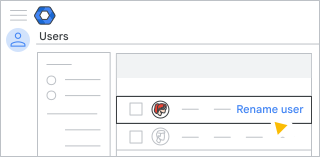
En Correo electrónico principal, ingresa el nombre de usuario nuevo.
Haz clic en Actualizar usuario.
Opción 2: Cambiar el nombre de dominio (segunda parte de la dirección de correo electrónico: @tuempresa)
El usuario…
- Comenzar a recibir correos electrónicos enviados a su nueva dirección de correo electrónico
- Acceder a su cuenta con la dirección nueva (la dirección de correo electrónico anterior no funcionará)
- Seguir recibiendo los correos electrónicos enviados a su dirección anterior, que se convierte en un alias de correo electrónico
- Seguir accediendo a los correos electrónicos, los archivos y los datos asociados a la dirección anterior
- Los correos electrónicos que se envían a la dirección de correo electrónico nueva y a la anterior (alias) se entregan en la misma carpeta Recibidos del usuario.
Importante: Para darles a todos tus usuarios una dirección en el dominio nuevo, consulta estas opciones.
Sigue estos pasos:
Antes de comenzar: Agrega un dominio de tu propiedad a tu cuenta de Google Workspace.
-
En la Consola del administrador de Google, ve a Menú
Directorio
Usuarios.Es necesario tener el privilegio de administración de usuarios adecuado. Sin el privilegio correcto, no verás todos los controles necesarios para completar estos pasos.
En la lista Usuarios, coloca el cursor sobre el usuario y haz clic en Cambiar nombre del usuario a la derecha, como se muestra a continuación.
Si la lista es larga, escribe en la barra de búsqueda que se encuentra en la parte superior para encontrar la página de la cuenta del usuario. Luego, a la izquierda de la página de su cuenta, haz clic en Actualizar usuario. Instrucciones
Selecciona el dominio de correo electrónico al que quieres mover al usuario. Junto a @, haz clic en la flecha hacia abajo
 y selecciona otro dominio.
Nota: Para la dirección de correo electrónico, solo están disponibles el dominio principal o los dominios adicionales (secundarios) que hayas agregado a Google Workspace. No puedes usar otro dominio, como gmail.com.
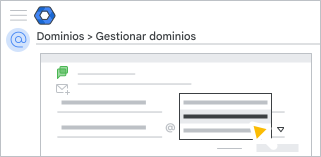
Haz clic en Actualizar usuario.
Nota: Si la nueva dirección de correo electrónico del usuario coincide con una Cuenta de Google existente, es posible que se te solicite que resuelvas el conflicto antes de poder cambiar el nombre del usuario. Obtén más información sobre las cuentas en conflicto.
Cómo administrar la dirección de correo electrónico anterior
Es posible que otros usuarios sigan enviando mensajes o compartiendo archivos con la dirección de correo electrónico anterior. Estas son algunas formas de administrar la dirección de correo electrónico anterior:
- Conserva temporalmente la dirección anterior como un alias de correo electrónico. Cuando cambias la dirección de correo electrónico de un usuario, la dirección anterior se convierte automáticamente en un alias de correo electrónico. Cuando otras personas envíen un correo electrónico, podrán usar cualquiera de las dos direcciones. El usuario puede configurar un filtro de Gmail para etiquetar los mensajes que se envían a su dirección anterior y, luego, configurar una respuesta automática para notificar a las personas sobre su nueva dirección.
- Crea una cuenta temporal. Esta opción permite que el usuario administre los correos electrónicos enviados a la dirección anterior.Crea una cuenta de usuario temporal para la dirección de correo electrónico anterior que reenvíe los mensajes a la dirección nueva.
- Borra la dirección de correo electrónico anterior. Con esta opción, los correos electrónicos y las invitaciones que se envíen a la dirección anterior se devolverán al remitente con una alerta que indica que el usuario no existe.
Después de cambiar una dirección de correo electrónico, ten en cuenta lo siguiente:
- Ahora, el usuario debe acceder a su Cuenta de Google con la nueva dirección de correo electrónico.
El usuario sigue recibiendo los mensajes que se envían a la dirección de correo electrónico anterior (que se convierte en un alias de correo electrónico).
Nota: Si un usuario tiene la cantidad máxima de alias (30), no puedes cambiarle el nombre. Para cambiar el nombre del usuario, deberás quitar un alias de correo electrónico.