

Ediciones admitidas para esta función: Business Starter, Business Standard y Business Plus. Comparar tu edición

Como administrador de Google Workspace, puedes crear un buzón y otorgar acceso a él a los usuarios de tu organización. Por ejemplo, puedes agregar usuarios como delegados a ventas@tudominio.com para crear una carpeta Recibidos compartida para el departamento de Ventas. Una vez que se configura una carpeta Recibidos compartida, un delegado puede leer, enviar y borrar mensajes. También puede ver y agregar contactos a la carpeta Recibidos compartida.
Contenido de esta página
- Crea una nueva carpeta Recibidos compartida y agrega delegados
- Convierte una cuenta de correo electrónico existente en una carpeta Recibidos compartida
- Haz un seguimiento del correo electrónico desde una carpeta Recibidos compartida
- Administra delegados o cambia la configuración
Crea una nueva carpeta Recibidos compartida y agrega delegados
-
Accede a la Consola del administrador de Google con una cuenta de administrador.
Si no usas una cuenta de administrador, no podrás acceder a la Consola del administrador de Google.
- En la sección Usuarios de la página principal, haz clic en Configurar una dirección de correo electrónico compartida.
- Ingresa la dirección de correo electrónico de la carpeta Recibidos compartida, por ejemplo, equipodeventas@tuorganización.com.
- Haz clic en Agregar usuarios nuevos y agrega detalles para cada usuario nuevo. Puedes agregar un correo electrónico secundario (correo electrónico alternativo o alias) para un usuario.
- Haz clic en Continuar. Las instrucciones de acceso se envían automáticamente a todas las cuentas de correo electrónico de los usuarios principales.
- Para enviar instrucciones de acceso a direcciones de correo electrónico secundarias (si se especifican), haz clic en Enviar las instrucciones de acceso (opcional).
Haz clic en Siguiente.
Si no haces clic en Siguiente, los usuarios se agregarán a la cuenta de correo electrónico, pero no tendrán acceso a la carpeta Recibidos compartida.
Revisa la lista de usuarios agregados recientemente y haz clic en Siguiente.
Haz clic en Listo.
Convierte una cuenta de correo electrónico existente en una carpeta Recibidos compartida
Puedes convertir cualquier cuenta de correo electrónico existente (incluidas las cuentas delegadas) de tu organización en una carpeta Recibidos compartida y asignar delegados.
-
Accede a la Consola del administrador de Google con una cuenta de administrador.
Si no usas una cuenta de administrador, no podrás acceder a la Consola del administrador de Google.
- En la sección Usuarios de la página principal, haz clic en Configurar una dirección de correo electrónico compartida.
- Ingresa la dirección de correo electrónico que deseas convertir, como Alex@tuorganización.com.
- Para cambiar el nombre que aparece delante de la dirección de correo electrónico, haz clic en Editar (opcional).
- Haz clic en Siguiente.
- Haz clic en Buscar por nombre o dirección de correo electrónico.
- En la lista de usuarios, selecciona los que deseas agregar como delegados.
Revisa la lista de usuarios agregados recientemente y haz clic en Siguiente.
Si no haces clic en Siguiente, los usuarios se agregarán a la cuenta de correo electrónico, pero no tendrán acceso a la carpeta Recibidos compartida.
Haz clic en Listo.
Haz un seguimiento del correo electrónico desde una carpeta Recibidos compartida
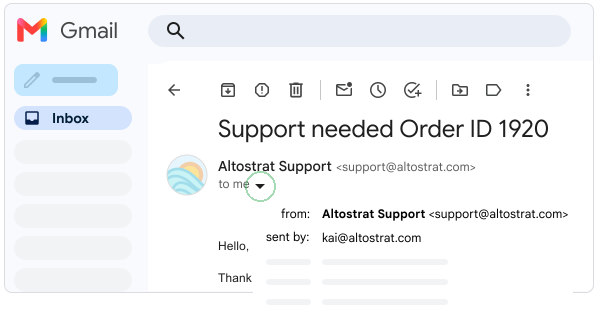
En cada correo electrónico enviado desde una carpeta Recibidos compartida, puedes revisar la dirección de la carpeta Recibidos compartida (De) y el delegado que envió el correo electrónico (Enviado por). El remitente y el destinatario también pueden acceder a esta información, a menos que ocultes la información de Enviado por. Para obtener más información, consulta Administra delegados o cambia la configuración.
Administra delegados o cambia la configuración
Todos los usuarios que pueden acceder a la carpeta Recibidos compartida pueden agregar y borrar delegados o actualizar opciones.
- Accede a Gmail con la cuenta de la carpeta Recibidos compartida.
- Haz clic en Configuración

 Ver toda la
configuración.
Ver toda la
configuración. - En la parte superior, haz clic en Cuentas y ve a Otorgar acceso a tu cuenta.
- Si quieres borrar un delegado, haz clic en Borrar junto a su nombre.
- Si quieres agregar un delegado, haz clic en Agregar otra cuenta y completa los pasos.
- En Marcar como leído y Información del remitente, elige opciones para la carpeta Recibidos compartida.