

Questa pagina è riservata agli amministratori. Per cambiare il tuo nome per un indirizzo che termina con @gmail.com, segui questi passaggi.
Se hai un nuovo dominio o vuoi eseguire il rebranding della tua azienda, potresti cambiare il dominio del tuo account Google Workspace. in modo da utilizzare il nuovo dominio per gli indirizzi email, la condivisione di Google Drive, Google Meet e altri servizi. Puoi mantenere il vecchio dominio come alias di dominio, così potrai ricevere le email sia sul nuovo indirizzo che su quello vecchio.
Prima di iniziare
Il passaggio a un altro dominio principale è un processo complesso. In alternativa, puoi aggiungere un altro dominio al tuo account. Scopri di più sulle alternative al cambio del dominio principale.
Non puoi modificare il tuo dominio principale se…
- Hai acquistato il dominio durante la registrazione a Google Workspace.
- Stai ancora usufruendo del periodo di prova senza costi e hai eseguito la registrazione con il dominio sbagliato. Devi annullare la prova.
- Il tuo dominio non è verificato. Puoi verificare il tuo dominio o annullare la prova.
- Sei un rivenditore di Google Workspace o Google Cloud.
- Hai la versione senza costi precedente di G Suite.
Contatta l'assistenza per ricevere aiuto con la modifica dei domini principali per questi servizi:
- Hardware Google Meet
- Kiosk & Signage Upgrade
- Google Workspace for Nonprofits
- Licenze Chrome Enterprise Upgrade o Chrome Education Upgrade acquistate tramite un partner autorizzato
- Chrome Enterprise Upgrade autonomo acquistato tramite un partner autorizzato, prove di Chrome Enterprise e Chrome Education Upgrade autonomo
Per maggiori dettagli, vedi Contatta l'assistenza Google Workspace e Informazioni sull'assistenza Google Cloud.
Cambiare il dominio principale
Passaggio 1: preparati al passaggio
-
Assicurati di poter accedere all'host del tuo nuovo dominio principale (ad esempio GoDaddy o Enom). Devi aggiornare le impostazioni domino e l'host del dominio può aiutarti a farlo.
-
Se hai acquistato l'account da un rivenditore, informalo prima di eseguire il passaggio, perché può aiutarti.
- Informa gli utenti della modifica e dei passaggi da seguire. Puoi esaminare una notifica di esempio (più avanti in questa pagina).
Passaggio 2: aggiungi il nuovo dominio e configura l'email
L'aggiunta di un nuovo dominio non avrà alcun effetto sulla tua email attuale, che resterà invariata.
Prima di iniziare:se hai già aggiunto il nuovo dominio come alias, vai a Rimuovere un dominio. Puoi tornare indietro e aggiungere quel dominio come secondario, quindi impostarlo come dominio principale. Potrebbe essere necessario attendere fino a 24 ore per la verifica prima di poter cambiare il dominio secondario e impostarlo come dominio principale.
-
Nella Console di amministrazione Google, vai a Menu


 Account
Domini
Gestisci domini.Vai a Gestisci domini.
Account
Domini
Gestisci domini.Vai a Gestisci domini.È necessario disporre del privilegio di amministratore Impostazioni dominio.
- Fai clic su Aggiungi un dominio.
- In Nome di dominio, inserisci il nome del nuovo dominio. Il nome del dominio deve essere di tua proprietà e non può essere utilizzato con nessun altro Account Google. Se viene visualizzato un messaggio di errore, consulta i suggerimenti per la risoluzione dei problemi.
- In Seleziona un tipo di dominio, seleziona Dominio secondario fai clic su Aggiungi dominio e avvia verifica.
- Se l'aggiunta di un dominio richiede l'approvazione da più parti, attendi l'approvazione prima di completare i passaggi successivi. Per maggiori dettagli, vedi Approvazione da più parti per le azioni sensibili.
- Segui le istruzioni per la verifica.
Suggerimento: eseguire la verifica non è difficile, ma le istruzioni sono in gergo tecnico. Contatta l'host del dominio o l'azienda presso cui hai acquistato il dominio. Il loro team di assistenza potrà aiutarti a verificare il dominio e a configurare l'email. - Fai clic su Continua e verifica la proprietà del dominio.
- Per configurare Gmail, aggiorna i record MX del nuovo dominio. La configurazione non avrà alcun effetto sulla tua email attuale, che resterà invariata. Per i passaggi, vai a Configurare i record MX per Google Workspace.
- Fai clic su Passaggi completati.
- (Facoltativo) Per impedire lo spoofing (ovvero quando gli spammer inviano messaggi che sembrano provenire da te), configura SPF e DKIM. La procedura di installazione richiede alcuni minuti, ma è molto utile per evitare che le tue email vengano bloccate in quanto spam. Per i passaggi, vedi Configurare SPF e DKIM.
Passaggio 3: passa al nuovo dominio principale
Suggerimento: prova il link rapido nella home page. Nella home page della Console di amministrazione, fai clic su Modifica del dominio principale vai al passaggio 3.
-
Nella Console di amministrazione Google, vai a Menu
Account
Domini
Gestisci domini.Vai a Gestisci domini.È necessario disporre del privilegio di amministratore Impostazioni dominio.
- Fai clic su Modifica del dominio principale. Se questa opzione non è disponibile:
- Hai un alias di dominio. Per continuare, vai al Passaggio 2 di questa pagina e segui le informazioni Prima di iniziare per rimuovere il dominio e aggiungerlo di nuovo come dominio secondario..
- Il tuo account non supporta il cambio del dominio principale. Per eseguire la verifica, vai alla sezione Non puoi modificare il tuo dominio principale se… in questa pagina e consulta la relativa sezione.
- Nella casella Modifica dominio principale, fai clic su Continua.
- Nella casella di ricerca, inserisci il nuovo dominio principale o selezionalo dall'elenco.
- Fai clic su Cambia dominio principale.
- Se la modifica di un dominio principale richiede l'approvazione da più parti, attendi l'approvazione prima di completare i passaggi successivi. Per maggiori dettagli, vedi Approvazione da più parti per le azioni sensibili.
Le modifiche possono richiedere fino a 48 ore, ma in genere sono più rapide. Scopri di più
Passaggio 4: trasferisci utenti e gruppi al nuovo dominio
Aggiornare gli utenti con il nuovo dominio
Quando aggiorni il tuo account amministratore, il tuo account verrà disconnesso. Successivamente, potrai accedere con il tuo nuovo nome utente.
Prima di iniziare:
- Rivedi le informazioni contenute nell'articolo Impatto della modifica dell'indirizzo email di un utente sulle app Google.
- Se gli utenti sono numerosi, puoi utilizzare un foglio di lavoro per aggiornare i nomi utente. Per maggiori informazioni, vedi Rinominare gli indirizzi utente in blocco dopo aver cambiato il dominio principale.
-
Nella Console di amministrazione Google, vai a Menu
 Directory
Utenti.
Directory
Utenti.È necessario disporre del privilegio Gestione utenti appropriato. Senza il privilegio corretto, non vedrai tutti i controlli necessari per completare questi passaggi.
- Apri la pagina dell'account dell'utente: fai clic sul nome dell'utente. In alternativa, in alto, nella casella di ricerca, inserisci il nome dell'utente e apri la pagina del suo account. Per altre opzioni, vai a Trovare un account utente.
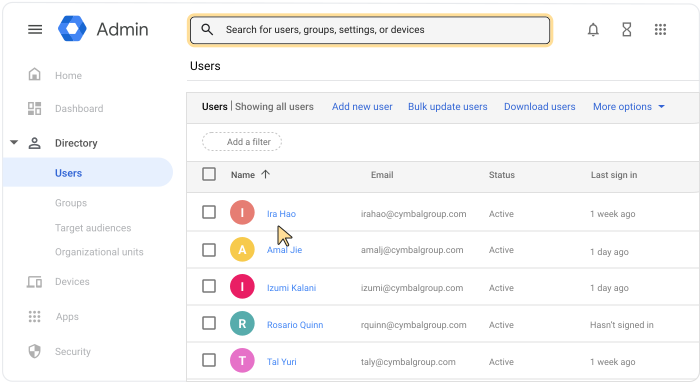
- Fai clic su Aggiorna utente.
- In Email principale, fai clic sulla Freccia giù
 e seleziona il nuovo dominio principale.
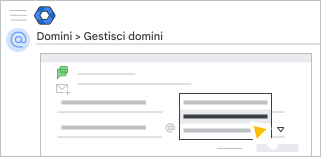
- Fai clic su Aggiorna utente.
Rinominare i gruppi di distribuzione in base al nuovo dominio
Aggiorna gli indirizzi dei gruppi in modo che utilizzino il nuovo nome di dominio principale. Ad esempio, cambia l'indirizzo info@vecchio-dominio.com in info@nuovo-dominio.com.
-
Nella Console di amministrazione Google, vai a Menu
Directory
Gruppi.È necessario disporre del privilegio di amministratore di Gruppi.
- Fai clic sul gruppo che vuoi rinominare per aprire la pagina corrispondente.
- Nella parte superiore della pagina del gruppo, fai clic su Modifica
 .
. - Fai clic sulla Freccia giù e seleziona il nuovo dominio principale.
- Fai clic su Salva informazioni di gruppo.
Passaggio 5: utilizza o rimuovi il vecchio dominio principale
Scegli come utilizzare il tuo vecchio dominio con Google Workspace:
- Ricevi le email presso il vecchio dominio e quello nuovo
Utilizza il vecchio dominio come alias di dominio. Potrai così inviare e ricevere email sia nel nuovo dominio principale sia nel vecchio dominio senza costi aggiuntivi, Scopri come

- Mantieni il tuo vecchio dominio come dominio secondario (predefinito)
Puoi aggiungere un gruppo separato di utenti al dominio secondario. Gli utenti avranno il proprio indirizzo email nel dominio secondario e pagherai per ciascun account. - Rimuovi il vecchio dominio
Se non vuoi utilizzare il dominio principale originario, rimuovilo.
Passaggio 6: aggiorna le impostazioni di Google Workspace
- Assicurati che le notifiche di fatturazione importanti vengano inviate all'indirizzo email corretto e controlla le informazioni di contatto della tua attività.
- Se hai alias di dominio, rimuovili e aggiungili di nuovo al tuo account.
Nota: gli alias di dominio sono collegati al dominio principale precedente. Dopo aver rimosso l'alias di dominio, possono trascorrere 24 ore prima che sia possibile aggiungerlo di nuovo.
-
Se hai installato app del Google Workspace Marketplace, consulta gli sviluppatori di app per sapere se è necessario reinstallarle. Se un'app salva i dati in base al nome di dominio o all'indirizzo email dell'utente, alcuni dati potrebbero andare persi.
- (Facoltativo) Per modificare i file in Google Sites con il vecchio dominio (visibili tramite il vecchio URL), chiedi agli utenti di inserire il nuovo nome di dominio nell'URL. Ad esempio, sostituisci sites.google.com/a/dominio_precedente.com con l'URL sites.google.com/a/nuovo_dominio.com.
- (Facoltativo) Aggiorna i loghi personalizzati e gli URL personalizzati visualizzati nell'account Google Workspace dei tuoi utenti.
- Se collabori con un rivenditore, comunicagli il tuo nuovo dominio.
Se hai un account Google Cloud, l'aggiornamento non ha alcuna conseguenza sui progetti o sulle risorse. L'aggiornamento del nome visualizzato della risorsa organizzazione di Google Cloud potrebbe richiedere diversi giorni.
Condividere le istruzioni con gli utenti (facoltativo)
Comunica la modifica ai tuoi utenti e indica i passaggi da eseguire. Di seguito è riportata una notifica di esempio che puoi personalizzare. Per ulteriori passaggi o suggerimenti da includere, vedi l'impatto della modifica di un nome utente.
Notifica di esempio - Utilizzare il nuovo dominio
Abbiamo cambiato il nostro indirizzo email da <vecchio-dominio.com> a <nuovo-dominio.com>. Ecco come utilizzare il nuovo indirizzo email:
Nuovo nome: il tuo nuovo indirizzo sarà <nome@nuovodominio.com>. Dovrai utilizzare questo indirizzo per accedere al tuo account Google Workspace (la password è rimasta invariata).
Ora i nostri gruppi di distribuzione, come info@ e vendite@, utilizzano il nuovo nome.
Passaggi consigliati
- Aggiorna la tua firma email con il nuovo nome.
- Se utilizzi <qualsiasi app del Marketplace o personalizzata>, disconnettiti e accedi con il tuo nuovo indirizzo.
Notifica di esempio - Utilizzare l'email del nuovo e del vecchio dominio
Abbiamo cambiato il nostro indirizzo email da <vecchio-dominio.com> a <nuovo-dominio.com>. Ecco come utilizzare il nuovo indirizzo email:
Nuovo nome: il tuo nuovo indirizzo sarà <nome@nuovodominio.com>. Dovrai utilizzarlo per accedere al tuo account Google Workspace (la password è rimasta invariata).
Email: le email inviate al tuo indirizzo precedente verranno recapitate come sempre nella tua Posta in arrivo. Il tuo indirizzo precedente è un alias (indirizzo aggiuntivo) del nuovo indirizzo.
Ora i nostri gruppi di distribuzione, come info@ e vendite@, utilizzano il nuovo nome. Tuttavia, continuerai a ricevere le email inviate ai gruppi con i nomi precedenti.
Passaggi consigliati
- Aggiorna la tua firma email con il nuovo nome.
- Configura Gmail in modo che invii messaggi dal tuo indirizzo precedente.
Nel campo Indirizzo email, inserisci il tuo indirizzo email precedente.
- Se utilizzi app del Google Workspace Marketplace o personalizzate, disconnettiti e poi ripeti l'accesso con il tuo nuovo indirizzo.
Google, Google Workspace e i marchi e i loghi correlati sono marchi di Google LLC. Tutti gli altri nomi di società e prodotti sono marchi delle società a cui sono associati.