

Bu sayfa yöneticiler içindir. Adınızı @gmail.com ile biten bir adresle değiştirmek için buradaki adımları uygulayın.
Yeni bir alan alırsanız veya şirketinizin markasını değiştirirseniz Google Workspace hesabınızın alanını değiştirmek isteyebilirsiniz. Bu sayede e-posta adresleri, Google Drive paylaşımı, Google Meet ve diğer hizmetler için yeni alanınızı kullanabilirsiniz. Eski alanınızı alan takma adı olarak tutabilirsiniz. Böylece hem yeni hem de eski e-posta adreslerinizde e-posta alabilirsiniz.
Başlamadan önce
Birincil alanınızın değiştirilmesi karmaşık bir işlemdir. Bunun yerine hesabınıza başka bir alan ekleyebilirsiniz. Birincil alanınızı değiştirmek yerine yapabileceğiniz diğer işlemler hakkında bilgi edinin.
Birincil alanınızı aşağıdaki durumlarda değiştiremezsiniz:
- Alanınızı Google Workspace'e kaydolurken satın aldıysanız.
- Hâlâ ücretsiz deneme süresindeyseniz ve yanlış alanla kaydolduysanız. Deneme sürenizi iptal etmeniz gerekir.
- Alan adınızı doğrulamadıysanız. Alanınızı doğrulayabilir veya deneme sürenizi iptal edebilirsiniz.
- Google Workspace veya Google Cloud bayisiyseniz.
- G Suite'in eski ücretsiz sürümünü kullanıyorsanız.
Aşağıdaki hizmetlerin birincil alanlarını değiştirmeyle ilgili yardım almak için destek ekibiyle iletişime geçin:
- Google Meet Donanım
- Kiosk ve Tabela Yükseltme
- Google Workspace for Nonprofits
- Yetkili bir iş ortağı aracılığıyla satın alınan Chrome Enterprise Yükseltme veya Chrome Education Yükseltme lisansları
- Yetkili bir iş ortağı aracılığıyla satın alınan bağımsız Chrome Enterprise Yükseltme, Chrome Enterprise denemeleri ve bağımsız Chrome Education Yükseltme
Ayrıntılar için Google Workspace Destek Ekibi ile iletişime geçme ve Google Cloud destek bilgileri başlıklı makaleleri inceleyin.
Birincil alanınızı değiştirme
1. Adım: Değişiklik için hazırlanın
-
Yeni birincil alanınızın barındırıcısında (ör. GoDaddy veya Enom) oturum açabildiğinizden emin olun. Alan barındırıcınızın size yardım edebilmesi için alan ayarlarını güncellemeniz gerekir.
-
Hesabınızı bir bayiden satın aldıysanız geçiş işleminden önce bayinizi bilgilendirin. Bayiniz geçiş işleminde size yardımcı olabilir.
- Kullanıcılarınızı geçiş süreci ve yapmaları gereken işlemler hakkında bilgilendirin. Örnek bir bildirimi (bu sayfanın ilerleyen kısmında) inceleyebilirsiniz.
2. adım: Yeni alanınızı ekleyin ve e-posta kurulumunu yapın
Yeni bir alan adı eklemek, mevcut e-posta adresinizi etkilemez veya değiştirmez.
Başlamadan önce: Yeni alanınızı takma ad olarak eklediyseniz Alan kaldırma başlıklı makaleyi inceleyin. Geri dönüp söz konusu alanı ikincil alan olarak ekleyebilir ve ardından birincil alanınız olarak değiştirebilirsiniz. İkincil alanı birincil alanınız olarak değiştirmeden önce doğrulama için 24 saat kadar beklemeniz gerekebilir.
-
Google Yönetici Konsolu'nda Menü


 Hesap
Alanlar
Alanları yönet'e gidin.
Hesap
Alanlar
Alanları yönet'e gidin.Alan ayarları yönetici ayrıcalığına sahip olmayı gerektirir.
- Alan ekle'yi tıklayın.
- Alan adı kısmına yeni alanınızın adını girin. Alan adı size ait olmalıdır ve başka herhangi bir Google Hesabı ile kullanılamaz. Hatayla karşılaşırsanız sorun giderme ipuçlarına göz atın.
- Alan türü seçin bölümünde İkincil alan'ı seçin Alan ekle ve doğrulamayı başlat'ı tıklayın.
- Alan eklemek için çok taraflı onay gerekiyorsa sonraki adımları tamamlamadan önce onayın verilmesini bekleyin. Ayrıntılar için Hassas işlemler için çok taraflı onay başlıklı makaleyi inceleyin.
- Doğrulama talimatlarını uygulayın.
İpucu: Doğrulama zor değildir ancak birçok teknik kelime içerir. Alan barındırıcınızla veya alanınızı aldığınız şirketle iletişime geçin. Destek ekipleri alanınızı doğrulamanıza ve e-posta oluşturmanıza yardımcı olabilir. - Devam et ve alan sahipliğini doğrula seçeneğini tıklayın.
- Yeni alanın MX kayıtlarını güncelleyerek Gmail'i kurun. Kurulum işlemi mevcut e-posta adresinizi etkilemez veya değiştirmez. Adımları Google Workspace için MX kayıtlarını ayarlama başlıklı makalede bulabilirsiniz.
- Bu adımları tamamladım seçeneğini tıklayın.
- (İsteğe bağlı) Adres sahteciliğini (spam yapanların sizden gönderilmiş gibi gözüken iletiler göndermesi) önlemek için SPF ve DKIM ayarlarını yapın. Bu ayarların yapılması birkaç dakika sürer ancak e-postanızın spam olarak engellenmesine gerçekten yardımcı olur. İlgili adımlar için SPF'yi ayarlama ve DKIM başlıklı makaleleri inceleyin.
3. Adım: Yeni birincil alana geçin
İpucu: Ana sayfa hızlı bağlantısını deneyin. Yönetici Konsolu Ana sayfanızda Birincil alanınızı değiştirin'i tıklayın 3. adıma gidin.
-
Google Yönetici Konsolu'nda Menü
Hesap
Alanlar
Alanları yönet'e gidin.Alan ayarları yönetici ayrıcalığına sahip olmayı gerektirir.
- Birincil alanı değiştir'i tıklayın. Bu seçenek gösterilmiyorsa:
- Alan takma adınız vardır. Devam etmek için bu sayfadaki 2. adıma gidin ve alanı kaldırıp ikincil alan olarak tekrar eklemek için "Başlamadan önce" kısmındaki bilgileri uygulayın.
- Hesabınız birincil alanların değiştirilmesini desteklemiyor. Bu durumu doğrulamak için bu sayfadaki Birincil alanınızı aşağıdaki durumlarda değiştiremezsiniz: bölümünü inceleyin.
- Birincil alanı değiştir kutusunda Devam'ı tıklayın.
- Arama kutusuna yeni birincil alanınızı girin veya listeden seçin.
- Birincil Alanı Değiştir'i tıklayın.
- Birincil alanın değiştirilmesi için çok taraflı onay gerekiyorsa sonraki adımları tamamlamadan önce onayın verilmesini bekleyin. Ayrıntılar için Hassas işlemler için çok taraflı onay başlıklı makaleyi inceleyin.
Değişikliklerin geçerlilik kazanması 48 saati bulabilir ancak genellikle daha kısa sürer. Daha fazla bilgi
4. adım: Kullanıcıları ve grupları yeni alanınıza geçirin
Kullanıcıları yeni alanınızla güncelleme
Yönetici hesabınızı güncellediğinizde oturumunuz kapatılır. Bu olduğunda yeni kullanıcı adınızla oturum açın.
Başlamadan önce:
- Kullanıcının e-posta adresini değiştirmenin Google uygulamalarına etkisi başlıklı makaledeki bilgileri inceleyin.
- Çok sayıda kullanıcınız varsa kullanıcı adlarını güncellemek için bir e-tablo kullanabilirsiniz. Daha fazla bilgi için Birincil alanınızı değiştirdikten sonra kullanıcı adreslerini toplu olarak yeniden adlandırma başlıklı makaleyi inceleyin.
-
Google Yönetici Konsolu'nda Menü
 Dizin
Kullanıcılar'a gidin.
Dizin
Kullanıcılar'a gidin.Uygun Kullanıcı yönetimi ayrıcalığını gerektirir. Doğru ayrıcalığa sahip değilseniz bu adımları tamamlamak için gereken tüm kontrolleri göremezsiniz.
- Kullanıcının hesap sayfasını açın: Kullanıcının adını tıklayın. Dilerseniz en üstteki arama kutusuna kullanıcının adını girip hesap sayfasını da açabilirsiniz. Daha fazla seçenek için Kullanıcı hesabı bulma başlıklı makaleyi inceleyin.
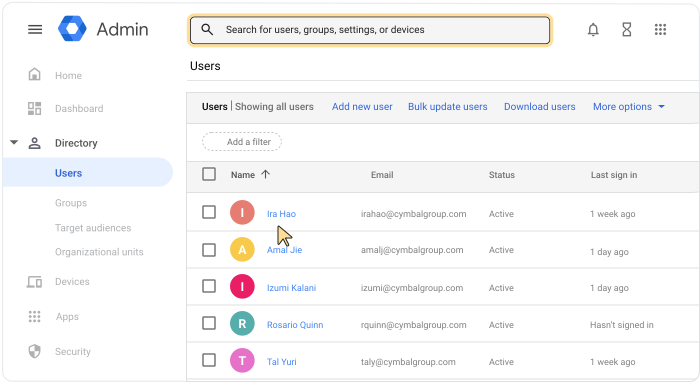
- Kullanıcıyı Güncelle'yi tıklayın.
- Birincil e-posta bölümünde, aşağı oku
 tıklayın ve yeni birincil alanınızı seçin.
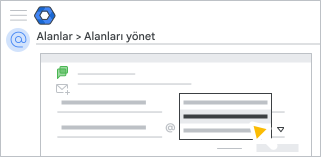
- Kullanıcıyı Güncelle'yi tıklayın.
Posta gruplarını yeni alanınızla yeniden adlandırma
Yeni birincil alan adınızı kullanmak için grup adreslerinizi güncelleyin. Örneğin, info@eski-alan.com adresini info@yeni-alan.com olarak değiştirin.
-
Google Yönetici Konsolu'nda Menü
Dizin
Gruplar'a gidin.Gruplar yönetici ayrıcalığına sahip olmayı gerektirir.
- Yeniden adlandırmak istediğiniz grubu tıklayarak grubun sayfasını açın.
- Grup sayfasının üst kısmında Düzenle'yi
 tıklayın.
 - Aşağı oku tıklayın ve yeni birincil alanınızı seçin.
- Grup Bilgilerini Kaydet'i tıklayın.
5. adım: Eski birincil alanı kullanın veya kaldırın
Eski alanınızı Google Workspace'te nasıl kullanacağınızı seçme:
- Eski alanınızda ve yeni alanınızda e-posta alma
Eski alanınızı alan takma adı olarak kullanın. Ardından, yeni birincil alanınızda ve eski alanınızda herhangi bir ek ücret ödemeden e-posta gönderip alabilirsiniz. Nasıl yapılır?
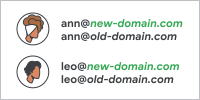
- Eski alanınızı ikincil alan adı olarak koruyabilirsiniz (varsayılan)
İkincil alana ayrı bir kullanıcı kümesi ekleyebilirsiniz. Kullanıcıların ikinci alanda farklı e-posta adresi vardır ve siz her bir hesap için ödeme yaparsınız. - Eski alanı kaldırın
Orijinal birincil alanı kullanmak istemiyorsanız alanı kaldırın.
6. adım: Google Workspace ayarlarınızı güncelleyin
- Önemli faturalandırma bildirimlerinin doğru e-posta adresine gönderildiğinden emin olun ve işletmenizin iletişim bilgilerini kontrol edin.
- Alan takma adlarınız varsa bunları kaldırıp hesabınıza tekrar ekleyin.
Not: Alan takma adları eski birincil alanla bağlantılıdır. Alan takma adını kaldırdıktan sonra tekrar ekleyebilmeniz için 24 saat geçmesi gerekebilir.
-
Google Workspace Marketplace'ten uygulama yüklediyseniz uygulamanın geliştiricisiyle uygulamayı yeniden yüklemeniz gerekip gerekmediğini kontrol edin. Bir uygulama, alan adına veya kullanıcıların e-posta adresine bağlı olarak veri kaydediyorsa bazı veriler kaybolabilir.
- (İsteğe bağlı) Eski alanı kullanan Google Sites dosyalarını (eski URL ile görülebilirler) düzenlemek için kullanıcıların URL'ye yeni alan adını girmesini sağlayın. Örneğin, sites.google.com/a/eski_alan.com yerine URL'yi sites.google.com/a/yeni_alan.com olarak değiştirin.
- (İsteğe bağlı) Kullanıcılarınızın Google Workspace hesabında görünen özel logoları ve özel URL'leri güncelleyin.
- Bir bayiyle çalışıyorsanız onlara yeni alanınız hakkında bilgi verin.
Google Cloud hesabınız varsa projeleriniz ve kaynaklarınız bu durumdan etkilenmez. Google Cloud kuruluş kaynağınızın görünen adının güncellenmesi birkaç gün sürebilir.
(İsteğe Bağlı) Talimatları kullanıcılarınızla paylaşın
Kullanıcıları değişiklikten ve uygulanması gereken adımlardan haberdar edin. Aşağıda, özelleştirebileceğiniz örnek bir bildirim verilmiştir. Ekleyeceğiniz ilave adımlar veya ipuçları için kullanıcı adını değiştirmenin etkilerini inceleyin.
Örnek bildirim: Yeni alanınızı kullanın
E-postamızı <eski-alan.com> yerine <yeni-alan.com> olacak şekilde güncelledik. Yeni e-posta adresinizi kullanmak için yapmanız gerekenleri aşağıda bulabilirsiniz:
Yeni ad: Yeni adresiniz <adiniz@yeni-alan.com> olacaktır. Google Workspace hesabınızda oturum açmak için bu adresi kullanacaksınız (şifrenizde değişiklik yapılmamıştır).
bilgi@ ve satis@ gibi posta gruplarımız yeni adımıza geçti.
Önerilen adımlar
- E-posta imzanızı yeni adımızla güncelleyin.
- <Herhangi bir Marketplace uygulaması veya özel uygulama> kullanıyorsanız oturumu kapatın ve yeni adresinizle oturum açın.
Örnek bildirim: Yeni ve eski alanınızdaki e-posta adresini kullanın
E-postamızı <eski-alan.com> yerine <yeni-alan.com> olacak şekilde güncelledik. Yeni e-posta adresinizi kullanmak için yapmanız gerekenleri aşağıda bulabilirsiniz:
Yeni ad: Yeni adresiniz <adiniz@yeni-alan.com> olacaktır. Google Workspace hesabınızda oturum açmak için bu adresi kullanacaksınız (şifrenizde değişiklik yapılmamıştır).
E-posta: Eski adresinize gönderilen postalar her zamanki gibi gelen kutunuza ulaşır. Eski adresiniz yeni adresinizin takma adı (ek bir adres) haline gelmiştir.
bilgi@ ve satis@ gibi posta gruplarımız yeni adımıza geçti. Ancak eski grup adlarımıza gönderilen e-postaları yine alacaksınız.
Önerilen adımlar
- E-posta imzanızı yeni adımızla güncelleyin.
- Gmail'i, eski adresinizden ileti gönderecek şekilde ayarlayın.
E-posta Adresi alanına eski e-posta adresinizi girin.
- Herhangi bir Google Workspace Marketplace uygulaması veya özel uygulama kullanıyorsanız oturumu kapatın ve yeni adresinizle oturum açın.
Google, Google Workspace ve ilgili markalar ile logolar, Google LLC şirketinin ticari markalarıdır. Diğer tüm şirket ve ürün adları, ilişkili oldukları şirketlerin ticari markalarıdır.