

本页面适用于管理员。如需更改以 @gmail.com 结尾的地址的名称,请改为按这些步骤操作。
如果您获得新域名或贵公司已更名,则您可能会希望更改您 Google Workspace 账号的域名。如此一来,您就可以将新域名用于电子邮件地址、Google 云端硬盘内容共享、Google Meet 及其他服务。 您可以将旧域名保留为网域别名,这样您就可以同时通过新旧电子邮件地址接收电子邮件。
准备工作
更改主域名的过程比较复杂。您可以考虑改为在账号中添加其他域名。不妨了解让您不用更改主域名的替代方案。
如果出现以下情况,您将无法更改主域名…
- 您是在注册 Google Workspace 时购买的域名。
- 您仍处于免费试用期,且注册时使用了错误的域名。您需要取消试用。
- 您的域名未经验证。您可以验证域名或取消试用。
- 您是 Google Workspace 或 Google Cloud 转销商。
- 您使用的是 G Suite 免费版(旧版)。
如需更改以下服务的主域名,请联系支持团队获取帮助:
- Google Meet 硬件设备
- 自助服务终端和标牌升级许可
- Google Workspace 公益版
- 通过授权合作伙伴购买的 Chrome 企业版升级许可或 Chrome 教育版升级许可
- 通过授权合作伙伴购买的独立 Chrome 企业版升级、Chrome 企业版试用和独立 Chrome 教育版升级
如需了解详情,请参阅与 Google Workspace 支持团队联系和 Google Cloud 支持信息。
更改主域名
第 1 步:为转换做好准备
-
确保您可以登录新的主域名的域名托管服务商(如 GoDaddy 或 Enom)网站。您需要更新网域设置,您的域名托管服务商可以为您提供帮助。
-
如果您的账号是通过转销商购买的,则请在更改主域名前通知转销商。他们可以为您提供相关帮助。
- 通知用户这一变更以及他们需要执行的步骤。您可以查看示例通知(见本页下文)。
第 2 步:添加新域名并设置电子邮件服务
添加新域名不会影响或更改您现有的电子邮件。
准备工作:如果您已将新域名添加为别名,请参阅移除域名。您可以返回并将该域名添加为辅助域名,然后再将其更改为主域名。您最长可能需要等待 24 小时完成验证,然后才能将辅助域名更改为主域名。
-
在 Google 管理控制台中,依次点击“菜单”图标


 账号
网域
管理网域。
账号
网域
管理网域。需要拥有网域设置管理员权限。
- 点击添加域名。
- 在域名部分中,输入新域名。该域名必须归您所有,且未用于任何其他 Google 账号。如果您收到错误消息,请查看这些问题排查提示。
- 在选择域名类型部分中,选择辅助域名 点击添加域名并开始验证。
- 如果添加网域需要多方审批,请等待审批通过,然后再完成后续步骤。如需了解详情,请参阅敏感操作的多方审批。
- 按照验证说明操作。
提示:验证操作不难,但会有很多技术术语。请联系您的域名托管服务商或您购买域名的公司。他们的支持团队会帮助您验证域名和设置电子邮件服务。 - 点击继续并验证网域所有权。
- 通过更新新域名的 MX 记录来设置 Gmail。此设置不会影响或更改您现有的电子邮件。如需了解相关步骤,请参阅为 Google Workspace 设置 MX 记录。
- 点击我已经完成了这些步骤。
- (可选)为防范仿冒(垃圾邮件发送者假冒您的身份发送邮件),请设置 SPF 和 DKIM。设置过程需要几分钟的时间,但确实有助于避免系统将您的电子邮件作为垃圾邮件进行拦截。如需了解相关步骤,请参阅设置 SPF 和 DKIM。
第 3 步:更改为新的主域名
提示:您可以尝试使用首页的快速链接。在管理控制台首页,点击更改您的主域名 继续按照第 3 步操作。
-
在 Google 管理控制台中,依次点击“菜单”图标
账号
网域
管理网域。需要拥有网域设置管理员权限。
- 点击更改主域名。如果您未看到此选项,可能说明:
- 您拥有网域别名。如需继续,请前往本页面上的第 2 步,按照“准备工作”部分的信息移除域名,然后将其重新添加为辅助域名。
- 您的账号不支持更改主域名。如需进行验证,请在本页面上前往并查看在下列情况下,您无法更改主域名。
- 在更改主域名框中,点击继续。
- 在搜索框中输入新的主域名,或从列表中选择新的主域名。
- 点击更改主域名。
- 如果更改主域名需要经过多方审批,请等待审批通过后再完成后续步骤。如需了解详情,请参阅敏感操作的多方审批。
更改最长可能需要 48 小时才会生效,但通常不需要这么久。了解详情
第 4 步:将用户和群组迁移到新域名
使用您的新域名更新用户
在您更新自己的管理员账号后,您将退出账号。之后,您需要使用新用户名登录。
准备工作:
- 请查看更改用户的邮箱对 Google 应用的影响中的信息。
- 如果您有众多用户,则可以使用电子表格更新用户名。如需了解详情,请参阅更改主域名后批量重命名用户地址。
-
在 Google 管理控制台中,依次点击“菜单”图标
 目录
用户。
目录
用户。需要拥有适当的“用户管理”权限。如果您没有正确的权限,则无法看到完成这些步骤所需的所有控件。
- 打开用户的账号页面:点击用户的姓名。或者,在顶部的搜索框中输入用户的姓名,然后打开其账号页面。如需查看更多选项,请参阅查找用户账号。
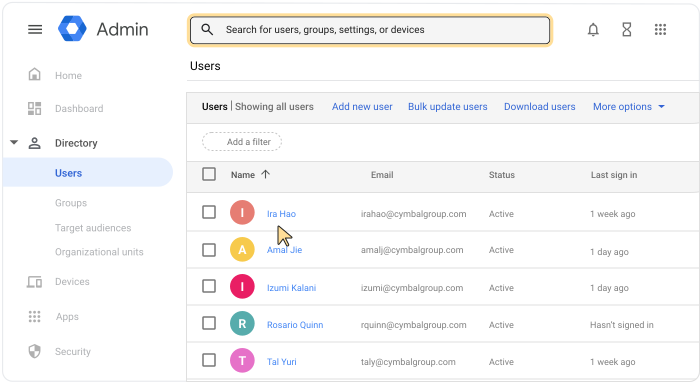
- 点击更新用户。
- 对于主电子邮件地址,点击下拉箭头
 ,然后选择新的主域名。
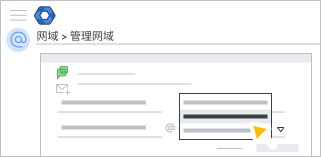
- 点击更新用户。
使用新域名重命名邮寄名单群组
请使用新的主域名更新群组地址。例如,将地址从 info@<旧域名>.com 更改为 info@<新域名>.com。
-
在 Google 管理控制台中,依次点击“菜单”图标
目录
群组。需要拥有“群组”管理员权限。
- 点击要重命名的群组以打开相应的群组页面。
- 在群组页面的顶部,点击“修改”图标
 。
。 - 点击下拉箭头 ,然后选择新的主域名。
- 点击保存群组信息。
第 5 步:使用或移除旧的主域名
选择如何将旧域名与 Google Workspace 搭配使用:
- 通过旧域名和新域名接收电子邮件
请将旧域名用作网域别名,然后您就可以通过新的主域名和旧域名收发邮件,且无需额外付费。了解操作方法

- 将旧域名保留为辅助域名(默认)
您可以在辅助网域中单独添加一组用户。这些用户会拥有使用辅助域名的电子邮件地址,而您需要为每个账号付费。 - 移除旧域名
如果您不想使用原来的主域名,请移除相应域名。
第 6 步:更新您的 Google Workspace 设置
- 确保重要的结算通知会发送到正确的电子邮件地址,并检查您公司的联系信息。
- 如果您有任何网域别名,请先将其移除,然后再重新添加到您的账号中。
注意:网域别名与旧的主域名相关联。移除网域别名后,您最长可能需要等待 24 小时才能重新添加。
-
如果您安装了 Google Workspace Marketplace 中的应用,请与应用开发者核实是否需要重新安装。如果应用是根据域名或用户的电子邮件地址来保存数据的,一些数据可能丢失。
- (可选)如要修改采用旧域名的 Google 协作平台中的文件(可通过旧网址查看),请让用户在网址中输入新域名。例如,将网址从 sites.google.com/a/<旧域名>.com 更改为 sites.google.com/a/<新域名>.com。
- (可选)更新显示在您用户的 Google Workspace 账号中的自定义徽标和自定义网址。
- 如果您与转销商合作,请告知他们您的新域名。
如果您使用的是 Google Cloud 账号,则您的项目和资源不会受到影响。Google Cloud 组织资源显示名可能需要几天时间才会更新。
(可选)向您的用户提供说明
告知用户域名即将更改,以及用户要执行哪些步骤。以下是通知示例,您可以对其进行自定义。要了解可以在通知中添加哪些其他步骤或提示,请查看更改用户名的影响。
通知示例 - 使用您的新域名
我们已将电子邮件地址从 <旧域名>.com 更新为 <新域名>.com。以下是具体变化和使用新地址的步骤:
新名称 - 您的新地址将为 <您的姓名>@<新域名>.com。您需要使用此地址登录您的 Google Workspace 账号(密码不变)。
我们的邮寄名单群组(例如 info@ 和 sales@)已改用新域名。
建议采取的步骤
- 使用新域名更新您的电子邮件签名。
- 如果您使用的是 <Marketplace 中的任何应用或自定义应用>,请先退出账号,然后再使用新地址登录。
通知示例 - 使用含有新域名和旧域名的电子邮件地址
我们已将电子邮件地址从 <旧域名>.com 更新为 <新域名>.com。以下是具体变化和使用新地址的步骤:
新名称 - 您的新地址为 <您的姓名>@<新域名>.com。您将使用此地址登录您的 Google Workspace 账号(密码不变)。
电子邮件 - 发送到旧地址的所有邮件都会照常递送到您的收件箱。旧地址是新地址的别名(附加地址)。
我们的邮寄名单群组(例如 info@ 和 sales@)已改用新域名。 不过,您仍然会收到发送到旧群组名称的邮件。
建议采取的步骤
- 使用新域名更新您的电子邮件签名。
- 设置 Gmail 以从旧地址发送邮件。
在电子邮件地址字段中,输入旧的电子邮件地址。
- 如果您使用的是任何 Google Workspace Marketplace 应用或自定义应用,请先退出账号,然后再使用新地址登录。
Google、Google Workspace 以及相关标志和徽标是 Google LLC 的商标。其他所有公司名和产品名是其各自相关公司的商标。