

Hier lees je hoe je de e-mailadressen van een groot aantal gebruikers kunt wijzigen nadat je het primaire domein van je Google Workspace-account hebt gewijzigd . Als het primaire domein van je organisatie bijvoorbeeld example.com was en je dit wijzigt naar solarmora.com , moet je ieders e-mailadres wijzigen van user@example.com naar user@solarmora.com .
Tip: Houd er rekening mee dat dit proces tussen de 6 minuten voor 240 gebruikers en 10 uur voor 24.000 gebruikers kan duren.
E-mailadressen wijzigen met behulp van een spreadsheet.
Voordat je begint: denk na over de gevolgen van het wijzigen van je gebruikersnaam .
Stap 1: Exporteer een lijst met gebruikers naar Google Sheets.
Ga in de Google Admin-console naar Menu.


 Directory Gebruikers .
Hiervoor is het juiste gebruikersbeheerrecht vereist. Zonder het juiste recht ziet u niet alle benodigde opties om deze stappen te voltooien.
- Klik bovenaan de pagina op Gebruikers批量 bijwerken .
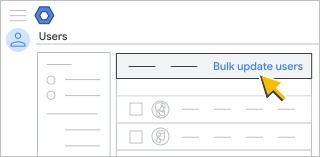
- Klik op 'Gebruikersgegevens downloaden als CSV-bestand' om een bestand met door komma's gescheiden waarden (.csv) met alle gebruikersaccounts te downloaden.
Je takenlijst wordt automatisch geopend en toont de voortgang van de download.
Stap 2: Voeg e-mailadressen van gebruikers toe
Na verwerking:
- Klik onder 'Uw taken' op 'CSV downloaden' .
- (Optioneel) Verwijder gebruikers uit het spreadsheet die u niet wilt hernoemen, inclusief de gebruikersnaam waarmee u bent ingelogd.
- Kopieer de volledige lijst met e-mailadressen van gebruikers uit de kolom 'E-mailadres' en plak deze in de kolom ' Nieuw primair e-mailadres' .
- Selecteer de kolom ' Nieuw primair e-mailadres' .
- Klik op Bewerken
Zoeken en vervangen .
- Voer in het zoekveld het oude primaire domein in.
- Voer bij 'Vervangen door' het nieuwe primaire domein in.
- Klik op Alles vervangen .
- Sla de spreadsheet op als een CSV-bestand.
Stap 3: Upload het spreadsheet
Ga in de Google Admin-console naar Menu.
Directory Gebruikers .Hiervoor is het juiste gebruikersbeheerrecht vereist. Zonder het juiste recht ziet u niet alle benodigde opties om deze stappen te voltooien.
- Klik bovenaan de pagina Gebruikers op Gebruikers批量 bijwerken .
- Klik op CSV-bestand bijvoegen .
- Navigeer naar de locatie op uw computer en voeg het CSV-bestand toe.
- Klik op Uploaden.
- Als er een fout optreedt, vul dan de ontbrekende informatie in uw spreadsheet in en upload het bestand opnieuw. Ga naar veelvoorkomende fouten voor meer informatie.
Je takenlijst wordt automatisch geopend en toont de voortgang van de upload. Zodra de verwerking is voltooid, ontvang je een e-mailrapport.
Als er een verwerkingsfout optreedt, download dan het logbestand vanuit je takenlijst.
Lees voor meer informatie het artikel 'Veelvoorkomende fouten oplossen' .
Het kan tot 24 uur duren voordat nieuwe gebruikers toegang krijgen tot de Google Workspace-services en in de Google Workspace-directory verschijnen.