

為 Google Workspace 帳戶變更主網域之後,您可以參考以下說明,瞭解如何變更大量使用者的電子郵件地址。舉例來說,如果貴機構的主網域從 example.com 改成 solarmora.com,您就必須將所有人的地址從 <使用者名稱>@example.com 改成 <使用者名稱>@solarmora.com。
提示:這項程序需要多少時間取決於使用者人數,例如處理 240 位使用者需要 6 分鐘,處理 24,000 位使用者則需要 10 小時。
使用試算表變更電子郵件地址
事前準備:建議參閱「變更使用者名稱的影響」。
步驟 1:將使用者清單匯出至試算表
步驟 2:新增使用者電子郵件地址
下載程序完成後:
- 在「您的工作」下方,按一下 [下載 CSV]。
- (選用) 將不需要更改地址的使用者從試算表中移除 (包括您用來登入的使用者名稱)。
- 從「Email Address」(電子郵件地址) 欄複製完整的使用者電子郵件地址清單,然後貼到「New Primary Email」(新的主要電子郵件地址) 欄。
- 選取「New Primary Email」(新的主要電子郵件地址) 一欄。
- 依序按一下 [編輯]
[尋找與取代]。
- 在 [尋找] 中輸入原本的主要網域。
- 在 [取代為] 中輸入新的主要網域。
- 按一下 [全部取代]。
- 將試算表儲存為 CSV 檔案。
步驟 3:上傳試算表
-
在 Google 管理控制台中,依序點選「選單」圖示

 「目錄」圖示
  「使用者」。
必須具備適當的使用者管理權限,否則看不到執行步驟所需的完整控制選項。
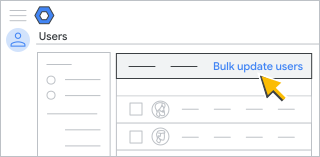
- 按一下「使用者」頁面頂端的 [批次更新使用者]。
- 按一下 [附加 CSV 檔案]。
- 找到上述 CSV 檔案在您電腦中的儲存位置,然後附加這個 CSV 檔案。
- 按一下「上傳」。
- 如果出現錯誤,請在試算表中輸入漏填的資訊,然後重新上傳檔案。詳情請參閱常見錯誤。
工作清單隨即會自動開啟,並顯示上傳進度。上傳完成後,您會收到一份電子郵件報告。
-
如果處理過程中發生錯誤,請下載工作清單中的記錄檔。
詳情請參閱解決常見錯誤。
新建的使用者帳戶最多可能需要經過 24 小時才能存取 Google Workspace 服務,並且出現在 Google Workspace Directory 中。