

本頁面專供管理員參考。如要變更電子郵件地址結尾為 @gmail.com 的名稱,請改為按照這些步驟操作。�
假如貴公司換了新網域或新名稱,建議您變更 Google Workspace 帳戶的網域,將新網域用於您的電子郵件地址、Google 雲端硬碟共用功能、Google Meet 和其他服務。您可以保留舊網域做為「網域別名」,以便接收新舊電子郵件地址的郵件。
事前準備
變更主網域的程序很複雜,建議改為在帳戶中「新增」其他網域。進一步瞭解變更主網域的替代方案。
如有以下情況,您便無法變更主網域
- 您在申請 Google Workspace 時購買網域。
- 你仍在免費試用期內,且申請時提供了錯誤的網域。你必須取消試用。
- 您的網域尚未完成驗證。您可以驗證網域或取消試用。
- 您是 Google Workspace 或 Google Cloud 經銷商。
- 您使用舊版 G Suite (免費版)。
如需協助變更下列服務的主網域,請與支援團隊聯絡:
- Google Meet 設備
- Kiosk & Signage 升級版
- Google Workspace for Nonprofits
- 透過授權合作夥伴購買的 Chrome Enterprise 升級版或 Chrome Education 升級版授權
- 透過授權合作夥伴購買的獨立 Chrome Enterprise 升級版、Chrome Enterprise 試用版和獨立 Chrome Education 升級版
詳情請參閱「與 Google Workspace 支援團隊聯絡」和「Google Cloud 支援資訊」一文。
變更您的主網域
步驟 1:準備進行變更
-
確認您可以登入新主網域的網域代管商網站 (例如 GoDaddy 或 Enom)。您必須更新網域設定,而網域代管商可以協助您完成這項操作。
-
如果您是透過經銷商購買帳戶,請在變更主網域「之前」通知您的經銷商,他們可以提供相關協助。
- 通知使用者網域即將變更,並告知他們應採取的步驟。您可以參閱本頁下方的通知範例。
步驟 2:新增網域並設定電子郵件
新增網域不會影響或變更現有的電子郵件。
事前準備:如果新網域已設為別名,請參閱「移除網域」。您可以返回這裡將該網域新增為次要網域,然後變更為主網域。驗證程序最多需要 24 小時,完成後才能將次要網域變更為主網域。
-
在 Google 管理控制台中,依序點選「選單」圖示

 「帳戶」圖示
  「網域」「管理網域」。
必須具備網域設定管理員權限。
- 按一下「新增網域」。
- 在「網域名稱」部分,輸入新網域的名稱。該網域名稱必須為您所有,且不得是其他 Google 帳戶使用的網域。如果收到錯誤訊息,請參閱這篇文章中的疑難排解提示。
- 在「選取網域類型」部分,選取「次要網域」 按一下「新增網域並開始驗證」。
- 如果新增網域需要多方核准,請等待審核通過,再完成後續步驟。詳情請參閱「敏感操作的多方核准」。
- 請按照驗證操作說明進行。
提示:驗證過程並不難,只是有許多技術方面的術語。請洽詢您的網域代管商或您購買網域的公司,對方的支援團隊能協助您驗證網域及設定電子郵件。 - 按一下 [繼續驗證網域擁有權]。
- 如要設定 Gmail,請為新網域更新 MX 記錄這項設定不會影響或變更現有的電子郵件。如需步驟說明,請參閱「設定 Google Workspace 的 MX 記錄」。
- 按一下 [我已完成這些步驟]。
- (選用) 如要避免發生假冒事件 (垃圾郵件發布者傳送看似由您寄送的郵件),請設定 SPF 與 DKIM。完成這項設定需要花費幾分鐘的時間,但可確實避免您的電子郵件被系統視為垃圾郵件並封鎖。如需步驟說明,請參閱「設定 SPF」和「設定 DKIM」。
步驟 3:轉換至新的主網域
提示:您可以試著使用首頁快速連結。在管理控制台首頁中,按一下「變更您的主網域」 前往步驟 3。
-
在 Google 管理控制台中,依序點選「選單」圖示
「帳戶」圖示 「網域」「管理網域」。必須具備網域設定管理員權限。
- 按一下「變更主網域」。如果沒有看到這個選項,可能代表:
- 您已經擁有網域別名。如要繼續操作,請參閱本頁的步驟 2,按照「事前準備」一節的說明移除網域,再將新增為次要網域。
- 您的帳戶不支援變更主網域。如要驗證,請詳閱本頁的「如有以下情況,您就無法變更主網域」。
- 在「變更主網域」方塊中,按一下「繼續」。
- 在搜尋框中輸入新的主網域,或從清單中選取網域。
- 按一下 [變更主網域]。
- 如果變更主網域需要多方核准,請等待審核通過,再完成後續步驟。詳情請參閱「敏感操作的多方核准」。
變更最多可能需要 48 小時才會生效,但通常不會這麼久。瞭解詳情
步驟 4:將使用者和群組遷移至新網域
使用新網域名稱更新使用者
您會在更新自己的管理員帳戶後登出,之後可以透過新的使用者名稱登入。
事前準備:
- 請參閱「變更使用者電子郵件地址對 Google 應用程式的影響」。
- 如有多位使用者,您可以使用試算表來更新使用者名稱。詳情請參閱「在變更主網域後修改大量使用者的電子郵件地址」。
-
在 Google 管理控制台中,依序點選「選單」圖示
「目錄」圖示  「使用者」。
必須具備適當的使用者管理權限,否則看不到執行步驟所需的完整控制選項。
- 開啟使用者的帳戶頁面:按一下使用者的名稱。或者,在頂端的搜尋框輸入使用者名稱,然後開啟使用者的帳戶頁面。如要瞭解其他方式,請參閱「尋找使用者帳戶」。
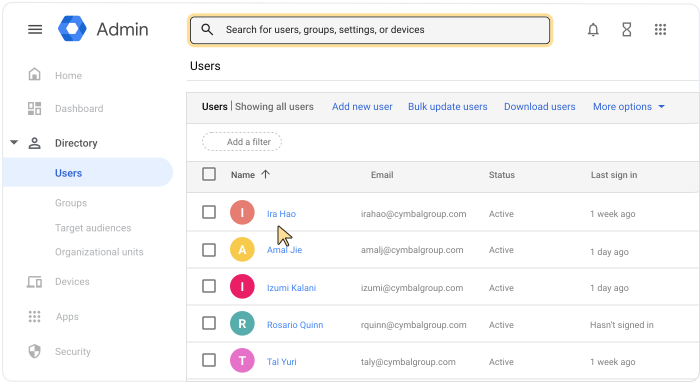
- 按一下 [更新使用者]。
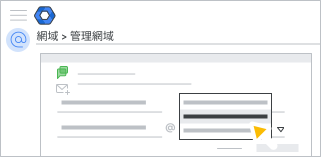
- 在「主要電子郵件地址」下方,按一下向下箭頭
 ,然後選取新的主網域。
- 按一下 [更新使用者]。
以新網域重新命名郵件群組
使用新的主網域名稱更新您的群組地址,例如將地址從 info@<舊網域>.com 改成 info@<新網域>.com。
-
在 Google 管理控制台中,依序點選「選單」圖示
「目錄」「群組」。必須擁有網路論壇管理員權限。
- 按一下您要重新命名的群組,開啟群組頁面。
- 按一下群組頁面頂端的「編輯」圖示
 。
。 - 按一下向下箭頭 ,然後選取新的主網域。
- 按一下 [儲存群組資訊]。
步驟 5:使用或移除舊的主網域
選擇搭配使用舊網域與 Google Workspace 的方式:
- 透過新舊網域接收電子郵件
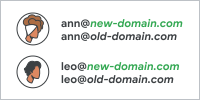
請將舊網域設為「網域別名」。以便同時透過新的主網域和舊網域收發電子郵件,不需額外付費。操作說明
- 保留舊網域做為次要網域 (預設)
您可以將另一批使用者新增至次要網域。使用者會取得個人專用的次要網域電子郵件地址,而您需要支付每個帳戶的費用。 - 移除舊網域
如果您不想再使用原本的主網域,可以移除網域。
步驟 6:更新 Google Workspace 設定
- 確保重要的帳單通知可以傳送至正確的電子郵件地址,並檢查貴公司的聯絡資訊。
- 如果您有任何網域別名,請移除後再重新加入帳戶。
注意:系統會將網域別名連結至舊的主網域。移除網域別名後,可能要等待 24 小時才能再次新增該網域。
-
如果您安裝了 Google Workspace Marketplace 中的應用程式,請向開發人員詢問是否需要重新安裝。假如應用程式是按照網域名稱或使用者的電子郵件地址儲存資料,部分資料可能會遺失。
- (選用) 如要編輯舊網域中以 Google 協作平台架設的網站中的檔案 (可透過舊網址瀏覽),可以請使用者在輸入網址時使用新的網域名稱,比如將 sites.google.com/a/<舊網域.com> 改成 sites.google.com/a/<新網域.com>。
- (選用) 更新使用者 Google Workspace 帳戶中顯示的自訂標誌和自訂網址。
- 如果您與經銷商合作,請將新網域告知對方。
如果您有 Google Cloud 帳戶,那麼您的專案或資源將不會受到影響。Google Cloud 機構資源的顯示名稱可能要過幾天才會更新。
(選用) 將操作說明提供給使用者
告知使用者異動事項和需採取的操作步驟。您可以使用以下通知範例,並視需要自訂貴機構適用的內容。如要瞭解通知中還可以加入哪些步驟或提示,請參閱變更使用者名稱的影響。
通知範例 - 使用新網域
我們已變更電子郵件地址,將 <舊網域.com> 改為 <新網域.com>。請參閱以下說明,瞭解新電子郵件地址的使用方式:
新名稱:您的新地址為 <您的名稱>@<新網域.com>。日後請使用這個地址登入您的 Google Workspace 帳戶 (密碼維持不變)。
我們的郵件群組 (例如 info@ 和 sales@) 都已改用新的網域名稱。
建議步驟
- 為您的電子郵件簽名更換新名稱。
- 如果您使用<任何 Marketplace 中的應用程式或自訂應用程式>,請先登出,然後再以新地址登入。
通知範例 - 同時使用新舊網域電子郵件地址
我們已變更電子郵件地址,將 <舊網域.com> 改為 <新網域.com>。請參閱以下說明,瞭解新電子郵件地址的使用方式:
新名稱:您的新地址為 <您的名稱>@<新網域.com>。日後請使用這個地址登入您的 Google Workspace 帳戶 (密碼維持不變)。
電子郵件:寄至「舊地址」的郵件將照常送到您的收件匣。舊地址會成為新地址的別名 (附加地址)。
我們的郵件群組 (例如 info@ 和 sales@) 都已改用新的網域名稱。 但請放心,您仍然收得到傳送至舊群組名稱的郵件。
建議步驟
- 為您的電子郵件簽名更換新名稱。
- 設定讓 Gmail 透過舊地址傳送郵件。
在 [電子郵件地址] 欄位中,輸入您的舊電子郵件地址。
- 如果您使用任何 Google Workspace Marketplace 中的應用程式或自訂應用程式,請先登出,然後再以新地址登入。
Google、Google Workspace 和其他相關符號及標誌均為 Google LLC 的商標。所有其他公司名稱和產品名稱則為相關公司的商標。