

團隊成員必須擁有使用者帳戶,才能登入及使用貴機構的 Google 服務 (例如 Google Workspace 或 Cloud Identity)。如果您的團隊有多位新使用者,可以運用 CSV 檔案一次新增這些使用者的帳戶。
您也可以透過試算表或 CSV 檔案更新多個現有帳戶。
事前準備
確認這是合適方法
瞭解帳戶授權和帳單
- (年約方案客戶) 確認授權數量足夠:新增使用者之前,您可能必須先為自己的帳戶新增授權。瞭解如何取得更多授權。
- (彈性方案客戶) 訂閱費用取決於您擁有的使用者數量:新增使用者帳戶會使您的每月應付款項增加。
- (Google Workspace Business 版客戶) 您最多可以新增 300 位使用者,Enterprise 方案則沒有使用者人數限制。
- 自動授權優先:如果您將使用者新增至已啟用自動授權功能的機構單位,自動授權設定就會優先於您在 CSV 檔案中指派給使用者的授權,記錄檔不會顯示錯誤。
檢查非受管帳戶和協作者帳戶
- 非受管帳戶:確認您想新增的使用者是否已擁有 Google 帳戶,然後按照步驟操作,避免與這些帳戶衝突。請參閱「尋找及新增非受管使用者」。
- 訪客帳戶:如果使用者邀請機構外部沒有 Google 帳戶的人員在雲端硬碟上協作,對方會收到訪客帳戶,格式為「訪客的使用者名稱@貴公司網域」。如果新增的使用者與訪客帳戶的使用者名稱相同,該帳戶就會轉換為完整的 Google Workspace 帳戶。並且保留當前的雲端硬碟檔案權限。進一步瞭解與協作者共用文件。
使用 CSV 檔案新增使用者
如果您使用 CSV 檔案建立新帳戶,使用者並不會收到內含憑證的新使用者歡迎電子郵件。因此,您必須分別將帳戶憑證傳送給新使用者。
提示:如果您忘記新使用者的密碼,請重設密碼,然後透過電子郵件將新密碼傳送給使用者。
步驟 1:下載範本檔案
如要完成這些步驟,您必須取得適當的使用者管理權限。否則看不到執行步驟所需的完整控制選項。-
在 Google 管理控制台中,依序點選「選單」圖示

 「目錄」圖示
  「使用者」。
必須具備適當的使用者管理權限,否則看不到執行步驟所需的完整控制選項。
- 按一下頁面頂端的 [批次更新使用者]。
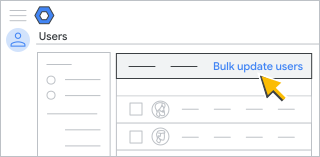
- 按一下 [下載空白的 CSV 範本] 即可下載逗號分隔值 (.csv) 檔案。
- 在試算表應用程式 (例如 Google 試算表或 Microsoft Excel) 中開啟 CSV 檔案。
這個檔案中的每一欄對應的都是使用者個人資料會出現的屬性。個人資料會顯示在管理控制台和使用者的聯絡人管理員中。
步驟 2:輸入使用者資訊
- 針對您要新增的每位使用者,在 CSV 檔案的下列資料欄中輸入對應的必要資訊:
- 名字
- 姓氏
- Email Address (電子郵件地址):格式為 <使用者名稱>@example.com。
- Password (密碼):至少有 8 個字元。
-
Org Unit Path (組織單位路徑):如要將使用者加入頂層組織單位,請輸入 / (正斜線)。如果您尚未在管理控制台中設定機構階層,即可採用這種做法。 或者,您也可以輸入特定組織單位的路徑,前面加上正斜線,例如 /Sales。
如需個別資料欄的說明和詳細格式資訊,請參閱下方格式規範。
建立好的 CSV 檔案應與下圖類似:

- (選用) 如要要求使用者在首次登入時重設密碼,請在「Change Password at Next Sign-In」(下次登入時變更密碼) 欄輸入 TRUE,否則請將這一欄留空。
- (選用) 如要指定其他資訊,例如備援電子郵件地址、住家地址或授權,請將資訊輸入剩餘的資料欄。
步驟 3:儲存檔案
完成後,請將試算表儲存為 CSV 檔案 (.csv)。
注意:
- CSV 檔案上限為 35 MB。
- 每個檔案最多可包含 150,000 筆記錄。
如果您的檔案大小或所含記錄數超過上限,請在您的試算表程式中開啟檔案,將表格拆成不同檔案,再分別將各個檔案儲存為 CSV 檔案。請確認所有 CSV 檔案皆包含資料欄標題列。
- 如要上傳非 ASCII 或全形字元的使用者名稱,請先以 UTF-8 編碼格式儲存 CSV 檔案 (包含 BOM 資訊)。
步驟 4:上傳檔案
- 按一下「使用者」頁面頂端的 [批次更新使用者]。
- 按一下 [附加 CSV 檔案]。
- 找到上述 CSV 檔案在您電腦中的儲存位置,然後附加這個 CSV 檔案。
- 按一下 [上傳]。如果出現錯誤,請在 CSV 檔案中輸入漏填的資訊,然後重新上傳檔案。詳情請參閱下方的「解決常見錯誤」。
工作清單隨即會自動開啟,並顯示上傳進度。上傳完成後,您會收到一份電子郵件報告。
如果處理過程中發生錯誤,請下載工作清單中的記錄檔。詳情請參閱下方的解決常見錯誤。
新建的使用者帳戶最多可能需要經過 24 小時才能存取 Google 服務,並且出現在目錄中。進一步瞭解目錄。
遵循 CSV 檔案格式規範
一般指南
| 您的目標 | 要遵循的規範 |
|---|---|
| 在單一資料欄中輸入多個值 | 如要在單一資料欄中輸入多個值 (例如電話號碼和電子郵件地址),請使用半形逗號分隔各個值,但不要加上空格,例如:<使用者名稱 1>@example.com,<使用者名稱 2>@example.com |
| 輸入包含半形逗號、換行符號或雙引號的值 |
請在值的前後加上雙引號,例如:"123 <街道名稱>, <城鎮名稱>" |
| 上傳非 ASCII 或全形字元的使用者名稱 | 請務必以 UTF-8 編碼格式儲存 CSV 檔案,以利系統讀取使用者名稱。 |
| 新增其他資料欄 | 您只能在已下載檔案的現有資料欄中輸入資訊,無法新增資料欄 (例如用於自訂屬性的資料欄)。 |
| 上傳現有使用者 | 如果您在「Email Address」(電子郵件地址) 欄中輸入現有使用者的電子郵件地址或電子郵件別名,則只要您在其他資料欄中變更了該使用者的資訊,系統就會根據這些變更內容更新該使用者的帳戶。 |
資料欄參考資料
必要欄
| 欄 | 說明/格式 |
|---|---|
| 姓名 | 名字和姓氏分別可包含最多 60 個字元。 |
| 電子郵件地址 | 使用者的登入名稱。請輸入完整的電子郵件地址:<使用者名稱>@example.com |
| 密碼 | 密碼須區分大小寫。根據預設,密碼必須包含至少 8 個字元。您可以變更貴機構的密碼規定。
如果您要更新現有使用者,但不想變更使用者的密碼,請輸入 **** (4 個星號)。 如果您同時指定了 Password Hash Function (密碼雜湊函式),則「Password」(密碼) 欄必須包含經過雜湊處理的密碼。舉例來說,如果您使用 SHA-1,而且密碼 abc 的雜湊值為 xyz,請在「Password」(密碼) 欄中輸入 xyz。 |
| 機構單位路徑 |
指定使用者所屬的組織單位。 如果您尚未設定機構階層:只輸入 / (正斜線),即可將所有使用者加到頂層機構單位中。您可以之後再將使用者移至自己建立的其他機構單位。 如果您已設定組織階層:請使用下列範例中的格式,將個別使用者加入頂層組織單位或其下的子組織單位。 範例:
|
選用資料欄
| 欄 | 格式 |
|---|---|
| Password Hash Function [Upload Only] |
指定下列其中一個支援的雜湊函式:MD5、SHA-1 或 crypt。 「Password」(密碼) 欄必須包含經過雜湊處理的密碼。舉例來說,如果您使用 SHA-1,而且密碼 abc 的雜湊值為 xyz,請在「Password」(密碼) 欄中輸入 xyz。 提示:您可以在網路上尋找公用程式,以便使用支援的雜湊函式產生經過雜湊處理的密碼。 |
| 備援電子郵件地址和備援電話號碼 |
提供用於登入身分確認問題的備援資訊。
|
| 公司/住家地址 | 如果地址包含逗號或換行符號,請在地址前後加上雙引號,例如:“123 <街道名稱>, <城鎮名稱>” |
| New Primary Email [Upload Only] | 只有在編輯現有使用者帳戶時才能設定。請指定新的主要電子郵件地址 (使用者名稱)。 |
| Building ID (建築物 ID)、Floor Name (樓層名稱) 和 Floor Section (樓層分區) | 如要輸入這類資訊,請遵循這些規範。 |
| 下次登入時變更密碼 | 如果想要求使用者在下次登入帳戶時變更密碼,請輸入 TRUE,否則請將這一欄留空或輸入 FALSE。 |
| New Status [Upload Only] | 只有在編輯現有使用者帳戶時才能設定。如要封存使用者或將使用者停權,請輸入 Archived (已封存) 或 Suspended (已停權)。如要取消封存或解除使用者的停權狀態,請輸入 Active (有效)。 |
| New Licenses [Upload Only] |
只有在編輯現有使用者帳戶時才能設定。如要將其他授權指派給使用者,請輸入該授權的 SKU ID。如有多個授權 ID,請使用半形逗號加以分隔,例如:1010020020,1010330002 一份 CSV 檔案最多可以指派新授權給 200 名使用者。 |
解決常見錯誤
上傳 CSV 檔案時發生的錯誤
| 錯誤 | 原因/解決方案 |
|---|---|
| 檔案空白 | 您的檔案未包含任何資訊。 |
| 檔案格式有誤或資料欄名稱不明 | 檔案中的資料欄名稱必須為 First Name [Required] (名字 [必填])、Last Name [Required] (姓氏 [必填])、Email Address [Required] (電子郵件地址 [必填])、Password [Required] (密碼 [必填]) 和 Org Unit Path [Required] (機構單位路徑 [必填])。 |
| 檔案必須含有「<資料欄名稱>」欄 | 缺少必要資料欄。 |
| 第 <列數> 列中的「<資料欄名稱>」欄沒有任何內容 | 指定資料列中某個必填資料欄中沒有任何資訊。
舉例來說,如果您未指定要在哪個組織單位中加入使用者的帳戶,就會看到「第 2 列中的『Org Unit Path [Required]』(組織單位路徑 [必填]) 沒有任何內容」錯誤訊息。請參閱上方的 Org Unit Path (機構單位路徑) 部分。 |
| 檔案過大,無法上傳 | CSV 檔案超過 35 MB,或是含有超過 150,000 筆記錄。請開啟檔案並將表格拆成不同檔案,再分別將各個檔案儲存為 CVS 檔案,請確認所有 CSV 檔案皆包含資料欄標題列。 |
| 第 <列數>nn 列的欄數有誤 | 特定資料列缺少資料欄。 |
| 第<列數> 列的「Email Address [Required]」(電子郵件地址 [必填]) 欄包含保留的使用者名稱 | 某些帳戶為保留帳戶,您無法建立,例如「abuse」和「postmaster」。 |
| Action_Failed: User_LIMIT_EXCEEDED | 您新增至 Google Workspace 版本的授權數量已達上限,因此 CSV 檔案中的某些使用者並未獲得授權。 注意:系統會從 CSV 檔案的第一列開始新增 Google 帳戶,直到授權用盡為止。 |
記錄檔裡的錯誤
| 錯誤 | 原因/解決方案 |
|---|---|
| ACTION FAILED: ARCHIVAL LICENSE NOT ALLOWED | 當您嘗試使用 CSV 檔案更新封存使用者授權,就會發生這個錯誤。請嘗試手動新增授權。 |
| 動作失敗:授權數不足 | 貴機構的 Google 帳戶授權數不足,無法讓 CSV 檔案中的每位新使用者都獲得授權。系統會從第一列開始新增帳戶,直到授權用盡為止。您可以添購授權,然後再上傳 CSV 檔案中剩下的使用者。 |
| 動作失敗:多個同一產品的授權 |
上傳失敗的可能原因如下:
|
| 動作失敗:僅允許 VFE | 使用者目前具有保管箱離職員工 (VFE) 授權,但「New License」(新授權) 欄中含有非 VFE 授權的 SKU ID。您無法為具有 VFE 授權的使用者新增其他授權類型。 |
| 動作失敗:機構單位無效 |
如果發生這項錯誤,通常代表存在下列其中一種格式問題: |
| 動作失敗:密碼雜湊函式無效 | 「Password Hash Function」(密碼雜湊函式) 欄包含的雜湊函式名稱有誤。 |
| 動作失敗:密碼無效 | 使用者密碼不正確。如果您嘗試更新已遭刪除的帳戶,就可能發生這種情況。請確認您為每位使用者輸入的密碼正確無誤。 |
| 動作失敗:權限遭拒 |
發生這個錯誤的可能原因如下:
|
| 動作失敗:為使用者重複指派相同的 SKU | 「New License」(新授權) 欄中含有 2 個以上的重複 SKU ID。 |
| 動作失敗:SKU 切換受到限制 | 「New License」(新授權) 欄中含有特定產品的 SKU ID,但您目前的訂閱授權無法讓您升級或降級為該產品。 |
| 動作失敗:授權無法指派 | 「New License」(新授權) 欄中含有您未購買訂閱授權的產品 SKU ID。 |
| 動作失敗:不明錯誤 | 很可能發生了暫時性錯誤。請試著再次上傳 CSV 檔案,或是將項目分批上傳。如果您在「Email Address」(電子郵件地址) 欄中輸入的使用者電子郵件地址網域名稱 (即 @ 符號後的部分) 有誤,也可能會發生這項錯誤。 |
| 動作失敗:無法更新使用者的授權 | 無法為使用者更新「New License」(新授權) 欄中的一或多個 SKU ID。請確認 SKU ID 本身以及含有多個 SKU ID 的資料欄格式正確無誤。 |
| 動作失敗:更新已刪除的使用者 | 「New License」(新授權) 欄中含有使用者帳戶已遭刪除的 SKU ID。 |
| 動作失敗:使用者名稱無效 | 「Email Address」(電子郵件地址) 欄中的電子郵件地址 (使用者名稱) 格式有誤。請確認您輸入的是使用者的完整電子郵件地址,並檢查地址中是否包含空格。 |
| 動作失敗:驗證 | 某個項目含有不支援的字元。相關說明請參閱「使用者名稱和群組名稱規範」。 |
| USER ALREADY EXISTS | 您在 CSV 檔案中新增的使用者已有使用者帳戶。 |
如果您將使用者新增至已啟用自動授權功能的組織單位,自動授權設定會優先於您在 CSV 檔案中指派給使用者的授權。記錄檔不會顯示錯誤。
更新現有的使用者帳戶
使用 CSV 檔案編輯帳戶
如要編輯多個帳戶,您可以透過管理控制台下載帳戶清單來節省時間。
事前準備
- 上傳檔案後,只要可編輯的資料欄中有任何資訊,這些資訊都會取代管理控制台中的現有資訊。
- 針對您不想變更的資料欄,您可以將其刪除 (若為非必要欄)、將相關資訊保留在檔案中或予以刪除。
- 如果您刪除了非必要資料欄中的所有資訊,但將該資料欄保留在 CSV 檔案中,系統不會在您上傳檔案時將現有資訊從使用者帳戶中移除。
- 如果不想變更使用者的密碼,請確認「Password」(密碼) 欄中包含 **** (4 個星號)。
- 如果您不想編輯特定使用者的資訊,可以選擇在 CSV 檔案中保留該使用者的資料列或予以移除。在檔案中移除特定使用者的所有資訊並「不會」刪除該使用者的帳戶。
- 如要變更特定使用者的使用者名稱,請在「New Primary Email」(新的主要電子郵件地址) 欄中輸入新的電子郵件地址。
- 如果您已為 Google Workspace 帳戶變更主網域,請參閱「在變更主網域後修改大量使用者的電子郵件地址」一文中的具體操作說明。
如何編輯多個使用者帳戶
如要完成這些步驟,您必須取得適當的使用者管理權限。否則看不到執行步驟所需的完整控制選項。-
在 Google 管理控制台中,依序點選「選單」圖示
「目錄」圖示 「使用者」。必須具備適當的使用者管理權限,否則看不到執行步驟所需的完整控制選項。
- 按一下頁面頂端的 [批次更新使用者]。
- 點選「下載使用者資訊 CSV 檔案」,下載內含所有使用者帳戶的半形逗號分隔值 (.csv) 檔案。
工作清單隨即會自動開啟,並顯示下載進度。
- 在「您的工作」下方,按一下 [下載 CSV]。
- 在試算表應用程式 (例如 Google 試算表或 Microsoft Excel) 中開啟 CSV 檔案。
這個檔案中的每一欄對應的都是使用者個人資料會出現的屬性。
- 編輯檔案中的資訊。
- 填寫完試算表後,將試算表儲存為 CSV 檔案。
- 按一下「使用者」頁面頂端的 [批次更新使用者]。
- 按一下 [附加 CSV 檔案]。
- 找到上述 CSV 檔案在您電腦中的儲存位置,然後附加這個 CSV 檔案。
- 按一下「上傳」。
- 如果出現錯誤,請在 CSV 檔案中輸入漏填的資訊,然後重新上傳檔案。詳情請參閱「解決常見錯誤」。
工作清單隨即會自動開啟,並顯示上傳進度。上傳完成後,您會收到一份電子郵件報告。
-
如果處理過程中發生錯誤,請下載工作清單中的記錄檔。詳情請參閱解決常見錯誤。
將使用者資料與 LDAP 伺服器同步處理
如果您有 LDAP 伺服器 (例如 Microsoft Active Directory),可以使用 Google Cloud Directory Sync 進行同步處理,讓 Google 使用者、群組和共用聯絡人與您 LDAP 伺服器中的資訊保持一致。
需要請人代勞嗎?取得專業的設定協助。
相關文章
Google、Google Workspace 和其他相關符號及標誌均為 Google LLC 的商標。所有其他公司名稱和產品名稱則為相關公司的商標。