

Wenn Sie ein Google Workspace-Konto mit mehreren Domains haben, können Sie eine Domain in ein eigenes Google Workspace-Konto verschieben.
Beispiel: Ein Unternehmen hat ein Google Workspace-Konto mit zwei Domains. Wenn das Unternehmen in zwei separate Unternehmen aufgeteilt wird, soll eine der Domains in ein separates Google Workspace-Konto verschoben werden. Jedes Unternehmen verwaltet dann seine eigene Domain sowie seine eigenen Administratoren, Nutzer und Abrechnungen.
Google Workspace for Education und Chrome-Geräte
Wenn Sie Administrator für Google Workspace for Education sind und Ihre Nutzer verwaltete Chrome-Geräte verwenden, ist das Verfahren zum Trennen eines Kontos einer Bildungseinrichtung anders:
- Wenn Sie Ihre primäre Domain ändern möchten, müssen Sie ein Support-Ticket einreichen. Weitere Informationen finden Sie im Hilfeartikel Primäre Domain für Google Workspace ändern.
- Neue Google Workspace for Education-Konten erstellen Sie unter Erste Schritte mit Google Workspace for Education.
- Anschließend müssen Sie die Bereitstellung der Chrome-Geräte aufheben, die Sie in die neuen Konten verschieben möchten, und sie in diesen neuen Konten bereitstellen.
Funktionsweise
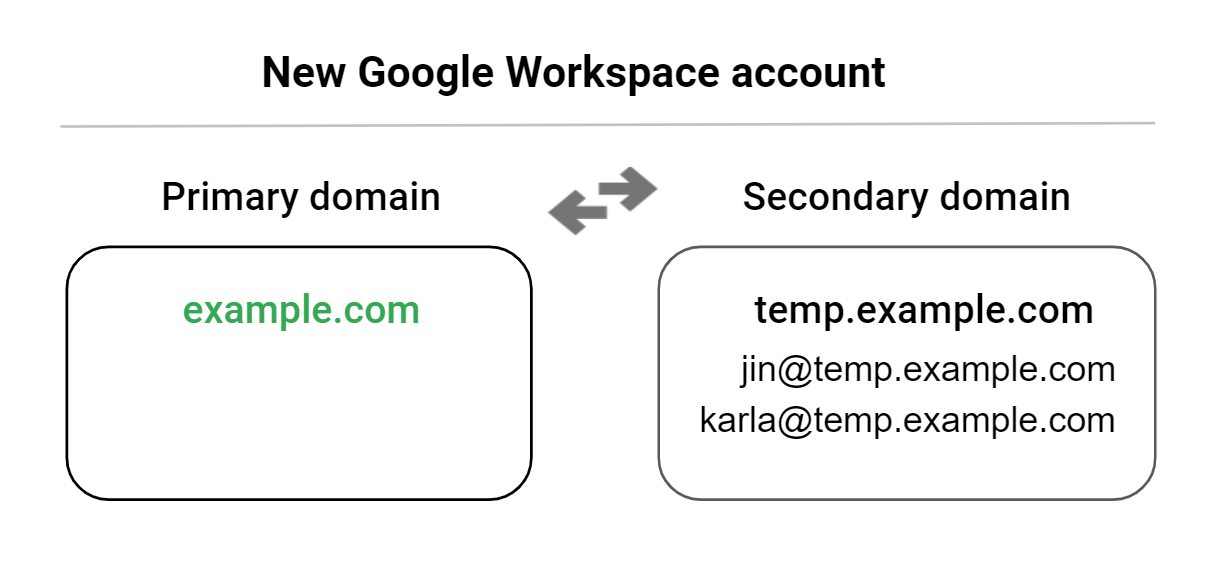
In dieser Übersicht hat Ihr Google Workspace-Konto die primäre Domain solarmora.com und die sekundäre Domain beispiel.de.Sie verschieben nun beispiel.de in ein eigenes Google Workspace-Konto.
- Registrieren Sie sich für ein neues Google Workspace-Konto mit einer Domain oder Subdomain von Ihnen, z. B. temp.beispiel.de. Die Domain dient als Platzhalter, bis Sie die Domains umstellen.
Erstellen Sie für jeden Nutzer in Ihrem aktuellen Konto unter beispiel.de ein Nutzerkonto im neuen Konto unter temp.beispiel.de.
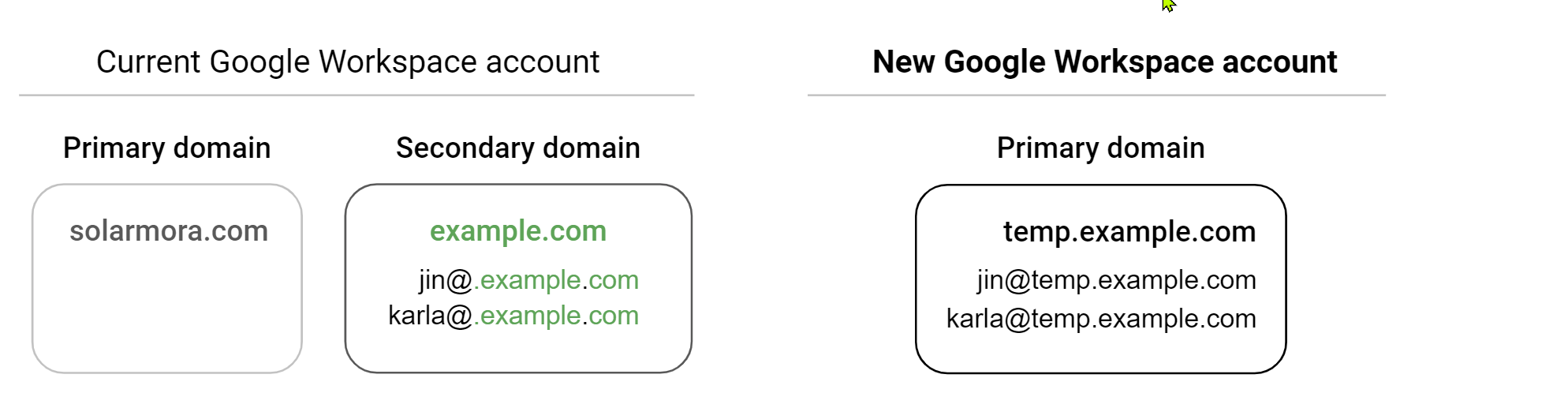
Kopieren Sie die E-Mails, Dateien und Daten der Nutzer aus ihren aktuellen Konten in die entsprechenden Nutzerkonten im neuen Konto. So können Sie z. B. die E‑Mail-Adresse mustafa@beispiel.de nach mustafa@temp.beispiel.de kopieren.
Entfernen Sie example.com aus dem aktuellen Konto.
Fügen Sie Ihrem neuen Konto beispiel.de als sekundäre Domain hinzu.
Ändern Sie in Ihrem neuen Google Workspace-Konto die primäre Domain von temp.beispiel.de zu beispiel.de.Aktualisieren Sie dann die Adressen Ihrer Nutzer, damit diese beispiel.de verwenden.
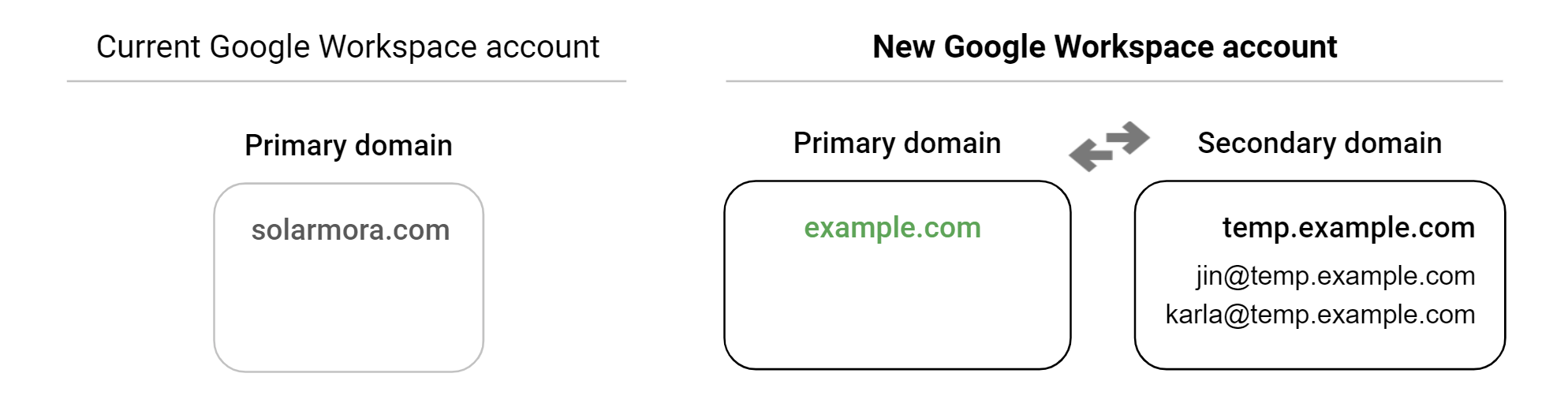
Sie haben nun ein separates Google Workspace-Konto und entsprechende Nutzer unter beispiel.de.
Hinweis
- Führen Sie diesen Vorgang zu einer Zeit durch, zu der eine längere Ausfallzeit Ihr Unternehmen nicht beeinträchtigt. Sie können Ihre sekundäre oder Alias-Domain möglicherweise bis zu 48 Stunden lang nicht verwenden.
- Sie müssen sich sowohl in Ihrem aktuellen als auch in Ihrem neuen Google Workspace-Konto als Super Admin anmelden können.
- Um den E-Mail-Dienst einzurichten und um zu bestätigen, dass Sie der Inhaber der Domain sind, aktualisieren Sie die MX- und TXT-Einträge Ihrer Domain.
- Prüfen Sie, ob Sie Ihre primäre Domain ändern können. Für einige Arten von Google Workspace- oder G Suite-Konten kann die primäre Domain nicht geändert werden. Weitere Informationen zu anderen Einschränkungen finden Sie im Hilfeartikel Primäre Domain für Google Workspace ändern.
1. Google Workspace-Daten herunterladen (optional)
Laden Sie alle Google Workspace-Daten herunter, die Sie als Sicherung speichern möchten. Dazu gehören Gmail-Nachrichten, Google Kalender-Termine und in Google Drive gespeicherte Dateien. Sie können die Nutzerdaten ganz einfach über das Tool für den Datenexport herunterladen und exportieren. Weitere Informationen finden Sie im Hilfeartikel Daten einer Organisation exportieren.
Hinweis: Sie können die heruntergeladenen Daten nicht in ein anderes Google Workspace-Konto hochladen. Sie können die heruntergeladenen Daten aber mit der Google Cloud Platform Console öffnen.
2. Neues Google Workspace-Konto einrichten
Für diese Anleitung wird ein Google Workspace-Konto mit der primären Domain solarmora.com und der sekundären Domain beispiel.de verwendet.Die Domain beispiel.de wird später in ein separates Google Workspace-Konto verschoben.
-
Für den kostenlosen Testzeitraum von Google Workspace registrieren
Registrieren Sie sich für ein neues Google Workspace-Konto mit einer Domain oder Subdomain von Ihnen, z. B. temp.beispiel.de (temp.IhrUnternehmen.de). Diese Domain dient als Platzhalter, bis Sie die Domains umstellen.
- Neues Google Workspace-Konto einrichten
Bestätigen Sie die Platzhalterdomain temp.beispiel.de und richten Sie das E-Mail-Konto ein. Starten Sie dann ein kostenpflichtiges Google Workspace-Abo. Weitere Informationen
- Nutzer und Gruppen erstellen
Erstellen Sie für jeden Nutzer in der aktuellen sekundären Google Workspace-Domain einen Nutzer mit dem gleichen Namen und den gleichen Aliassen wie in Ihrem neuen Google Workspace-Konto.
Wenn zum Beispiel mustafa@beispiel.de vorhanden ist, erstellen Sie im neuen Google Workspace-Konto den Nutzer mustafa@temp.beispiel.de. Informationen zum Erstellen von Nutzern
|
Aktuelles Google Workspace-Konto Sekundäre Domain |
Neues Google Workspace-Konto Primäre Domain |
|
|
Erstellen Sie dann die Gruppen in Ihrem neuen Google Workspace-Konto neu. Weitere Informationen zum Erstellen von Gruppen
3. Nutzerdaten in das neue Konto kopieren
Für jeden Nutzer in der sekundären Domain kopieren Sie die E-Mails und Dateien aus dem aktuellen Google Workspace-Konto in das neue Konto, z. B. von mustafa@beispiel.de nach mustafa@temp.beispiel.de.
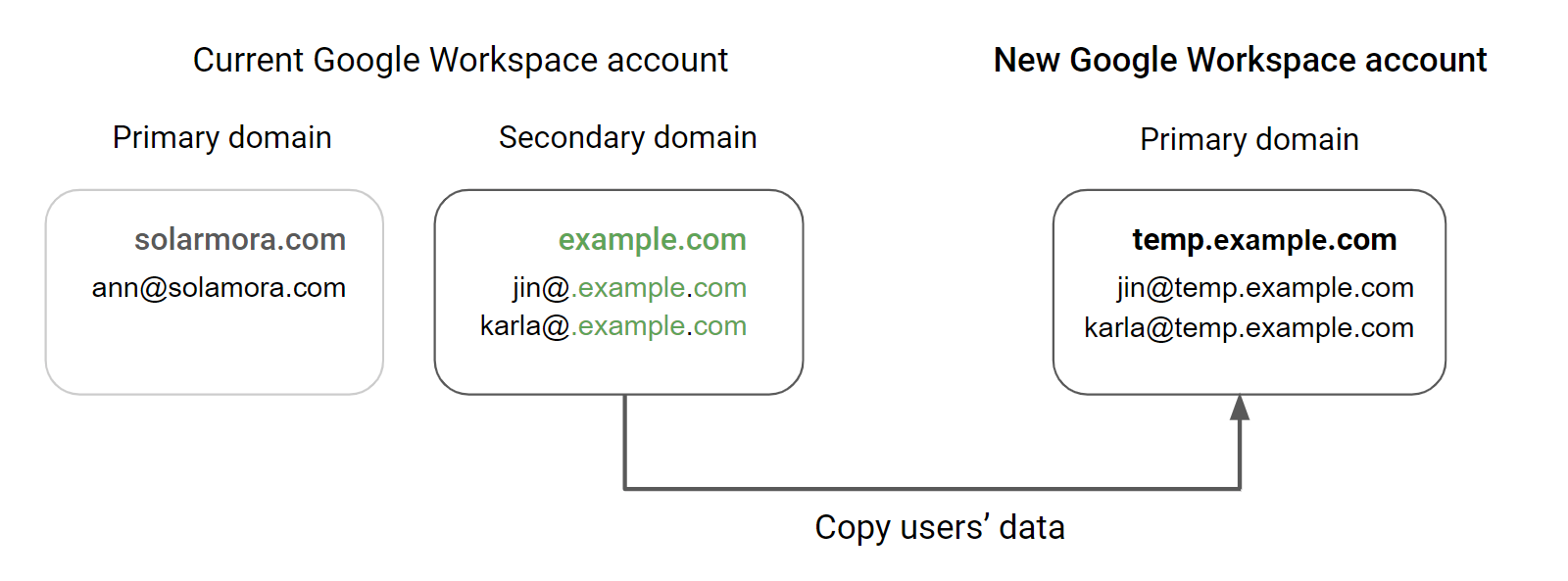
- Weitere Informationen zum Übertragen von Daten zwischen Google Workspace-Konten
- Kopieren Sie die E-Mails der Nutzer in ihr neues Google Workspace-Konto.
- Laden Sie die Dateien für den Google Drive-Ordner jedes Nutzers herunter oder komprimieren Sie sie als ZIP-Datei. Laden Sie dann die Dateien für jeden Nutzer in Google Drive unter temp.beispiel.de hoch.
- Zeigen Sie den Nutzern, wie sie andere Datentypen kopieren (z. B. Google Kalender-Termine) und eingehende E-Mails an ihr neues temporäres Konto weiterleiten können. Alternativ können Sie sich in den Konten Ihrer Nutzer anmelden und dies für sie erledigen.
4. Sekundäre Domain aus dem aktuellen Konto entfernen
Entfernen Sie die sekundäre Domain aus Ihrem aktuellen Konto, damit Sie sie dem neuen Konto hinzufügen können.
Stellen Sie die Nutzer in Ihrer sekundären Domain beispiel.de vorübergehend auf Ihre primäre Domain (solarmora.com) um. Entfernen Sie dann die sekundäre Domain beispiel.de aus Ihrem aktuellen Google Workspace-Konto.
Schritt 1: Uhrzeit für die Umstellung auswählen
Nachdem Sie die Domain entfernt haben, können Ihre Nutzer Gmail, Drive und andere Dienste erst dann verwenden, wenn Sie die Domain Ihrem neuen Google Workspace-Konto hinzugefügt und bestätigt haben. Beachten Sie, dass es bis zu 24 Stunden dauern kann, bis Sie die Domain Ihrem neuen Google Workspace-Konto hinzufügen können. Weitere Informationen
- Legen Sie fest, wann die Domain aus Ihrem Konto entfernt werden soll. Sie können dafür z. B. das Wochenende oder einen anderen Zeitpunkt nutzen, an dem Ihre Organisation weniger beschäftigt ist.
- Informieren Sie Ihre Nutzer über diese Umstellung und darüber, dass ihre Konten sowie ihre E-Mail-Adressen vorübergehend nicht verfügbar sind.
- Anschließend müssen Sie die Bereitstellung der Chrome-Geräte aufheben, die Sie in die neuen Konten verschieben möchten, und sie in diesen neuen Konten bereitstellen.
Schritt 2: Domain aus dem aktuellen Konto entfernen
Entfernen Sie die sekundäre Domain (beispiel.de) für Ihre Nutzer, Gruppen und Aliasse. Anschließend können Sie die sekundäre Domain aus Ihrem aktuellen Google Workspace-Konto entfernen.
- Falls Sie Google Sites verwenden: Wenn Sie eine Domain entfernen, werden alle in dieser Domain erstellten Websites dauerhaft gelöscht. Kopieren Sie daher vor dem Entfernen der Domain alle Websites, die Sie in Ihrem neuen Google Workspace-Konto speichern möchten. Melden Sie sich in Ihrem aktuellen Google Workspace-Konto an und folgen Sie der Anleitung zum Kopieren einer klassischen Google Sites-Website.
-
Löschen Sie die Gruppen, in denen die Domain verwendet wird.
- Stellen Sie die Nutzer vorübergehend auf Verwendung der primären Domain in Ihrem aktuellen Google Workspace-Konto um. Diese Nutzer können Sie später löschen, wenn Sie Ihr neues Google Workspace-Konto einrichten.
-
Öffnen Sie in der Admin-Konsole das Dreistrich-Menü


 Verzeichnis
Nutzer.
Verzeichnis
Nutzer.Hierfür ist die Berechtigung Nutzerverwaltung erforderlich. Andernfalls sehen Sie möglicherweise nicht alle Steuerelemente, die für diese Schritte nötig sind.
- Geben Sie in der Suchleiste oben in der Admin-Konsole domain=beispiel.de ein. Ersetzen Sie dabei beispiel.de durch Ihre sekundäre Domain. Tipp:Wenn Sie sehr viele Nutzer haben, können Sie sie auch per Bulk-Verfahren umbenennen.
- Klicken Sie in der Liste Nutzer auf den Namen des jeweiligen Nutzers.
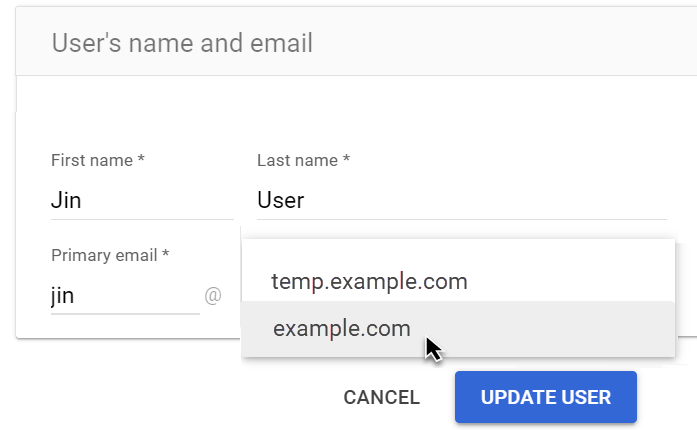
- Klicken Sie neben @ auf den Abwärtspfeil
 und wählen Sie Ihre primäre oder eine sekundäre Domain aus.
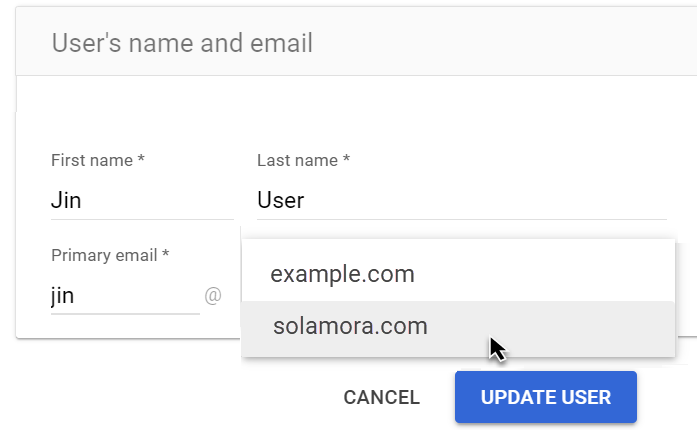
- Klicken Sie auf Nutzer aktualisieren.
-
-
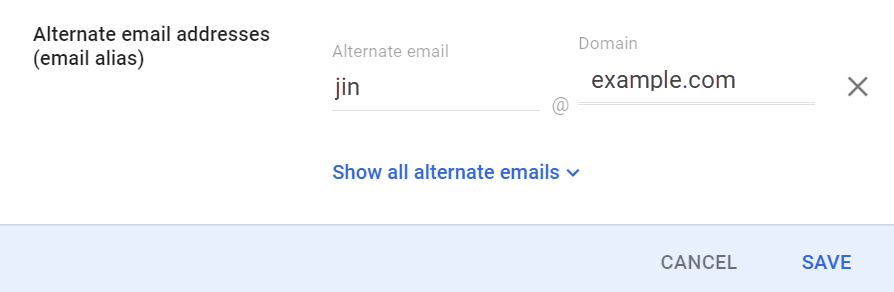
Entfernen Sie die sekundäre Domain beispiel.de aus der alternativen E-Mail-Adresse des Nutzers (E-Mail-Alias).
-
Öffnen Sie in der Admin-Konsole das Dreistrich-Menü
Verzeichnis
Nutzer.Hierfür ist die Berechtigung Nutzerverwaltung erforderlich. Andernfalls sehen Sie möglicherweise nicht alle Steuerelemente, die für diese Schritte nötig sind.
- Klicken Sie in der Liste Nutzer auf den Namen des jeweiligen Nutzers.
- Klicken Sie auf Alternative E‑Mail-Adressen hinzufügen.
- Wenn für die E‑Mail-Adresse die sekundäre Domain verwendet wird, klicken Sie auf Entfernen
 .
.
-
5. Neues Google Workspace-Konto mit der Domain einrichten
Sie fügen die Domain beispiel.de Ihrem neuen Google Workspace-Konto hinzu. Stellen Sie dann die primäre Domain temp.beispiel.de auf beispiel.de um.
- Fügen Sie dem neuen Konto beispiel.de als sekundäre Domain hinzu. Möglicherweise wird die Meldung „Dieser Domainname wird bereits als Alias oder Domain verwendet“ angezeigt. Wenn Sie eine Domain entfernt haben, kann es bis zu 24 Stunden dauern, bis Sie die Domain Ihrem neuen Konto hinzufügen können.
-
Aktivieren Sie Gmail für beispiel.de in Ihrem neuen Google Workspace-Konto.
-
Stellen Sie die primäre Domain um, und zwar von temp.beispiel.de auf beispiel.de. Hinweis: Löschen Sie die Domain temp.beispiel.de nicht.
-
Ändern Sie die Adresse jedes Nutzers und legen Sie fest, dass beispiel.de als Domain für die jeweilige primäre E‑Mail-Adresse verwendet wird.
-
Unterstützen Sie Ihre Nutzer dabei, Dateien in Drive hochzuladen und das Nutzerpasswort zu aktualisieren. Jetzt haben die Nutzer jeweils ein Konto mit ihren Daten auf beispiel.de.
-
Optional: Entfernen Sie die sekundäre Domain temp.beispiel.de aus Ihrem Google Workspace-Konto.