

Để xác minh miền và thiết lập email bằng Google Workspace, bạn cần cập nhật các bản ghi DNS của miền. Các bản ghi DNS tuỳ chỉnh này thường do công ty lưu trữ miền của bạn lưu trữ (thường là nơi bạn mua miền).
Nếu gói dịch vụ của công ty lưu trữ miền không cho phép bạn tạo bản ghi DNS mới, bạn có thể sử dụng một công ty lưu trữ DNS bên thứ ba. Một số dịch vụ lưu trữ DNS, chẳng hạn như ClouDNS.net và FreeDNS, cung cấp dịch vụ lưu trữ DNS tuỳ chỉnh miễn phí, ngoài các tính năng DNS nâng cao có tính phí.
Cách hoạt động (không bắt buộc)
Công ty lưu trữ miền của bạn sử dụng bản ghi DNS tuỳ chỉnh để chuyển hướng lưu lượng truy cập trang web, email và các yêu cầu khác trên Internet đến miền của bạn. Ví dụ: Bản ghi MX định tuyến email của miền thông qua các máy chủ do một nhà cung cấp dịch vụ email lưu trữ.
Google Workspace cung cấp cho bạn một bản ghi DNS duy nhất để thêm vào miền của bạn. Google sẽ phát hiện bản ghi này và xác minh quyền sở hữu miền của bạn.
Bản ghi DNS của miền thường do công ty lưu trữ miền (nơi bạn mua miền) lưu trữ. Nếu không thể chỉnh sửa các bản ghi này tại công ty lưu trữ miền, bạn có thể chuyển chúng sang một công ty lưu trữ DNS bên thứ ba. Email và trang web của bạn sẽ không bị ảnh hưởng, nhưng bạn phải di chuyển tất cả bản ghi DNS sang máy chủ DNS mới.
Cập nhật bản ghi DNS
Các bước này mô tả cách di chuyển bản ghi DNS sang một công ty lưu trữ miền khác, sau đó xác minh miền và thiết lập Gmail.
Ví dụ về máy chủ là ClouDNS.net. Máy chủ này cung cấp một số dịch vụ DNS, bao gồm cả dịch vụ lưu trữ DNS miễn phí có giới hạn. Một số công ty lưu trữ miền khác cũng cung cấp các tính năng tương tự và các bước thiết lập cũng tương tự.
Bước 1. Tạo tài khoản ClouDNS
- Truy cập vào www.ClouDNS.net rồi tạo một tài khoản mới.
- Đăng nhập vào trang tổng quan.
- Bên cạnh DNS Zones (Vùng DNS), hãy nhấp vào Add new (Thêm mới).
- Nhấp vào Vùng chính.
- Trong trường Tên miền của cửa sổ Miền mới, hãy nhập tên miền Google Workspace của bạn, ví dụ: ten-cong-ty.com, rồi nhấp vào Tạo.
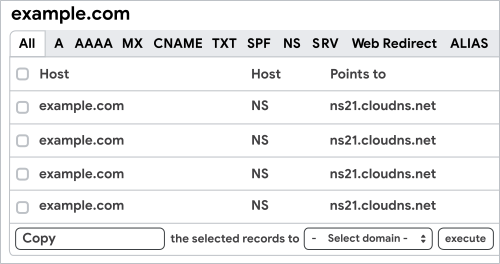
Một bảng sẽ mở ra cùng với bản ghi DNS của miền. Tệp này chỉ nên liệt kê các bản ghi NS (máy chủ định danh). Không tắt cửa sổ này.
Bước 2. Sao chép bản ghi DNS sang ClouDNS
Đảm bảo bạn có thông tin đăng nhập cho công ty lưu trữ miền của mình. Bạn có thể xác định công ty lưu trữ miền nếu không biết chắc đó là công ty nào.
- Trong một cửa sổ mới, hãy đăng nhập vào công ty lưu trữ miền của bạn.
- Truy cập vào bản ghi DNS của miền. Bạn có thể truy cập vào các bản ghi này trong bảng điều khiển hoặc cPanel của miền. Hãy truy cập vào trang hỗ trợ của công ty lưu trữ miền để được trợ giúp thêm.
Nếu bạn có bất kỳ bản ghi DNS nào hiện có được lưu trữ trên máy chủ lưu trữ miền (không phải trên ClouDNS), hãy sao chép các bản ghi đó từ máy chủ lưu trữ miền vào tài khoản ClouDNS của bạn. Bạn phải sao chép tất cả bản ghi DNS cho miền của mình để duy trì đầy đủ chức năng.
- Trong cửa sổ của nhà cung cấp dịch vụ lưu trữ miền, hãy cắt và dán mọi bản ghi DNS bổ sung từ nhà cung cấp dịch vụ lưu trữ miền vào tài khoản ClouDNS của bạn. Sử dụng các thẻ trong bảng ClouDNS để chuyển đổi giữa các loại bản ghi DNS (A, AAAA, MX, TXT, CNAME, v.v.).
Bước 3. Thay đổi bản ghi NS của công ty lưu trữ miền
- Trong bản ghi của miền, nếu có bản ghi NS hiện có cho miền của bạn, hãy xoá tất cả các bản ghi đó.
- Quay lại bảng ClouDNS trong cửa sổ trước.
- Trong cột Trỏ tới, hãy sao chép bản ghi NS từ dòng đầu tiên.
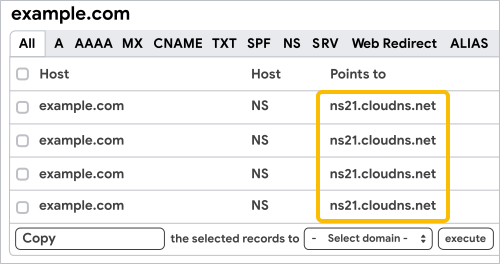
- Trong cửa sổ công ty lưu trữ miền, hãy dán bản ghi NS vào bản ghi DNS.
- Lặp lại các bước 3–4 cho tất cả bản ghi NS và lưu các thay đổi.
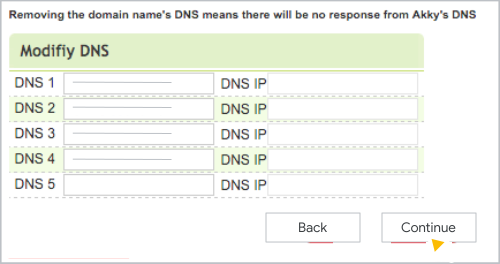
Bản ghi DNS của bạn hiện được lưu trữ tại ClouDNS (bảng bản ghi NS của công ty lưu trữ miền có thể trông khác).
- Đảm bảo tất cả dịch vụ của bạn đều hoạt động (có thể mất đến 24 giờ để bản ghi DNS cập nhật).
- Đóng cửa sổ của nhà cung cấp dịch vụ lưu trữ miền, nhưng vẫn mở cửa sổ ClouDNS.
Bước 4. Xác minh miền
Sau khi bạn sao chép các bản ghi DNS, hãy xác minh miền của bạn bằng Google Workspace.
- Tìm bản ghi xác minh TXT của Google Workspace.
- Trong cửa sổ ClouDNS, hãy tạo một bản ghi TXT mới rồi dán bản ghi xác minh Google Workspace vào trường Trỏ đến.
- Lưu bản ghi.
- Trong cửa sổ Bảng điều khiển dành cho quản trị viên của Google, hãy nhấp vào Xác minh.
Lưu ý: Bạn phải giữ các bản ghi NS tại công ty lưu trữ miền mới trong khi sử dụng Google Workspace. Nếu chuyển bản ghi NS về lại máy chủ lưu trữ miền, bạn sẽ không thể thiết lập bản ghi MX để sử dụng Gmail với miền của mình.
Bước 5. Thiết lập email Google Workspace
- Làm theo hướng dẫn chung để thêm bản ghi MX vào tài khoản ClouDNS nhằm bật tính năng thư của Google Workspace cho miền của bạn.
- Tạo bản ghi SPF của Google Workspace trong tài khoản ClouDNS để uỷ quyền cho người gửi email và giúp lọc bỏ người gửi email rác.
- Thêm bản ghi DKIM của Google Workspace vào tài khoản ClouDNS để xác thực email và giúp ngăn chặn hành vi giả mạo.
Lưu ý: Bạn phải giữ các bản ghi NS tại công ty lưu trữ miền mới trong khi sử dụng Google Workspace. Nếu bạn chuyển bản ghi NS trở lại công ty lưu trữ miền, thì email của miền sẽ ngừng hoạt động với Google Workspace.