

Lorsque vous transférez votre domaine vers un autre hébergeur, vous devez mettre à jour les paramètres de votre domaine liés à Gmail et aux autres services Google Workspace pour qu'ils continuent à fonctionner normalement.
Conditions requises pour les transferts
Dans le cas d'un enregistrement ou d'un transfert de domaine récent, votre hébergeur peut appliquer un délai d'attente. Vous devez attendre 60 jours pour transférer votre domaine après avoir :
- enregistré votre nouveau nom de domaine ;
- transféré votre domaine vers votre hébergeur actuel ;
- modifié des informations d'enregistrement de domaine, telles que votre adresse e-mail.
L'ICANN, une organisation régissant les domaines, impose aux hébergeurs d'appliquer ce délai d'attente, également appelé verrouillage dudomaine. Pour toute question concernant votre domaine, contactez votre hébergeur de domaine.
Comment avez-vous acheté votre domaine ?
J'ai apporté mon propre domaine à Google Workspace
Vous possédiez déjà votre domaine lorsque vous vous êtes inscrit à Google Workspace ?
Une fois le transfert de votre domaine effectué, modifiez les enregistrements de votre nouvel hébergeur afin de pouvoir utiliser Google Workspace.
- Consultez les centres d'aide de vos hébergeurs de domaine, l'actuel et le nouveau, pour savoir comment procéder au transfert.
- Associez Google Workspace à votre nouvel hébergeur de domaine.
- Configurez les enregistrements MX de sorte que les e-mails de votre domaine soient redirigés vers votre compte Google Workspace.
- Si vous avez créé des URL personnalisées ou si vous avez mappé un site Google à votre domaine, vous devez ajouter des enregistrements CNAME auprès de votre nouvel hébergeur de domaine.
J'ai acheté mon domaine lorsque je me suis inscrit à Google Workspace
Si vous avez acheté votre domaine lors de votre inscription, il est hébergé par un hébergeur partenaire de Google Workspace.
Pour transférer votre domaine depuis votre hébergeur partenaire Google Workspace :
-
Lisez les instructions de transfert proposées par votre nouvel hébergeur.
Consultez le centre d'aide de votre nouvel hébergeur de domaine pour savoir comment procéder au transfert.
-
Identifiez votre hébergeur partenaire Google Workspace.
-
Dans la console d'administration Google, accédez à Menu


 Compte
Domaines.
Compte
Domaines.Vous devez disposer du droit d'administrateur Paramètres du domaine.
- Cliquez sur Gérer les domaines.
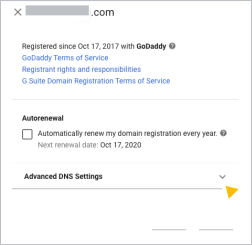
- Cliquez sur Afficher les détails à côté du domaine que vous souhaitez transférer.
Une fenêtre s'ouvre et affiche des informations concernant l'enregistrement de votre domaine et l'hébergeur partenaire.
- Cliquez sur Paramètres DNS avancés pour afficher votre nom d'utilisateur et votre mot de passe, puis connectez-vous à la console DNS pour déverrouiller votre domaine et copier votre code d'autorisation de transfert.
-
- Déverrouillez votre domaine et récupérez le code d'autorisation de transfert du domaine.
Les hébergeurs de domaine verrouillent le domaine afin de le protéger des modifications et transferts non autorisés.
Pour transférer votre domaine, votre nouvel hébergeur peut avoir besoin d'un code d'autorisation fourni par votre ancien hébergeur. Ce code permet d'empêcher les transferts non autorisés de votre domaine.
Choisissez votre hébergeur de domaine ci-dessous pour connaître la procédure de déverrouillage et de transfert de votre domaine.
Déverrouiller et transférer votre domaine depuis GoDaddy
- Dans Paramètres DNS avancés, notez votre nom de connexion, votre mot de passe et votre code d'accès au service client.
- Cliquez sur Connexion à la console DNS.
- Saisissez votre nom et votre mot de passe de connexion, puis cliquez sur Sign In (Connexion).
La page "Domains" (Domaines) s'ouvre dans un nouvel onglet.
- À côté du domaine que vous souhaitez transférer, cliquez sur Plus
 Paramètres du domaine.
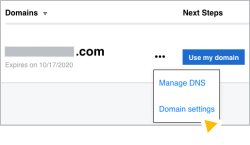
La page "Domain Settings" (Paramètres du domaine) s'ouvre dans un nouvel onglet.
- Faites défiler la page jusqu'à la section "Privacy Settings" (Paramètres de confidentialité). Si la confidentialité de votre domaine est activée, cliquez sur Turn Privacy Off (Désactiver la confidentialité).

- Si le transfert d'e-mails pour les domaines avec confidentialité est activé, cliquez sur Edit (Modifier), puis sélectionnez Do not forward email (Ne pas transférer les e-mails).

- Cliquez sur Remove Domains by Proxy (Résilier le service Domains by Proxy).
- Cliquez sur Save (Enregistrer).
- Faites défiler la page jusqu'à la section Additional Settings (Paramètres supplémentaires), puis cliquez sur Domain lock (Verrouillage du domaine) pour désactiver cette option.
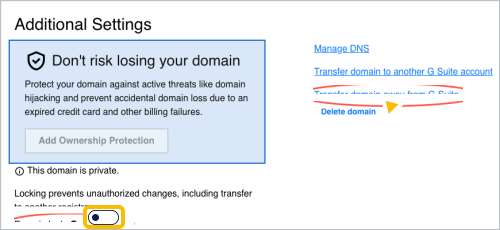
- À droite de l'option "Domain lock" (Verrouillage du domaine), cliquez sur Transfer domain away from Google Workspace (Transférer le domaine depuis Google Workspace).
La page "Domain Transfer Out" (Transférer vers un autre compte) s'ouvre dans un nouvel onglet.
- Parcourez la checklist du transfert de domaine, puis cliquez sur Continue with transfer (Poursuivre le transfert). Suivez les instructions pour terminer le transfert de domaine.
Le code de transfert est envoyé à l'adresse e-mail enregistrée auprès de GoDaddy. Il s'agit probablement de l'adresse e-mail que vous avez utilisée pour vous inscrire à Google Workspace.
Déverrouiller et transférer votre domaine depuis eNom
- Dans Paramètres DNS avancés , notez votre nom de connexion, votre mot de passe et votre code d'accès au service client.
- Cliquez sur Connexion à la console DNS.
- Saisissez votre nom de domaine et votre mot de passe, puis cliquez sur Login (Connexion).
La page "Domain Settings" (Paramètres du domaine) s'ouvre dans un nouvel onglet.
- À côté de Registrar Lock (Verrouillage du bureau d'enregistrement), cliquez sur Edit (Modifier).
- Sélectionnez Disable (Désactiver), puis cliquez sur Save (Enregistrer).

- Au-dessus de "Registrar Lock" (Verrouillage du bureau d'enregistrement), cliquez sur Email Auth Info to Registrant (Envoyer les informations d'authentification au titulaire par e-mail) pour demander le code d'autorisation de transfert de domaine à eNom.

Le code d'autorisation est envoyé à l'adresse e-mail enregistrée auprès de eNom. Il s'agit probablement de l'adresse e-mail que vous avez utilisée pour vous inscrire à Google Workspace.
- En haut de la page, cliquez sur l'onglet Contact Information (Coordonnées).
- Sous ID Protect (Protection ID), cliquez sur Edit (Modifier).
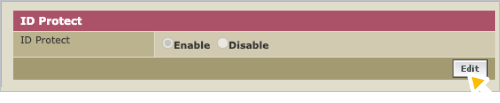
- Sélectionnez Disable (Désactiver), puis cliquez sur Save (Enregistrer).
Déverrouiller et transférer votre domaine depuis domaindiscount24 (key_systems)
- Dans Paramètres DNS avancés , notez votre nom de connexion, votre mot de passe et votre code d'accès au service client.
- Cliquez sur Connexion à la console DNS.
- Dans le champ Customer ID or email address (Numéro client ou adresse e-mail), saisissez votre nom de connexion.
- Saisissez votre mot de passe, puis cliquez sur Login (Connexion).
Le tableau de bord domaindiscount24 s'ouvre dans un nouvel onglet.
- Dans le menu de gauche, cliquez sur Domains MyDomains (MesDomaines).
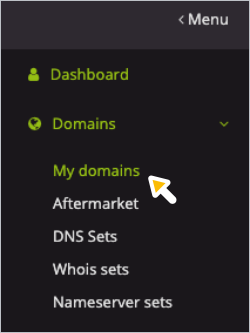
Une page contenant la liste de vos domaines domaindiscount24 s'affiche.
- Si le domaine que vous souhaitez transférer est verrouillé, cliquez sur le cadenas qui l'accompagne pour le déverrouiller.
- À gauche du domaine que vous souhaitez transférer, cochez la case.
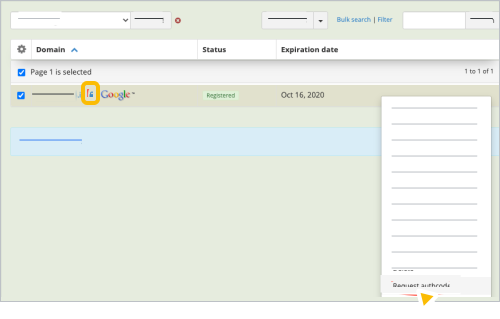
- Cliquez sur Plus Request authcode (Demander un code d'autorisation).
Le code d'autorisation est envoyé à l'adresse e-mail enregistrée auprès de domaindiscount24. Il s'agit probablement de l'adresse e-mail que vous avez utilisée pour vous inscrire à Google Workspace.
Déverrouiller et transférer votre domaine depuis Squarespace
- Connectez-vous à Squarespace.
- En haut à gauche, cliquez sur Domains (Domaines).
- Si vous possédez plusieurs domaines, cliquez sur le nom de celui que vous souhaitez transférer.
- Cliquez sur le bouton Domain lock (Verrouillage du domaine) pour déverrouiller votre domaine.
-
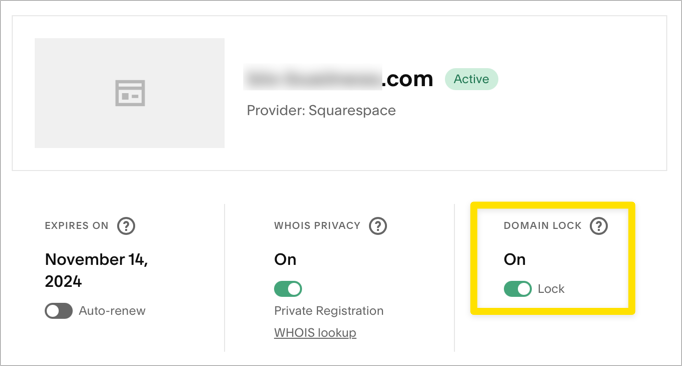
- Faites défiler la page jusqu'en bas, puis cliquez sur Request transfer code (Demander le code de transfert).
Squarespace vous enverra un code de transfert par e-mail dans les 24 heures.
- Autorisez le transfert de votre domaine.
Adressez-vous à votre nouvel hébergeur de domaine pour obtenir des instructions plus détaillées.
- Associez Google Workspace à votre nouvel hébergeur de domaine.
Une fois le transfert de votre domaine effectué, vous devez modifier les enregistrements de votre nouvel hébergeur afin de pouvoir utiliser Google Workspace :
- Configurez les enregistrements MX de sorte que les e-mails de votre domaine soient redirigés vers votre compte Google Workspace. Consultez Configurer des enregistrements MX.
- Si vous avez créé des URL personnalisées ou mappé un site Google à votre domaine, vous devez configurer des enregistrements CNAME pour votre nouvel hébergeur de domaine.
- Une fois le transfert de domaine terminé, résiliez l'enregistrement de votre domaine.
Google, Google Workspace et les marques et logos associés sont des marques de Google LLC. Tous les autres noms de sociétés et de produits sont des marques des sociétés auxquelles ils sont associés.