

將網域轉移至其他網域代管商時,您必須更新網域設定,才能讓 Gmail 和其他 Google Workspace 服務繼續運作。
轉移相關規定
如果您近期曾註冊或轉移網域,您的網域代管商可能會要求您等候一段時間。具體而言,當您進行下列操作後,必須等候 60 天才能轉移網域:
- 註冊新的網域名稱。
- 將網域轉移至目前的網域代管商。
- 變更您的網域註冊資訊,例如您的電子郵件地址。
根據 ICANN (網域管理機構) 的規定,只要您進行上述操作,網域代管商就必須強制要求您等候這段時間 (又稱為「網域鎖定」)。如有網域相關問題,請與您的網域代管商聯絡。
您當初是如何購買網域?
我申請 Google Workspace 時使用的是自己的網域
您在申請 Google Workspace 時已經擁有自己的網域了嗎?
完成網域轉移程序後,請對新網域代管商的記錄進行更新,這樣該網域才能與 Google Workspace 搭配運作。
- 造訪目前網域代管商和新網域代管商的支援中心,查詢轉移操作說明。
- 為 Google Workspace 與新網域代管商建立連結。
- 設定 MX 記錄,將您網域的電子郵件導向 Google Workspace 帳戶。
- 如果您已建立自訂網址或將 Google 協作平台對應到您的網域,則必須透過新網域代管商新增 CNAME 記錄。
我的網域是在申請 Google Workspace 時所購買
如果您是在申請過程中購買網域,您的網域會由 Google Workspace 合作夥伴代管商負責代管。
如何從 Google Workspace 合作夥伴代管商轉移網域:
-
向新代管商取得轉移操作說明。
造訪新網域代管商的支援中心,查詢具體的轉移操作說明。
-
找出您的 Google Workspace 合作夥伴代管商。
-
在 Google 管理控制台中,依序點選「選單」圖示

 「帳戶」
「帳戶」 「網域」。
「網域」。必須具備網域設定管理員權限。
- 按一下 [管理網域]。
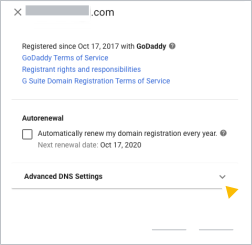
- 找出您要轉移的網域,然後按一下旁邊的 [查看詳細資料]。
系統會開啟新視窗,在其中顯示您的合作夥伴代管商和網域註冊資訊。
- 按一下「進階 DNS 設定」,查看您的網域使用者名稱和密碼,然後登入 DNS 控制台,藉此解鎖網域及複製轉移授權碼。
-
- 解鎖您的網域,並取得網域的轉移授權碼。
網域代管商會鎖定您的網域,以免發生未經授權的轉移和變更情形。
新代管商可能需要向您目前的網域代管商取得授權碼,才能轉移您的網域。這個授權碼是用於避免網域在未經授權的情況下遭到轉移。
請在下方選擇您的網域代管商,查看解鎖及轉移網域的步驟。
解鎖 GoDaddy 網域並進行轉移
- 查看「進階 DNS 設定」資訊,記下您的登入名稱、密碼和客戶服務 PIN 碼。
- 按一下 [登入 DNS 控制台]。
- 輸入您的登入名稱和密碼,然後按一下 [Sign In]。
系統會在新分頁中開啟「Domains」頁面。
- 在要轉移的網域旁邊,依序按一下「更多」圖示
 「網域設定」。
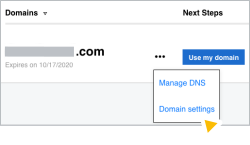
「Domain Settings」頁面會隨即在新分頁中開啟。
- 向下捲動至「Privacy Settings」;如果您網域的隱私權設定已開啟,請按一下 [Turn Privacy Off]。

- 如果「Privacy email forwarding」已開啟,請按一下 [Edit],然後選取 [Do not forward email]。

- 按一下 [Remove Domains by Proxy]。
- 按一下 [Save]。
- 向下捲動至「Additional Settings」部分,然後按一下 [Domain lock] 即可關閉這項設定。
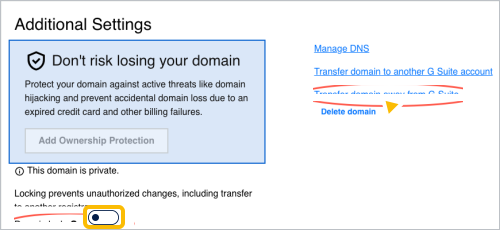
- 按一下「網域鎖定」右側的「Transfer domain away from Google Workspace」。
系統會在新分頁中開啟「Domain Transfer Out」頁面。
- 詳閱「Domain transfer」檢查清單,並按一下 [Continue with transfer],然後按照系統的提示完成網域轉移作業。
轉移授權碼會傳送到 GoDaddy 記錄的電子郵件地址 (在大多數情況下是您申請 Google Workspace 時所使用的地址)。
解鎖 eNom 網域並進行轉移
- 查看「進階 DNS 設定」資訊,記下您的登入名稱、密碼和客戶服務 PIN 碼。
- 按一下 [登入 DNS 控制台]。
- 輸入您的網域名稱和密碼,然後按一下 [Login]。
「Domain Settings」頁面會隨即在新分頁中開啟。
- 按一下「Registrar Lock」旁邊的「編輯」。
- 選取 [Disable] (停用),然後按一下 [Save] (儲存)。

- 在「Registrar Lock」上方的行中按一下「Email Auth Info to Registrant」,向 eNom 傳送網域轉移授權碼要求。

授權碼會傳送到 eNom 記錄的電子郵件地址 (在大多數情況下是您申請 Google Workspace 時所使用的地址)。
- 按一下頁面頂端的 [Contact Information] 分頁標籤。
- 點選「ID Protect」下方的 [Edit]。
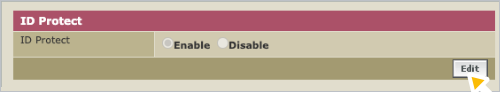
- 選取 [Disable] (停用),然後按一下 [Save] (儲存)。
解鎖 domaindiscount24 (key_systems) 網域並進行轉移
- 查看「進階 DNS 設定」資訊,記下您的登入名稱、密碼和客戶服務 PIN 碼。
- 按一下 [登入 DNS 控制台]。
- 在 [Customer ID or email address] 欄位中輸入您的登入名稱。
- 輸入密碼,然後按一下 [Login]。
系統會在新分頁中開啟 domaindiscount24 資訊主頁。
- 在左側的選單中,依序按一下「網域」「我的網域」。
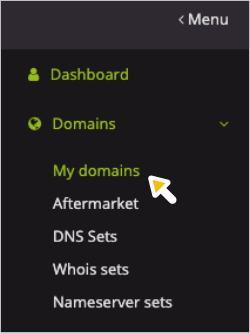
系統會開啟新頁面,列出您的 domaindiscount24 網域。
- 如果您要轉移的網域旁邊出現鎖頭圖示,只要按一下該圖示即可解鎖網域。
- 找出您要轉移的網域,然後勾選左側的方塊。
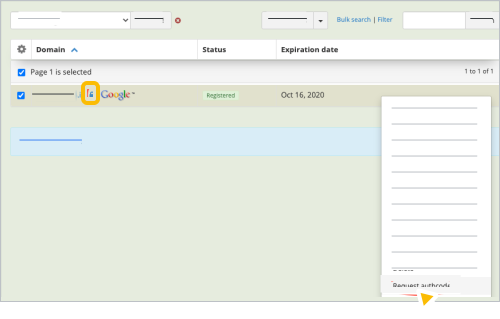
- 依序按一下「更多」圖示 「要求授權碼」。
授權碼隨即會傳送到 domaindiscount24 記錄的電子郵件地址 (在大多數情況下是您申請 Google Workspace 時所使用的地址)。
解鎖 Squarespace 網域並進行轉移
- 登入 Squarespace。
- 按一下左上方的「Domains」。
- 如果您有多個網域,請按一下您要轉移的網域名稱。
- 點選「網域鎖定」切換鈕來解鎖網域。
-
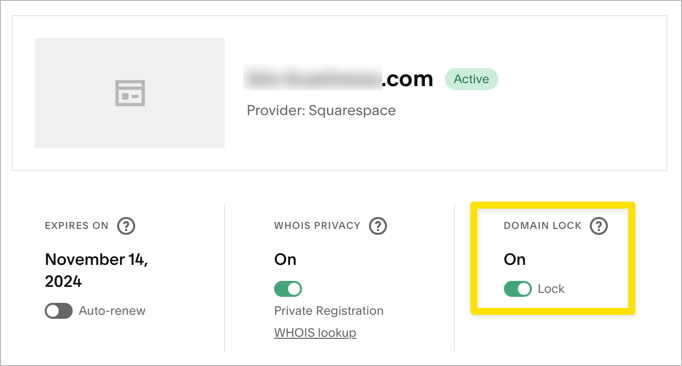
- 捲動至頁面底部,然後按一下「Request transfer code」。
Squarespace 會在 24 小時內透過電子郵件將轉移代碼傳送給您。
- 授權轉移您的網域。
向新網域代管商洽詢具體的操作說明。
- 為 Google Workspace 與新網域代管商建立連結。
完成網域轉移程序後,您必須對新網域代管商的記錄進行更新,該網域才能與 Google Workspace 搭配運作:
- 更新 MX 記錄,將您網域的電子郵件導向 Google Workspace 帳戶。請參閱設定 MX 記錄。
- 如果您已建立自訂網址或將 Google 協作平台網站對應到您的網域,則必須透過新網域代管商更新 CNAME 記錄。
- 完成網域轉移作業後,請取消您的網域註冊訂閱授權。
Google、Google Workspace 和其他相關符號及標誌均為 Google LLC 的商標。所有其他公司名稱和產品名稱則為相關公司的商標。