

২০২৫ সালের মার্চ মাস থেকে, গুগল ওয়ার্কস্পেস ফর এডুকেশন সংস্করণগুলো আর্কাইভড ইউজার লাইসেন্স সমর্থন করবে। গুগল ওয়ার্কস্পেস ফর এডুকেশন-এর নতুন এবং বিদ্যমান গ্রাহকরা স্বয়ংক্রিয়ভাবে এই লাইসেন্সগুলো পাবেন এবং প্রয়োজন হলে আরও লাইসেন্সের জন্য অনুরোধ করতে পারবেন। যেহেতু এই লাইসেন্সগুলো পর্যায়ক্রমে চালু করা হচ্ছে, তাই কিছু অ্যাকাউন্ট ২০২৫ সালের মে মাসের আগে এগুলো পাবে না।
যখন আপনার প্রতিষ্ঠান নতুন এডুকেশন ফান্ডামেন্টালস লাইসেন্সিং মডেলে স্থানান্তরিত হবে, তখন আপনি একটি CSV ফাইল অথবা অ্যাডমিন SDK API ব্যবহার করে একজন ব্যবহারকারীকে এককভাবে অথবা একাধিক ব্যবহারকারীকে একসাথে আর্কাইভ করতে পারবেন।
যখন কোনো ব্যবহারকারী আপনার প্রতিষ্ঠান ছেড়ে চলে যান, তখন আপনি আপনার ভল্ট রিটেনশন নিয়ম অনুসারে তাদের ডেটা নিরাপদে সংরক্ষণ করতে এবং ব্যবহারকারীকে গুগল ওয়ার্কস্পেস পরিষেবা অ্যাক্সেস করা থেকে বিরত রাখতে তাদের অ্যাকাউন্টটি আর্কাইভ করতে পারেন। একটি ব্যবহারকারীর অ্যাকাউন্ট আর্কাইভ করলে তার স্ট্যাটাস 'আর্কাইভড'-এ পরিবর্তিত হয় এবং তাকে একটি 'আর্কাইভড ইউজার' লাইসেন্স প্রদান করা হয়, যা তার পূর্বের লাইসেন্সটিকে মুক্ত করে দেয়।
দ্রষ্টব্য : আপনি সক্রিয় এবং স্থগিত উভয় ব্যবহারকারীকেই আর্কাইভ করতে পারেন। যখন আপনি কোনো ব্যবহারকারীর অ্যাকাউন্ট আর্কাইভ করেন, তখন তার সক্রিয় Google Workspace for Education Fundamentals লাইসেন্সটি ২৪ ঘণ্টার মধ্যে অন্য কোনো ব্যবহারকারীকে পুনরায় বরাদ্দ করার জন্য উপলব্ধ হয়ে যায়।
আর্কাইভ করা ব্যবহারকারীর অ্যাকাউন্ট ও ডেটার কী হয়?
যদি ব্যবহারকারীর একটি আর্কাইভড ইউজার লাইসেন্স থাকে, তাহলে ব্যবহারকারীর ডেটা ভল্ট সংরক্ষণের নিয়ম অনুযায়ী সুরক্ষিত থাকে এবং আপনি ডেটা অনুসন্ধান ও এক্সপোর্ট করতে পারেন।
ব্যবহারকারীদের ডেটা অ্যাডমিনিস্ট্রেটর দ্বারা নির্ধারিত ডেটা অঞ্চলেই থাকে। বিস্তারিত জানতে, আপনার ডেটার জন্য একটি ভৌগোলিক অবস্থান বেছে নিন- এ যান।
দ্রষ্টব্য : ডেটা অঞ্চল নীতির আওতাভুক্ত হওয়ার জন্য, সক্রিয় এবং আর্কাইভ করা উভয় Google Workspace for Education অ্যাকাউন্টেই একটি Education Standard বা Education Plus লাইসেন্স বরাদ্দ থাকা আবশ্যক।
গুগল ড্রাইভের ডেটা লস প্রিভেনশন (ডিএলপি) ব্যবহারকারীদের ডেটার উপর চলতে থাকে। বিস্তারিত জানতে, ডেটা লস প্রতিরোধে ওয়ার্কস্পেস ডিএলপি ব্যবহার করুন -এ যান।
যদি কোনো ব্যবহারকারীর ফাইল অন্য সক্রিয় ব্যবহারকারীদের সাথে শেয়ার করা হয়, তাহলে সেই ব্যবহারকারীকে আর্কাইভ করার পরেও সেই ব্যবহারকারীরা ফাইলগুলোতে প্রবেশাধিকার অব্যাহত রাখবে।
যদি ব্যবহারকারীর Google Workspace for Education Plus-এর মতো কোনো অ্যাড-অন সাবস্ক্রিপশনের লাইসেন্স থাকে, তাহলে আপনি তাকে আর্কাইভ করার পরেও লাইসেন্সটি তার কাছেই থেকে যায়। যদি আর্কাইভ করা ব্যবহারকারীর আর অ্যাড-অন সাবস্ক্রিপশনটির প্রয়োজন না হয়, তবে আপনি সেটি সরিয়ে ফেলতে পারেন। লাইসেন্স সরানো সম্পর্কে আরও জানুন।
একজন ব্যবহারকারীকে আর্কাইভ করার পরে
আপনি কোনো ব্যবহারকারীকে আর্কাইভ করার পর, তারা:
- জিমেইল, গুগল ক্যালেন্ডার এবং ড্রাইভের মতো গুগল ওয়ার্কস্পেস পরিষেবা সহ কোনো সিস্টেমেই তাদের পরিচালিত গুগল অ্যাকাউন্টে সাইন ইন করতে পারছেন না।
- গ্লোবাল অ্যাড্রেস লিস্টে প্রদর্শিত হবে না। ইউজার ডিরেক্টরি তালিকায়, ব্যবহারকারীকে আর্কাইভড স্ট্যাটাস সহ দেখানো হবে। কোনো ইউজার অ্যাকাউন্টের স্ট্যাটাস দেখতে এখানে যান।
- অ্যাডমিন কনসোল থেকে মুছে ফেলা বা আনআর্কাইভ করা যায়, কিন্তু সাসপেন্ড করা যায় না।
- ব্যবহারকারী রিপোর্টে আর্কাইভ করা স্ট্যাটাস প্রদর্শন করুন, যার ফলে আর্কাইভ করা ব্যবহারকারীদের পর্যবেক্ষণ, পরিচালনা এবং প্রয়োজনে মুছে ফেলা সহজ হয়।
- আর্কাইভ করা ব্যবহারকারীর অ্যাকাউন্টে নতুন ইমেল এবং ক্যালেন্ডার আমন্ত্রণ পাঠানো হলে তা ব্লক হয়ে যাওয়ায় নতুন আমন্ত্রণ গ্রহণ করা যাচ্ছে না।
আনআর্কাইভিং কীভাবে কাজ করে
যখন আপনি কোনো ব্যবহারকারীর অ্যাকাউন্ট আনআর্কাইভ করেন, তখন তারা তাদের পূর্বের অবস্থায় ফিরে আসে এবং তাদের আগের সমস্ত ডেটাতে পুনরায় অ্যাক্সেস পায়।
কোনো ব্যবহারকারীকে আনআর্কাইভ করতে হলে, আপনার একটি সক্রিয় এডুকেশন ফান্ডামেন্টালস বা জিমেইল অনলি লাইসেন্স প্রয়োজন। যদি কোনো সক্রিয় লাইসেন্স উপলব্ধ না থাকে, তাহলে আনআর্কাইভ করার প্রক্রিয়াটি ব্যর্থ হয় এবং ব্যবহারকারী তার আর্কাইভড ইউজার লাইসেন্সসহ আর্কাইভড অবস্থায় থেকে যায়।
আপনি কোনো ব্যবহারকারী অ্যাকাউন্ট আনআর্কাইভ করার পর, রুট বা সাব-ওইউ স্তরে স্বয়ংক্রিয় লাইসেন্সিং সক্রিয় থাকুক বা না থাকুক, ব্যবহারকারীকে স্বয়ংক্রিয়ভাবে একটি এডুকেশন ফান্ডামেন্টালস লাইসেন্স প্রদান করা হয়।
একজন ব্যবহারকারীর অ্যাকাউন্ট আর্কাইভ বা আনআর্কাইভ করুন
এই ধাপগুলো সম্পন্ন করতে আপনার উপযুক্ত ব্যবহারকারী ব্যবস্থাপনা (User management) প্রিভিলেজ প্রয়োজন। সঠিক প্রিভিলেজ ছাড়া, এই ধাপগুলো সম্পন্ন করার জন্য প্রয়োজনীয় সমস্ত কন্ট্রোল আপনি দেখতে পাবেন না।গুগল অ্যাডমিন কনসোলে, মেনুতে যান


 ডিরেক্টরি ব্যবহারকারীরা ।
এর জন্য উপযুক্ত ব্যবহারকারী ব্যবস্থাপনা প্রিভিলেজ থাকা আবশ্যক। সঠিক প্রিভিলেজ ছাড়া, এই ধাপগুলো সম্পন্ন করার জন্য প্রয়োজনীয় সমস্ত কন্ট্রোল আপনি দেখতে পাবেন না।
- ব্যবহারকারীদের তালিকায় ব্যবহারকারীকে খুঁজুন। আপনার সাহায্যের প্রয়োজন হলে, ‘ব্যবহারকারীর অ্যাকাউন্ট খুঁজুন’ অংশে যান।
একজন ব্যবহারকারীকে আর্কাইভ করতে:
- ব্যবহারকারী অ্যাকাউন্টে মাউস পয়েন্টার রেখে 'More options'- এ ক্লিক করুন।
- আর্কাইভ ব্যবহারকারী নির্বাচন করুন।
- নিশ্চিত করতে 'সম্পন্ন' ক্লিক করুন।
একজন ব্যবহারকারীকে আনআর্কাইভ করতে:
- ব্যবহারকারীর উপর পয়েন্ট করুন এবং ‘Unarchive user’-এ ক্লিক করুন।
- নিশ্চিত করতে 'সম্পন্ন' ক্লিক করুন।
CSV ফাইলের মাধ্যমে ব্যবহারকারীদের একসাথে আর্কাইভ বা আনআর্কাইভ করুন
এই ধাপগুলো সম্পন্ন করতে আপনার উপযুক্ত ব্যবহারকারী ব্যবস্থাপনা (User management) প্রিভিলেজ প্রয়োজন। সঠিক প্রিভিলেজ ছাড়া, এই ধাপগুলো সম্পন্ন করার জন্য প্রয়োজনীয় সমস্ত কন্ট্রোল আপনি দেখতে পাবেন না।আপনি একটি CSV ফাইল ব্যবহার করে একবারে সর্বোচ্চ ১,৫০,০০০ ব্যবহারকারীকে বাল্ক আর্কাইভ বা আনআর্কাইভ করতে পারেন। ১,৫০,০০০-এর বেশি ব্যবহারকারীর ক্ষেত্রে এই কাজগুলো করতে, একাধিক CSV ফাইল ব্যবহার করুন এবং একটি একটি করে আপলোড করুন।
CSV টেমপ্লেট ব্যবহার করে একসাথে অনেক ব্যবহারকারীকে আর্কাইভ এবং আনআর্কাইভ করতে
গুগল অ্যাডমিন কনসোলে, মেনুতে যান
ডিরেক্টরি ব্যবহারকারীরা ।এর জন্য উপযুক্ত ব্যবহারকারী ব্যবস্থাপনা প্রিভিলেজ থাকা আবশ্যক। সঠিক প্রিভিলেজ ছাড়া, এই ধাপগুলো সম্পন্ন করার জন্য প্রয়োজনীয় সমস্ত কন্ট্রোল আপনি দেখতে পাবেন না।
উপরে, ‘Bulk update users’-এ ক্লিক করুন।
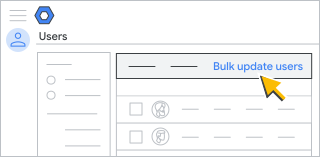
খালি CSV টেমপ্লেট ডাউনলোড করতে ক্লিক করুন।
গুগল শিটস বা মাইক্রোসফট এক্সেলের মতো কোনো স্প্রেডশিট অ্যাপ্লিকেশনে CSV ফাইলটি খুলুন।
ফাইলটিতে সেইসব অ্যাট্রিবিউটের জন্য কলাম রয়েছে, যেগুলো অ্যাডমিন কনসোলে একজন ব্যবহারকারীর প্রোফাইলে এবং ব্যবহারকারীর কন্ট্যাক্টস ম্যানেজারে প্রদর্শিত হয়।
ডাউনলোড করা CSV টেমপ্লেটে, 'New Status [Upload Only]' কলামে, একটি বিকল্প বেছে নিন:
- কোনো ব্যবহারকারীকে আর্কাইভ করতে, Archived লিখুন।
- কোনো ব্যবহারকারীকে আনআর্কাইভ করতে, 'Active' লিখুন।
সংরক্ষণ করুন- এ ক্লিক করুন।
অ্যাডমিন কনসোলের ইউজার্স পেজে, বাল্ক আপডেট ইউজার্স- এ ক্লিক করুন।
CSV ফাইল সংযুক্ত করতে ক্লিক করুন।
আপনার কম্পিউটারে নির্দিষ্ট স্থানে গিয়ে CSV ফাইলটি সংযুক্ত করুন।
আপলোড-এ ক্লিক করুন।
যদি কোনো ত্রুটি থাকে, তাহলে আপনার CSV ফাইলে অনুপস্থিত তথ্যগুলো পূরণ করে ফাইলটি আবার আপলোড করুন। আরও তথ্যের জন্য, ‘সাধারণ ত্রুটি সমাধান করুন’ অংশে যান।
CSV ফাইলের মাধ্যমে স্থগিত ব্যবহারকারীদের একসাথে আর্কাইভ করতে
গুগল অ্যাডমিন কনসোলে, মেনুতে যান
ডিরেক্টরি ব্যবহারকারীরা ।এর জন্য উপযুক্ত ব্যবহারকারী ব্যবস্থাপনা প্রিভিলেজ থাকা আবশ্যক। সঠিক প্রিভিলেজ ছাড়া, এই ধাপগুলো সম্পন্ন করার জন্য প্রয়োজনীয় সমস্ত কন্ট্রোল আপনি দেখতে পাবেন না।
- উপরে, ‘Add a filter’-এ ক্লিক করুন এবং ‘User status’ নির্বাচন করুন। ‘Suspended ’ বক্সটি চেক করুন এবং ‘Apply’-এ ক্লিক করুন।
- ডাউনলোড ব্যবহারকারীদের ক্লিক করুন এবং নিম্নরূপভাবে যাচাই করুন:
- ব্যবহারকারী নির্বাচন করুন -এ, বর্তমানে ফিল্টার করা ব্যবহারকারীদের তালিকাটি দেখুন।
- কলাম নির্বাচন করুন- এ, সমস্ত ব্যবহারকারীর তথ্য কলাম এবং বর্তমানে নির্বাচিত কলামগুলি চেক করুন।
- ফরম্যাট নির্বাচন করুন -এ, গুগল শিটস অথবা কমা-বিভাজিত মান (.csv) নির্বাচন করুন এবং প্রক্রিয়াটি সম্পূর্ণ হওয়া পর্যন্ত অপেক্ষা করুন।
- প্রস্তুত হলে, ফাইলটি খুলতে বা ডাউনলোড করতে ক্লিক করুন।
- শীটটির নিম্নলিখিত কলামগুলি ছাড়া বাকি সব মুছে ফেলুন:
- কলাম A - প্রথম নাম
- কলাম বি - শেষ নাম
- কলাম C - ইমেইল ঠিকানা
- কলাম D - পাসওয়ার্ড
- কলাম F - সাংগঠনিক ইউনিটের পথ
- কলাম এজে - নতুন অবস্থা [শুধুমাত্র আপলোড]
- বিদ্যমান সমস্ত ডেটা অপরিবর্তিত রাখুন। 'নতুন স্ট্যাটাস [শুধুমাত্র আপলোড]' কলামের প্রতিটি সারিতে, প্রত্যেক ব্যবহারকারীর জন্য 'আর্কাইভ করা হয়েছে' লিখুন।
- ফাইলটি CSV হিসেবে সংরক্ষণ বা ডাউনলোড করুন।
- অ্যাডমিন কনসোলের ' ব্যবহারকারী ' পৃষ্ঠায়, 'ব্যবহারকারীদের বাল্ক আপডেট' লিঙ্কটি নির্বাচন করুন।
- পপ-আপে, ধাপ ৩-এ, ‘Attach CSV File’-এ ক্লিক করুন এবং আপনার আপডেট করা CSV ফাইলটি নির্বাচন করুন।
- আপলোড-এ ক্লিক করুন এবং প্রক্রিয়াটি সম্পূর্ণ হওয়া পর্যন্ত অপেক্ষা করুন। উপরে আপনি অগ্রগতি দেখতে পাবেন।
- কাজটি সম্পন্ন হলে, আপনার আপলোড করা CSV ফাইলের ব্যবহারকারীদের আর্কাইভ করা হবে এবং পূর্বে তাদেরকে বরাদ্দ করা ফান্ডামেন্টালস লাইসেন্সগুলো অন্যান্য ব্যবহারকারীদেরকে বরাদ্দ করার জন্য উপলব্ধ হবে।
যদি কোনো ত্রুটি থাকে, তাহলে আপনার CSV ফাইলে অনুপস্থিত তথ্যগুলো পূরণ করে ফাইলটি আবার আপলোড করুন। আরও তথ্যের জন্য, ‘সাধারণ ত্রুটি সমাধান করুন’ অংশে যান।
অ্যাডমিন এসডিকে এপিআই ব্যবহার করে ব্যবহারকারীদের একসাথে আর্কাইভ বা আনআর্কাইভ করুন
- Method: users.update- এ দেওয়া নির্দেশনাগুলো অনুসরণ করুন।
- প্রয়োজন অনুযায়ী প্রতিটি ব্যবহারকারীর জন্য আর্কাইভ করা বুলিয়ান ভেরিয়েবলটির মান True বা False সেট করুন।
Google Cloud Directory Sync (GCDS) ব্যবহার করে একসাথে অনেক ব্যবহারকারীকে আর্কাইভ বা আনআর্কাইভ করুন।
- কনফিগারেশন ম্যানেজারের লাইসেন্স পৃষ্ঠায়, LDAP লাইসেন্স নিয়মগুলিতে ক্লিক করুন। নিয়ম যোগ করুন ।
LDAP কোয়েরি ফিল্ডে, LDAP কোয়েরি নোটেশন ব্যবহার করে, আপনার LDAP ডিরেক্টরিতে থাকা সেইসব ব্যবহারকারীদের উল্লেখ করুন যাদেরকে লাইসেন্সটি বরাদ্দ করা উচিত।
বিস্তারিত জানতে, "ডেটা সিঙ্ক্রোনাইজ করতে LDAP সার্চ নিয়ম ব্যবহার করুন" অংশে যান।
গুগল ডোমেইন ব্যবহারকারীদের আর্কাইভ বা আনআর্কাইভ করার জন্য একটি বিকল্প বেছে নিন।
নিম্নলিখিত বিকল্পগুলির মধ্যে একটি নির্বাচন করুন:
- OK —নিয়মটি যোগ করে এবং LDAP লাইসেন্স নিয়ম স্ক্রিনে ফিরে আসে।
- প্রয়োগ করুন —নিয়মটি যোগ করে এবং আরেকটি LDAP লাইসেন্স নিয়ম শুরু করে।
- বাতিল করুন —নিয়মটি বাতিল করে।
- LDAP কোয়েরি পরীক্ষা করুন — এটি LDAP লাইসেন্স কোয়েরির বৈধতা যাচাই করে।
Google Apps Manager (GAM) ব্যবহার করে সাসপেন্ড করা ব্যবহারকারীদের একসাথে আর্কাইভ করুন।
গুগল ক্লাউড সাপোর্ট, গুগল অ্যাপস ম্যানেজার (GAM) বা অন্য কোনো থার্ড-পার্টি সলিউশন সমর্থন করে না। আমরা অ্যাডমিন এসডিকে ডিরেক্টরি এপিআই (Admin SDK Directory API) সমর্থন করি, যা GAM এবং অন্যান্য থার্ড-পার্টি টুল দ্বারা ব্যবহৃত হয়। GAM অ্যাপাচি ২.০ (Apache 2.0) লাইসেন্সের অধীন, যা আপনার GAM-এর ব্যবহার, পুনরুৎপাদন এবং বিতরণের শর্তাবলী প্রদান করে। নিম্নলিখিত GAM কমান্ডটি একটি উদাহরণ, যা কার্যকর করার আগে পরীক্ষা করে নেওয়া উচিত।
এই কমান্ডটি সকল স্থগিত ব্যবহারকারীকে আর্কাইভ করবে:
gam print users query "isSuspended=True" | gam csv - gam update user ~primaryEmail archived on
শিক্ষা আর্কাইভ ব্যবহারকারী লাইসেন্স প্রায়শই জিজ্ঞাসিত প্রশ্নাবলী
আমার প্রতিষ্ঠানের জন্য কতগুলি আর্কাইভড ইউজার লাইসেন্স উপলব্ধ হবে?
নতুন অ্যাকাউন্টগুলো স্বয়ংক্রিয়ভাবে ২,৫০০টি আর্কাইভড ইউজার লাইসেন্স পাবে। বিদ্যমান প্রতিষ্ঠানগুলোর ক্ষেত্রে, রূপান্তর প্রক্রিয়া চলাকালীন আপনার ডোমেইনকে বরাদ্দ করা এডুকেশন ফান্ডামেন্টালস লাইসেন্সের সংখ্যার সাথে প্রাপ্ত আর্কাইভড ইউজার লাইসেন্সের সংখ্যা মিলে যাবে। এটি হবে সক্রিয় এবং স্থগিত উভয় ব্যবহারকারীসহ সকল অ্যাকাউন্টের মোট সংখ্যা।
শিক্ষা গ্রাহকদের জন্য আর্কাইভড ইউজার লাইসেন্স টাইপের খরচ কত?
এই লাইসেন্স প্রকারটি বিনামূল্যে।
আর্কাইভড ইউজার লাইসেন্স একজন ব্যবহারকারীর ডেটা সংরক্ষণের উপর কীভাবে প্রভাব ফেলে?
এই ব্যবহারকারীদের ডেটা আপনার প্রতিষ্ঠানের ভল্ট ডেটা সংরক্ষণের নিয়ম অনুসারে সংরক্ষিত থাকে এবং এডুকেশন ফান্ডামেন্টালস লাইসেন্সধারী ব্যবহারকারীদের মতোই একই শীর্ষস্থানীয় নিরাপত্তা দ্বারা সুরক্ষিত থাকে। তবে, এটি ব্যবহারকারীকে গুগল ওয়ার্কস্পেস পরিষেবা সহ কোনো সিস্টেমেই তাদের গুগল অ্যাকাউন্টে সাইন ইন করার অনুমতি দেয় না।