

Od marca 2025 r. wersje Google Workspace for Education obsługują licencje na zarchiwizowane konta użytkowników. Nowi i obecni klienci korzystający z Google Workspace for Education otrzymają te licencje automatycznie, a w razie potrzeby mogą poprosić o więcej. Te licencje są wprowadzane stopniowo, więc niektóre konta otrzymają je dopiero w maju 2025 r.
Gdy Twoja instytucja przejdzie na nowy model licencjonowania Education Fundamentals, zyskasz możliwość archiwizowania kont użytkowników pojedynczo lub zbiorczo za pomocą pliku CSV lub interfejsów pakietu Admin SDK API.
Gdy użytkownik opuści Twoją instytucję, możesz zarchiwizować jego konto, aby bezpiecznie zachować jego dane na podstawie reguł przechowywania Vault i uniemożliwić mu dostęp do usług Google Workspace. Zarchiwizowanie konta użytkownika powoduje zmianę stanu konta na zarchiwizowane i przypisanie do niego licencji na zarchiwizowane konto użytkownika, co prowadzi do zwolnienia poprzedniej licencji.
Uwaga: możesz archiwizować zarówno aktywne, jak i zawieszone konta użytkowników. Po zarchiwizowaniu konta użytkownika jego aktywną licencję Google Workspace for Education Fundamentals możesz ponownie przypisać innemu użytkownikowi już w ciągu 24 godzin.
Co się dzieje ze zarchiwizowanym kontem i danymi użytkownika?
Jeśli użytkownik ma licencję na zarchiwizowane konto użytkownika, jego dane są chronione zgodnie z regułami przechowywania Vault. Te dane możesz też wyszukiwać i eksportować.
Dane użytkowników pozostaną w regionie danych ustawionym przez administratora. Szczegółowe informacje znajdziesz w artykule Wybieranie położenia geograficznego na potrzeby przechowywania danych.
Uwaga: aby podlegać zasadom dotyczącym regionów danych, aktywne i zarchiwizowane konta Google Workspace for Education muszą mieć przypisaną licencję Education Standard lub Education Plus.
Zapobieganie utracie danych (DLP) na Dysku Google nadal działa w odniesieniu do danych użytkowników. Więcej informacji znajdziesz w artykule Informacje o DLP na Dysku.
Jeśli któryś z plików użytkownika został udostępniony innym aktywnym użytkownikom, będą oni nadal mieć do niego dostęp po zarchiwizowaniu konta.
Jeśli użytkownik ma licencję na subskrypcję dodatku, na przykład Google Workspace for Education Plus, zachowa ją po zarchiwizowaniu jego konta. Jeśli na zarchiwizowanym koncie użytkownika nie jest już potrzebna subskrypcja dodatku, możesz ją usunąć. Dowiedz się więcej o usuwaniu licencji.
Po zarchiwizowaniu konta użytkownika
Kiedy zarchiwizujesz konto użytkownika:
- Użytkownik straci możliwość logowania się na swoje zarządzane konto Google w jakimkolwiek systemie, w tym w usługach Google Workspace, takich jak Gmail, Kalendarz Google i Dysk.
- Konto zniknie z globalnej listy adresów. W katalogu użytkowników dane konto użytkownika zostanie oznaczone jako zarchiwizowane. Przeczytaj artykuł Wyświetlanie stanu konta użytkownika.
- Możesz je usunąć lub przywrócić, ale nie zawiesić w konsoli administracyjnej.
- Stan zarchiwizowania konta będzie wskazywany w raportach dotyczących użytkowników, co ułatwia monitorowanie zarchiwizowanych kont użytkowników, zarządzanie nimi i ostatecznie ich usuwanie.
- Użytkownik nie będzie otrzymywać nowych e-maili ani zaproszeń z kalendarza, ponieważ będą one blokowane przy wysyłaniu na zarchiwizowane konto użytkownika.
Jak działa cofanie archiwizacji
Jeśli cofniesz archiwizację konta użytkownika, zostanie przywrócony jego poprzedni stan i odzyska on dostęp do poprzednich danych.
Aby cofnąć archiwizację konta użytkownika, musisz mieć dostępną licencję Education Fundamentals lub licencję „tylko Gmail”. Jeśli nie jest dostępna żadna aktywna licencja, proces cofania archiwizacji nie powiedzie się, a konto pozostanie zarchiwizowane z licencją na zarchiwizowane konto użytkownika.
Po cofnięciu archiwizacji konta użytkownika zostanie mu automatycznie przypisana licencja Education Fundamentals, niezależnie od tego, czy na poziomie głównej lub podrzędnej jednostki organizacyjnej włączone jest automatyczne licencjonowanie, czy nie.
Archiwizowanie i cofanie archiwizacji konta pojedynczego użytkownika
Aby wykonać te czynności, musisz mieć odpowiednie uprawnienie Zarządzanie użytkownikami. Bez odpowiedniego uprawnienia nie zobaczysz wszystkich opcji wymaganych do wykonania tych czynności.-
W konsoli administracyjnej Google otwórz Menu


 Katalog Użytkownicy.
Wymagane jest tu odpowiednie uprawnienie Zarządzanie użytkownikami. Bez odpowiedniego uprawnienia nie zobaczysz wszystkich opcji wymaganych do wykonania tych czynności.
- Znajdź użytkownika na liście Użytkownicy. Jeśli potrzebujesz pomocy, zobacz artykuł Znajdowanie konta użytkownika.
Aby zarchiwizować konto użytkownika:
- Najedź kursorem na konto użytkownika i kliknij Więcej opcji.
- Kliknij Zarchiwizuj konto użytkownika.
- Aby potwierdzić, kliknij Gotowe.
Aby cofnąć archiwizację konta użytkownika:
- Najedź kursorem na nazwę użytkownika i kliknij Przywróć konto użytkownika z archiwum.
- Aby potwierdzić, kliknij Gotowe.
Zbiorcze archiwizowanie kont użytkowników i przywracanie ich z archiwum za pomocą pliku CSV
Aby wykonać te czynności, musisz mieć odpowiednie uprawnienie Zarządzanie użytkownikami. Bez odpowiedniego uprawnienia nie zobaczysz wszystkich opcji wymaganych do wykonania tych czynności.Za pomocą pliku CSV możesz zbiorczo archiwizować lub przywracać z archiwum maksymalnie 150 tys. kont użytkowników naraz. Aby wykonać te czynności w przypadku ponad 150 tys. kont użytkowników, prześlij pojedynczo kilka plików CSV.
Zbiorcze archiwizowanie i przywracanie kont użytkowników za pomocą szablonu CSV
-
W konsoli administracyjnej Google otwórz Menu
Katalog Użytkownicy.Wymagane jest tu odpowiednie uprawnienie Zarządzanie użytkownikami. Bez odpowiedniego uprawnienia nie zobaczysz wszystkich opcji wymaganych do wykonania tych czynności.
U góry strony kliknij Zaktualizuj użytkowników zbiorczo.
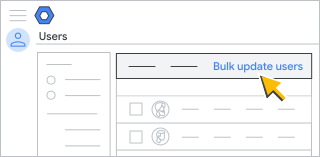
Kliknij Pobierz pusty szablon CSV.
Otwórz plik CSV w aplikacji do obsługi arkuszy kalkulacyjnych, takiej jak Arkusze Google lub Microsoft Excel.
Plik zawiera kolumny odpowiadające atrybutom, które występują w profilu użytkownika w konsoli administracyjnej oraz w Menedżerze kontaktów użytkowników.
W pobranym szablonie CSV w kolumnie New Status [Upload Only] (Nowy stan – tylko w przypadku przesyłania) wybierz jedną z opcji:
- Aby zarchiwizować konto użytkownika, wpisz Archived (Zarchiwizowane).
- Aby cofnąć archiwizację konta użytkownika, wpisz Active (Aktywne).
Kliknij Zapisz.
W konsoli administracyjnej na stronie Użytkownicy kliknij Zaktualizuj użytkowników zbiorczo.
Kliknij Załącz plik CSV.
Przejdź do odpowiedniego folderu na komputerze i dołącz plik CSV.
Kliknij Prześlij.
Jeśli wystąpi błąd, wpisz brakujące informacje w pliku CSV i prześlij go ponownie. Więcej informacji znajdziesz w sekcji Rozwiązywanie typowych problemów.
Aby zbiorczo zarchiwizować zawieszone konta użytkowników za pomocą pliku CSV
-
W konsoli administracyjnej Google otwórz Menu
Katalog Użytkownicy.Wymagane jest tu odpowiednie uprawnienie Zarządzanie użytkownikami. Bez odpowiedniego uprawnienia nie zobaczysz wszystkich opcji wymaganych do wykonania tych czynności.
- U góry kliknij Dodaj filtr i wybierz Stan konta użytkownika. Zaznacz pole Zawieszone i kliknij Zastosuj.
- Kliknij Pobierz konta użytkowników i zaznacz te elementy:
- W sekcji Wybierz użytkowników zaznacz pole Obecnie przefiltrowana lista użytkowników.
- W sekcji Wybierz kolumny zaznacz Wszystkie kolumny z informacjami o użytkownikach oraz obecnie zaznaczone kolumny.
- W sekcji Wybierz format zaznacz Arkusze Google lub Wartości rozdzielane przecinkami (.csv) i poczekaj na zakończenie procesu.
- Gdy wszystko będzie gotowe, kliknij plik, aby go otworzyć lub pobrać.
- Usuń wszystkie kolumny z arkusza oprócz tych kolumn:
- Kolumna A – First name (Imię)
- Kolumna B – Last name (Nazwisko)
- Kolumna C – Email address (Adres e-mail)
- Kolumna D – Password (Hasło)
- Kolumna F – Org unit path (Ścieżka do jednostki organizacyjnej)
- Kolumna AJ – New Status [Upload Only] (Nowy stan – tylko w przypadku przesyłania)
- Pozostaw wszystkie istniejące dane bez zmian. W kolumnie New Status [Upload Only] (Nowy stan – tylko w przypadku przesyłania) we wszystkich wierszach wpisz Archived (Zarchiwizowane) dla każdego użytkownika.
- Zapisz lub pobierz plik w formacie CSV.
- W konsoli administracyjnej na stronie Użytkownicy kliknij link Zaktualizuj użytkowników zbiorczo.
- W wyskakującym okienku w kroku 3 kliknij Załącz plik CSV i wybierz zaktualizowany plik CSV.
- Kliknij Prześlij i poczekaj na zakończenie procesu. U góry możesz sprawdzić postęp.
- Po zakończeniu procesu użytkownicy z przesłanego pliku CSV zostaną zarchiwizowani, a przypisane im wcześniej licencje Fundamentals będą dostępne do przypisania innym użytkownikom.
Jeśli wystąpi błąd, wpisz brakujące informacje w pliku CSV i prześlij go ponownie. Więcej informacji znajdziesz w sekcji Rozwiązywanie typowych problemów.
Zbiorcze archiwizowanie kont użytkowników i przywracanie ich z archiwum za pomocą interfejsów Admin SDK API
- Postępuj zgodnie z instrukcjami podanymi w artykule Method: users.update.
- Dla poszczególnych użytkowników ustaw zmienną logiczną archived (zarchiwizowane) na True (Prawda) lub False (Fałsz).
Zbiorcze archiwizowanie kont użytkowników i przywracanie ich z archiwum za pomocą Google Cloud Directory Sync (GCDS)
- W Menedżerze konfiguracji na stronie Licenses (Licencje) kliknij LDAP License Rules (Reguły licencji LDAP) Add Rule (Dodaj regułę).
W polu LDAP Query (Zapytanie LDAP) przy użyciu notacji zapytania LDAP określ konta użytkowników w katalogu LDAP, którym chcesz przypisać licencję.
Szczegółowe informacje znajdziesz w artykule Synchronizowanie danych przy użyciu reguł wyszukiwania LDAP.
Wybierz opcję Archive (Zarchiwizuj) lub Unarchive Google domain users (Przywróć z archiwum konta użytkowników w domenie Google).
Wybierz jedną z tych opcji:
- OK – dodaje regułę i wraca do ekranu reguł licencji LDAP.
- Apply (Zastosuj) – dodaje regułę i rozpoczyna tworzenie kolejnej reguły licencji LDAP.
- Cancel (Anuluj) – anuluje regułę.
- Test LDAP query (Przetestuj zapytanie LDAP) – sprawdza poprawność zapytania licencji LDAP.
Zbiorcze archiwizowanie zawieszonych kont użytkowników za pomocą narzędzia Google Apps Manager (GAM)
Zespół pomocy Google Cloud nie obsługuje programu Google Apps Manager (GAM) ani pozostałych rozwiązań innych firm. Obsługujemy interfejs Admin SDK Directory API, z którego korzysta GAM i pozostałe narzędzia innych firm. GAM podlega warunkom licencji Apache 2.0, która określa warunki korzystania, powielania i dystrybucji tego programu. Poniższe polecenie GAM to przykład, który należy przetestować przed zastosowaniem.
To polecenie spowoduje zarchiwizowanie wszystkich zawieszonych kont użytkowników:
gam print users query "isSuspended=True" | gam csv - gam update user
~primaryEmail archived on
Najczęstsze pytania dotyczące licencji na zarchiwizowane konta użytkowników wersji Education
Ile licencji na zarchiwizowane konta użytkowników będzie dostępnych dla mojej instytucji?
Nowe konta automatycznie otrzymują 2500 licencji na zarchiwizowane konta użytkowników. W przypadku istniejących instytucji liczba otrzymanych licencji na zarchiwizowane konta użytkowników będzie odpowiadać liczbie licencji Education Fundamentals przypisanych do domeny w momencie zmiany. Będzie to łączna liczba wszystkich kont, w tym aktywnych i zawieszonych użytkowników.
Ile kosztuje licencja na zarchiwizowane konto użytkownika dla klientów korzystających z wersji Education?
Ten typ licencji jest bezpłatny.
Jak licencja na zarchiwizowane konto użytkownika wpływa na przechowywanie danych użytkownika?
Dane tych użytkowników są przechowywane zgodnie z regułami przechowywania Vault instytucji i chronione za pomocą tych samych najlepszych w branży zabezpieczeń, które mają użytkownicy z licencją Education Fundamentals. Nie pozwala ona jednak użytkownikowi na logowanie się na swoje konto Google w żadnym systemie, w tym w usługach Google Workspace.