

Bu özelliğin desteklendiği sürümler: Frontline Starter, Frontline Standard ve Frontline Plus; Business Standard ve Business Plus; Enterprise Standard ve Enterprise Plus; Education Standard ve Education Plus; Essentials, Enterprise Essentials ve Enterprise Essentials Plus; G Suite Business. Sürümünüzü karşılaştırın.
Yönetici olarak, Drive'da depolanan dosyalara ve kullanıcılarınız tarafından yazılan Gmail iletilerine uygulanacak sınıflandırma etiketleri oluşturabilirsiniz. Sınıflandırma etiketleri, kuruluşunuzun Drive ve Gmail iletilerindeki dosyaları düzenlemesine, bulmasına ve bu dosyalara politika uygulamasına yardımcı olabilecek meta verilerdir. Drive etiketleri, basit öğeler olabilir. Seçim alanları, tarihler, sayılar veya kişiler gibi birçok yapılandırılmış meta veri alanını da içerebilirler.
Kullanım örnekleri
Sınıflandırma etiketleri; kayıt yönetimi, sınıflandırma, yapılandırılmış bulgular, iş akışı, raporlama ve denetleme gibi, iş yerlerinde sıkça yapılan işlemler için kullanışlıdır.
- Bilgi yönetimi stratejisini izlemek için dosyaları ve iletileri sınıflandırabilirsiniz Hassas veya özel işlem uygulanması gereken içerikleri tanımlamak için bir etiket kullanın. Örneğin, "Hassasiyet" etiketiyle "Gizli" veya "Son Derece Hassas" olarak işaretlenmiş dosyalara erişimi kısıtlayabilir ya da kullanıcıların kuruluş dışındaki kullanıcılara "Son Derece Hassas" iletiler göndermesini engelleyebilirsiniz.
- Drive ve Gmail iletilerindeki öğelere politika uygulayabilirsiniz Uygunluk koşullarını karşılamak için Veri Kaybını Önleme (DLP) kurallarında bir etiketi koşul ya da işlem olarak kullanın. Örneğin, bir dosya veya iletide kimliği tanımlayabilecek bilgiler (PII) varsa Veri Kaybını Önleme ile otomatik olarak "Gizli" etiketi uygulayabilir ve dosyanın kuruluş dışındakilerle paylaşımını veya iletinin gönderilmesini engelleyebilirsiniz. Bir kuralda kullandığınız etiket, değiştirilmemek üzere kilitlenir, bu sayede devre dışı bırakılamaz veya silinemez.
- Drive'daki dosyaları daha hızlı bulabilirsiniz Kuruluşunuzdaki kullanıcılar etiketlere ve alanlara göre içerikleri bulabilir. Örneğin, "Sözleşme Durumu" ve "Son Tarih" etiket alanları sayesinde, imza bekleyen ve son tarihi Cuma olan tüm sözleşmeleri Drive'da arayabilirsiniz. Gmail'de sınıflandırma etiketlerine göre arama desteklenmez.
Ek örnek etiket sınıflandırmaları:
- Dışa Aktarma Denetimi: EAR, ITAR, OFAC
- Uygunluk: FINRA, HIPAA
- Gizlilik: kimliği tanımlayabilecek bilgiler (PII), kimliği tanımlayabilecek hassas bilgiler (SPII), kimliği tanımlayabilecek bilgiler (PII) yok
- Durum: Taslak, İncelemede, Nihai
- İçerik türü: Sözleşme, Tasarım Dokümanı, Model
- İlaç testi: deneme kimliği, hasta kimliği
Sınıflandırma etiketlerini uygulayabileceğiniz öğeler
- Drive'daki kuruluşunuza ait tüm dosyalar
- Kuruluşunuzdaki bir kullanıcı tarafından Gmail'de yazılan tüm Gmail iletileri
- Gmail dışı e-posta istemcilerinde yazılan e-posta iletileri (Bu iletiler, kullanıcı tarafından değil, yalnızca Veri Kaybını Önleme kuralları tarafından etiketlenebilir.)
Sınıflandırma etiketlerini aşağıdakilere uygulayamazsınız:
- Başka bir kuruluşa ait klasörler, kısayollar, ortak Drive'lar veya dosyalar
- Google Drive etiketlerini destekleyen lisansı olmayan kullanıcılara ait dosyalar
- Kuruluşunuzun dışındaki kişiler tarafından gönderilen e-posta iletileri
- Gönderilmiş veya alınmış e-posta iletileri
Etiketleri görebilen kullanıcılar
Bir etiket oluşturduğunuzda, etiketi kimlerin görebileceğini ve kullanabileceğini ayarlayabilirsiniz: kuruluşunuzun tamamı (varsayılan) veya yalnızca belirli kullanıcılar ve gruplar. Kullanıcının etiketi uygulamasına veya görmesine izin verilmiyorsa etiketi Drive'da ya da Gmail'de görmez.
Etiketleri Yönetme ayrıcalığına sahip süper yöneticiler ve yöneticiler, etiket yöneticisindeki tüm etiketleri görebilir. Raporlar ayrıcalığına sahip yöneticiler, Etiketleri Yönetme ayrıcalığına sahip olmadıklarında bile raporlarda ve denetimlerde listelenen dosyalara uygulanmış etiketleri görebilir.
Drive için bir etiket etkinleştirildiğinde:
- Etiket için görüntüleme ve düzenleme izninin yanı sıra ilgili dosyaya düzenleme erişimi olan kullanıcılar etiket uygulayabilir ve alan değerlerini düzenleyebilir. Dosya için salt görüntüleme erişimi olan kullanıcılar etiketleri görüntüleyebilir ancak etiket uygulayamaz veya alan değerlerini düzenleyemez.
- Etiketleri görüntüleme erişimi olan ve ilgili dosyaya erişebilen kullanıcılar, Drive'da etiketlere veya alanlara göre arama yapabilir.
Gmail için bir etiket etkinleştirildiğinde:
- Etiket için görüntüleme ve düzenleme izni olan kullanıcılar, yeni bir ileti oluştururken etiketi uygulayabilir ve alan değerlerini düzenleyebilir.
- Bir etiket için salt görüntüleme iznine sahip kullanıcılar aşağıdakileri görür:
- Kullanıcılar bir iletiyi yanıtladığında veya etiket içeren bir iletiyi yönlendirdiğinde taslakları tarafından devralınan etiketler
- Aldıkları iletilere uygulanan etiketler
- Başka bir kullanıcının hesabında yetki verilmiş kullanıcı olan kişiler, bu izinlere sahip olmasalar bile ilgili gelen kutusunda hesap sahibiyle aynı etiket izinlerine erişir.
Sınıflandırma etiketlerinin gösterildiği yerler
Drive etiketleri:
Kullanıcılar, Drive'ımdaki açılmamış bir dosyaya uygulanan tüm etiketleri görebilir. Bu etiketler, dosyanın Ayrıntılar penceresinde listelenir. Etiket etkinliği, dosyanın Etkinlik bölmesinde gösterilir.
Açık dosyalarda kullanıcılar, etiket düzenleme bölmesini açmak için Dosyalar  Etiketler'i tıklayabilir. Kullanıcıların etiketlerle nasıl çalıştığı hakkında daha fazla bilgi edinin.
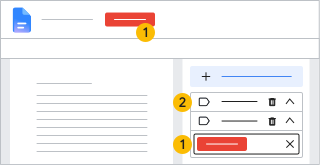 |
 |
Rozet alanı bulunan etiket | |
 |
Standart etiket |
Gmail etiketleri:
Kullanıcılar, rozet etiketlerini Gmail'in posta kutusu görünümünde görebilir. Etiketler, geçerli oldukları iletilerde kuruluş içindeki gönderen adının yanında gösterilir. Gmail sınıflandırma etiketleri, kullanıcının kişisel Gmail etiketleriyle birlikte bulunur. Bir ileti dizisi açıkken kişisel etiketler, ileti dizisinin tamamı için geçerli olur ve en üstte, konu bölümünün yanında listelenir.
Etiketler aşağıdakiler için gösterilmez:
- Drive'dan indirilen dosyalar
- Gmail, Takvim, Chat veya Meet'te önizlenen dosyalar
Sınıflandırma etiketi sınırları
- Kuruluşunuz için en fazla 150 etiket oluşturabilirsiniz.
- Drive sınıflandırma etiketleri:
- Dosyalara kullanıcılar ve kurallar tarafından uygulanan herhangi bir sayıda sınıflandırma etiketi olabilir.
- Etiketler Drive'daki herhangi bir dosyaya uygulanabilir ancak klasörlere, kısayollara, ortak Drive'lara veya başka bir kuruluşa ait dosyalara uygulanamaz.
- Gmail sınıflandırma etiketleri:
- İletilere kullanıcılar ve kurallar tarafından toplam 20 adede kadar sınıflandırma etiketi uygulanabilir. Bu sınırı aşan kullanıcılara uyarı gösterilir. Etiketler kurallara göre uygulanıyorsa yalnızca en yüksek önceliğe sahip 20 etiket uygulanır.
Sınıflandırma etiketleri uygulama yöntemleri
Drive sınıflandırma etiketleri:
Birkaç seçeneğiniz vardır ve birden fazlasını kullanabilirsiniz:
- Dosyalarda düzenleme erişimi olan kullanıcılar Google Drive'daki dosyalara etiket uygulayabilir.
- Etiketleri programatik olarak oluşturmak, düzenlemek, uygulamak ve kaldırmak için Labels API'yi kullanabilirsiniz. Ayrıntılar için Google Drive Labels API belgelerini inceleyin.
- Oluşturulan veya yeni bir sahibe aktarılan dosyalara otomatik olarak varsayılan sınıflandırma etiketleri uygulayabilirsiniz.
- Google Workspace sürümünüz Drive için Veri Kaybını Önleme özelliğini destekliyorsa içeriklere otomatik olarak etiket uygulayacak Veri Kaybını Önleme kuralları oluşturabilirsiniz. Veri Kaybını Önleme kuralları, kural koşullarıyla eşleşen hem yeni hem de mevcut dosyalara etiket uygular.
- Google Workspace sürümünüz destekliyorsa hem yeni hem de mevcut dosyalara etiket uygulamak için yapay zeka destekli veri sınıflandırmasını ayarlayabilirsiniz.
Gmail sınıflandırma etiketleri:
- Kullanıcılar, Gmail web uygulamasında ileti oluştururken kullanma izni olan etiketleri uygulayabilir.
- Google Workspace sürümünüz Gmail için Veri Kaybını Önleme özelliğini destekliyorsa iletilere otomatik olarak etiket uygulayacak Veri Kaybını Önleme kuralları oluşturabilirsiniz. Veri Kaybını Önleme kuralları, kural koşullarıyla eşleşen yeni iletilere etiket uygular.
Sonraki adımlar
Kuruluşunuz için sınıflandırma etiketleri oluşturma
SSS
Etiketler ne tür dosyalara ve iletilere uygulanabilir?
PDF, Microsoft Office dosyaları ve metin dosyaları gibi yüklenen dosyalar da dahil olmak üzere Drive'daki tüm dosyalara etiket uygulanabilir.
Klasörlere, kısayollara, ortak Drive'lara veya başka bir kuruluşa ait dosyalara etiket uygulanamaz.
Sınıflandırma etiketleri, kuruluşunuzun dışındaki kişilerden gelen Gmail iletilerine veya gönderilmiş olan iletilere uygulanamaz.
Etiketleri veya alanları zorunlu hâle getirebilir miyim?
Alanları zorunlu olarak işaretleyebilirsiniz. Bununla birlikte, etiketleri doldurmayan kullanıcıların dosya kullanması, paylaşması, düzenlemesi veya ileti göndermesi engellenmez.
Zorunlu alanları olan etiketler, doldurulmasını teşvik etmek için kullanıcıya vurgulanarak gösterilir. Drive'da, zorunlu bir alan doldurulmadığında bir banner gösterilir.
Diğer sistem veya kuruluşlardan etiket ve alan içe aktarabilir miyim?
Hayır. Ayrıca, etiketler Google Workspace Domain Transfer tarafından desteklenmez.
Kimler etiket oluşturabilir? Etiketleri kimler görebilir?
Etiket oluşturmak için en azından Etiketleri Yönetme ayrıcalığına sahip olmanız gerekir.
Etiketleri incelemek için:
- Drive'da, kullanıcıların etiket ve dosya üzerinde en azından görüntüleme erişimi olmalıdır.
- Gmail'de, kullanıcıların etiket için en azından görüntüleme erişimi olmalıdır. Başka bir kullanıcının hesabı için yetki verilmiş erişimleri varsa hesap sahibinin görüntüleme erişiminin olduğu etiketleri görebilirler.
- Etiket yöneticisinde yöneticinin süper yönetici olması veya Etiketleri Yönetme ayrıcalığına sahip olması gerekir.
- Drive raporlarında ve denetimlerinde yöneticiler, Etiketleri Yönetme ayrıcalığına sahip olmasalar bile Raporlar ayrıcalığına sahip olmalıdır.
Etiketler ve alanlar kullanıcının varsayılan diline yerelleştirilir mi?
Hayır. Kullanıcılar, metni etiketi oluşturan kişi tarafından girildiği şekilde görür.