

यह Google Workspace के वर्शन और Google Admin console में मौजूद अन्य सशुल्क सदस्यता पर लागू होता है.
अगर आपने Android डिवाइस पर Gmail से Workspace के लिए साइन अप किया है, तो आपको बिलिंग और सदस्यताएं Google Play में मैनेज करनी होंगी.
अगर आपको Google Admin console में पेमेंट से जुड़ी कोई सूचना मिलती है, तो इस जानकारी का इस्तेमाल करके, अपने Google Workspace बिलिंग खाते से जुड़ी समस्या को ठीक करें.
अगर आपकी समस्या Google की किसी अन्य सेवा से जुड़ी है, तो उसे ठीक करने के लिए उस प्रॉडक्ट के सहायता केंद्र पर जाएं.
वीडियो: पेमेंट से जुड़ी समस्या को ठीक करने का तरीका
पहला चरण: पक्का करें कि पेमेंट का तरीका मान्य हो
बिलिंग से जुड़ी सबसे आम समस्या यह है कि पेमेंट अपने-आप होने की सुविधा के लिए, पेमेंट का मान्य तरीका नहीं जोड़ा गया है. अगर पेमेंट का मुख्य तरीका अमान्य हो जाता है या हम पेमेंट के मुख्य तरीके या बैकअप के तौर पर जोड़े गए पेमेंट के तरीके से शुल्क नहीं ले पाते हैं, तो हम आपके खाते को ग्रेस पीरियड में डाल देते हैं.
अगर ग्रेस पीरियड के दौरान पेमेंट के मुख्य तरीके से जुड़ी समस्या ठीक नहीं की जाती है, तो पेमेंट पूरा न होने के बाद महीने की शुरुआत में खाता निलंबित कर दिया जाता है. ग्रेस पीरियड खत्म होने की सटीक तारीख देखने के लिए, Admin console में साइन इन करें.
पेमेंट का मुख्य तरीका ठीक करने के बाद, बकाया रकम अपने-आप काट ली जाती है.
यह देखने के लिए कि आपने पेमेंट का मान्य मुख्य तरीका सेट किया है या नहीं:
-
Google Admin console में, मेन्यू


 बिलिंग
पेमेंट खाते पर जाएं.
बिलिंग
पेमेंट खाते पर जाएं.इसके लिए, आपके पास बिलिंग मैनेजमेंट का खास अधिकार होना ज़रूरी है.
- अपनी सदस्यता के बगल में, पेमेंट के तरीके देखें पर क्लिक करें.
पेमेंट के तरीके देखें. पुष्टि करें कि उनमें से किसी एक को मुख्य के तौर पर सेट किया गया हो और वह मान्य हो.
- अगर पेमेंट के मुख्य तरीके में कोई गड़बड़ी दिखती है, तो ठीक करें पर क्लिक करें. इसके बाद, पेमेंट के तरीके की जानकारी सही करें. इसके अलावा, अपने बैंक या क्रेडिट कार्ड कंपनी से संपर्क करके समस्या हल करें.
अगर आपने पेमेंट का मुख्य तरीका नहीं जोड़ा है, तो इनमें से कोई एक काम करें:
पेमेंट के जिस तरीके को मुख्य तरीका बनाना है उसके नीचे, डाउन ऐरो
 पर क्लिक करें. इसके बाद, मुख्य चुनें.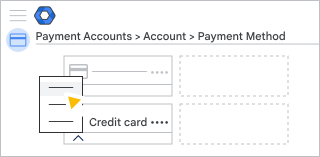
पेमेंट का नया मुख्य तरीका जोड़ने के लिए:
- पेमेंट का तरीका जोड़ें पर क्लिक करें.
- पेमेंट का तरीका चुनें और उसकी जानकारी डालें.
- सेव करें पर क्लिक करें.
- पेमेंट के तरीके के नीचे, डाउन ऐरो
पर क्लिक करें और प्राथमिक चुनें.
(ज़रूरी नहीं) आने वाले समय में सेवा में रुकावट से बचने के लिए, अपने-आप होने वाले पेमेंट के लिए बैकअप क्रेडिट कार्ड जोड़ें.
अगर इस टास्क से आपकी समस्या हल नहीं हुई है, तो दूसरा चरण जारी रखें.
दूसरा चरण: सूचना के आधार पर समस्या का समाधान ढूंढना
अगर पहले चरण से आपकी समस्या हल नहीं हुई है, तो यहां अपनी सूचना देखें.
| सूचना | समाधान |
|---|---|
| सदस्यता निलंबित कर दी गई है (मुफ़्त में आज़माने की अवधि खत्म हो गई है) | |
| फ़िलहाल, आपकी पेमेंट्स प्रोफ़ाइल निलंबित है | अपने खाते की जानकारी की पुष्टि करना |
| रीसेलर ने आपकी सदस्यता निलंबित कर दी है | अपने Google रीसेलर से संपर्क करें |
|
सदस्यता निलंबित कर दी गई है (ग्रेस पीरियड खत्म हो गया है) |
इनका इस्तेमाल करके पेमेंट करें: अगर भारत में जारी किए गए क्रेडिट या डेबिट कार्ड का इस्तेमाल किया जा रहा है, तो: |
| कार्ड: समयसीमा खत्म हो गई है | इनका इस्तेमाल करके पेमेंट करें: |
| कार्ड: इसकी समयसीमा जल्द ही खत्म होने वाली है | अपने कार्ड की जानकारी अपडेट करना |
| पुष्टि की जा रही है | हाल ही में जोड़े गए बैंक खाते की पुष्टि करना |
पेमेंट पूरा न होने की सामान्य वजहें
अगर हम अपने-आप होने वाले पेमेंट के लिए, आपके बिलिंग खाते से शुल्क लेने की कोशिश करते हैं और हमारा शुल्क अस्वीकार कर दिया जाता है या अगर आपने मैन्युअल पेमेंट किया है और वह पूरा नहीं होता है, तो इसका मतलब है कि आपने जिस क्रेडिट कार्ड या बैंक खाते से पेमेंट किया है उसमें कोई समस्या है.
क्रेडिट कार्ड की लिमिट
- आपके क्रेडिट कार्ड की सीमा पूरी हो गई है (ज़रूरी रकम नहीं है)
अपनी क्रेडिट सीमा देखें. ऐसा हो सकता है कि जिस दिन हमने आपके कार्ड से पेमेंट लेने की कोशिश की उस दिन, आपने क्रेडिट कार्ड से पेमेंट करने की रोज़ाना की सीमा या कुल सीमा पूरी कर ली हो. यदि ऐसा है, तो आपकी सीमा बढ़ाने के लिए अपनी क्रेडिट कार्ड कंपनी से बात करें. इसके अलावा, ज़्यादा क्रेडिट लिमिट वाले कार्ड से ऑटोमैटिक पेमेंट की सुविधा चालू करें. - एक बार में पेमेंट करने की तय सीमा से ज़्यादा का शुल्क लिया गया
देखें कि आपके कार्ड से एक बार में ज़्यादा से ज़्यादा कितना शुल्क लिया जा सकता है. अगर अस्वीकार किया गया शुल्क इस रकम से ज़्यादा है, तो क्रेडिट कार्ड कंपनी से क्रेडिट लिमिट बढ़ाने के लिए कहें. इसके अलावा, ऑटोमैटिक पेमेंट की सुविधा को किसी दूसरे कार्ड पर स्विच करें. - आपके कार्ड से तय समय-सीमा में शुल्क चुकाने की सीमा पूरी हो गई है:
देखें कि तय समय-सीमा में आपके कार्ड से कितनी बार शुल्क लिया जा सकता है. अगर आपने इस सीमा तक पेमेंट कर लिया है, तो अपने बैंक से सीमा बढ़ाने के लिए कहें. इसके अलावा, तब तक इंतज़ार करें, जब तक आपके कार्ड से फिर से पेमेंट न किया जा सके. इसके अलावा, पेमेंट के किसी दूसरे तरीके से मैन्युअल तरीके से पेमेंट करें. - आपका कार्ड, ऑनलाइन सोर्स से लिए जाने वाले शुल्क स्वीकार नहीं करता है
पक्का करें कि आपके कार्ड से ऑनलाइन लेन-देन किए जा सकते हों. यदि वह अनुमति नहीं देता है, तो इन शुल्कों को अनुमति देने के बारे में अपनी क्रेडिट कार्ड कंपनी से बात करें. इसके अलावा, ऑटोमैटिक पेमेंट की सुविधा को किसी दूसरे कार्ड पर स्विच करें. - आपके कार्ड पर, अपने-आप बिलिंग होने की सुविधा उपलब्ध नहीं है
अपनी क्रेडिट कार्ड कंपनी से पूछें कि क्या वह अपने-आप बिलिंग होने की सुविधा देती है. इसके अलावा, यह भी पूछें कि क्या वह कभी-कभी आपसे शुल्क की पुष्टि करने के लिए कॉल कर सकती है. अगर ऐसा नहीं होता है, तो पेमेंट अपने-आप होने की सुविधा को दूसरे कार्ड पर स्विच करें. - आपके कार्ड से अंतरराष्ट्रीय लेन-देन नहीं किए जा सकते
अगर अमेरिका से बाहर पेमेंट किया जा रहा है, तो पक्का करें कि आपके कार्ड से अंतरराष्ट्रीय शुल्क स्वीकार किए जाते हों. अगर ऐसा नहीं होता है, तो पेमेंट अपने-आप होने की सुविधा को किसी दूसरे कार्ड पर स्विच करें.
अगर समस्या के दोबारा होने की संभावना कम है, तो शुल्क चुकाने के लिए मैन्युअल तरीके से पेमेंट करें.
अगर इनमें से कोई भी तरीका काम नहीं करता है, तो Cloud Identity की सहायता टीम से संपर्क करें.
क्रेडिट कार्ड की गलत जानकारी
- समयसीमा खत्म होने की गलत तारीख: अपने क्रेडिट कार्ड पर दी गई समयसीमा खत्म होने की तारीख देखें. अगर आपके कार्ड की समयसीमा खत्म हो गई है, तो पेमेंट्स की सेटिंग में जाकर कार्ड की समयसीमा खत्म होने की तारीख अपडेट करें.
- क्रेडिट कार्ड नंबर गलत है: अगर आपको लगता है कि आपने क्रेडिट कार्ड नंबर गलत डाला है या कार्ड नंबर बदल गया है, तो पेमेंट के नए तरीके के तौर पर कार्ड को फिर से जोड़ें. (पेमेंट सेटिंग में जाकर, मौजूदा क्रेडिट कार्ड का नंबर अपडेट नहीं किया जा सकता.)
- बिलिंग पता या फ़ोन नंबर: पक्का करें कि आपने क्रेडिट कार्ड के लिए जो फ़ोन नंबर और बिलिंग पता दिया है वह क्रेडिट कार्ड कंपनी के पास मौजूद जानकारी से मेल खाता हो. पेमेंट की सेटिंग में जाकर, अपने क्रेडिट कार्ड की जानकारी अपडेट करें. इसके अलावा, अपनी क्रेडिट कार्ड कंपनी से कार्ड से जुड़ा पता और फ़ोन नंबर बदलने के लिए कहें.
बैंक खाते से जुड़ी समस्याएं
आपके बैंक खाते से पेमेंट होने में पांच दिन लग सकते हैं. पेमेंट अस्वीकार किए जाने की सामान्य वजहें ये हैं:
- ज़रूरी रकम न होना: पक्का करें कि आपके बैंक खाते में, शुल्क चुकाने के लिए ज़रूरी रकम हो.
- बैंक खाते की जानकारी: पक्का करें कि आपने पेमेंट सेटिंग में जो बैंक खाता नंबर और बैंक का नाम दिया है वह सही हो.
- बिलिंग पता: पेमेंट सेटिंग में जाकर, अपने बैंक खाते के लिए डाला गया बिलिंग पता देखें. पेमेंट पाने के लिए, यह पता आपके बैंक में मौजूद पते से पूरी तरह मेल खाना चाहिए.
अगर आपके खाते में ज़रूरी रकम है और बैंक खाते की जानकारी और बिलिंग पता सही है, तो अपने बैंक से संपर्क करके जानें कि आपका पेमेंट क्यों अस्वीकार किया गया.
अपने Google खाते या बैंक खाते की पुष्टि करना
अपने Google खाते की पुष्टि करना
अगर हम आपके Google खाते की जानकारी की पुष्टि नहीं कर पाते हैं, तो Google आपकी पेमेंट्स प्रोफ़ाइल को निलंबित कर देता है. साथ ही, 'पेमेंट करें' बटन को धुंधला कर देता है. यह फ़ॉर्म भरकर, अपनी जानकारी की पुष्टि करें.
फ़ॉर्म भरने के अन्य तरीके:
- उस सूचना में ज़्यादा जानें पर क्लिक करें जिसमें बताया गया है कि आपकी पेमेंट्स प्रोफ़ाइल निलंबित कर दी गई है.
- हमने आपको "आपके Google खाते के बारे में ज़रूरी जानकारी" विषय वाला ईमेल भेजा है. उसका जवाब दें. यह ईमेल, आपके Google खाते से जुड़े डोमेन के लिए, पेमेंट के प्राइमरी कॉन्टैक्ट के ईमेल पते पर भेजा गया था.
इस स्थिति में, Google Workspace की सहायता टीम आपके खाते को वापस चालू नहीं कर सकती. आपको खाते की पुष्टि करने का फ़ॉर्म भरना होगा. फ़ॉर्म के ईमेल फ़ील्ड में, वह ईमेल पता डालें जो बिलिंग सेटिंग मैनेज करें पेज पर, पेमेंट्स कॉन्टैक्ट में शामिल हो. कोई दूसरा पता डालने से, आपके अनुरोध का जवाब मिलने में देरी हो सकती है.
फ़ॉर्म सबमिट करने के बाद, जवाब पाने के लिए 48 घंटे इंतज़ार करें.
हाल ही में जोड़े गए बैंक खाते की पुष्टि करना
किसी नए बैंक खाते से पैसे काटने से पहले, हमें इस बात की पुष्टि करनी होगी कि यह खाता आपका ही है. यह प्रोसेस और इसमें लगने वाला समय, आपकी जगह के हिसाब से तय होता है:
- अगर आप अमेरिका या यूके के बाहर यूरोप में हैं, तो टेस्ट डिपॉज़िट करके खाते की पुष्टि करें.
इस प्रोसेस में 10 दिन लग सकते हैं. हालांकि, आम तौर पर यह प्रोसेस इससे काफ़ी कम समय में पूरी हो जाती है. अगर आपको पांच दिनों के बाद भी बैंक खाते की पुष्टि के लिए भेजे गए पैसे नहीं मिलते हैं, तो देखें कि बैंक खाते की पुष्टि के लिए भेजे गए पैसे जमा नहीं हो पाए.
- अगर आप यूनाइटेड किंगडम में हैं, तो हम आम तौर पर पेमेंट सेटिंग में खाते की मान्य जानकारी डालने के एक घंटे के अंदर, आपके खाते की पुष्टि कर सकते हैं.
जब Google आपके बैंक खाते की पुष्टि कर रहा होता है, तब आपको Admin console में मौजूद पेमेंट पेज पर "बिलिंग की पुष्टि जारी है" मैसेज दिखता है. अगर पहली बार बिलिंग सेट अप की जा रही है, तो आपके खाते की पुष्टि होने तक, पैसे चुकाकर ली जाने वाली सेवा शुरू नहीं होगी.
ध्यान दें: सेवा का इस्तेमाल बिना किसी रुकावट के जारी रखने के लिए, बैंक खाते की पुष्टि होने तक अपने-आप होने वाले पेमेंट के लिए क्रेडिट कार्ड जोड़ा जा सकता है. क्रेडिट कार्ड को पेमेंट के मुख्य तरीके के तौर पर जोड़ें पर जाएं.
सूचना से जुड़ी किसी सामान्य समस्या को ठीक करना
अपने बिलिंग खाते में मौजूद किसी दूसरे तरीके से पेमेंट करना
-
Google Admin console में, मेन्यू
बिलिंग
पेमेंट खाते पर जाएं.इसके लिए, आपके पास बिलिंग मैनेजमेंट का खास अधिकार होना ज़रूरी है.
- पेज पर सबसे ऊपर, सूचना में मौजूद अभी पेमेंट करें पर क्लिक करें.
- 'पेमेंट करें' स्क्रीन पर, डाउन ऐरो पर क्लिक करें. इसके बाद, वह कार्ड या खाता चुनें जिसका आपको इस्तेमाल करना है.
- पेमेंट करें पर क्लिक करें.
निलंबन हटाने के लिए, आपको पूरी बकाया राशि का पेमेंट करना होगा. कुछ हिस्सा चुकाने से, खाता वापस चालू नहीं होता. - (ज़रूरी नहीं) बार-बार होने वाले पेमेंट के लिए, पेमेंट के इस तरीके का इस्तेमाल करने के लिए बॉक्स पर सही का निशान लगाएं.
इस विकल्प से, नए बैंक खाते या क्रेडिट कार्ड को पेमेंट के मुख्य तरीके के तौर पर सेट किया जाता है. - पेमेंट की जानकारी देखें. इसके बाद, पुष्टि करें ठीक है पर क्लिक करें.
अगर आपने पेमेंट के मुख्य तरीके के तौर पर बैंक खाता जोड़ा है, तो पेमेंट प्रोसेस होने में कुछ दिन लग सकते हैं.
पेमेंट के नए तरीके से पेमेंट करना
-
Google Admin console में, मेन्यू
बिलिंग
पेमेंट खाते पर जाएं.इसके लिए, आपके पास बिलिंग मैनेजमेंट का खास अधिकार होना ज़रूरी है.
- पेज पर सबसे ऊपर, सूचना में मौजूद अभी पेमेंट करें पर क्लिक करें.
- 'पेमेंट करें' स्क्रीन पर, डाउन ऐरो पर क्लिक करें और कोई विकल्प चुनें.
आपके देश/इलाके के हिसाब से, आपके पास चुनने के लिए दो या उससे ज़्यादा विकल्प हो सकते हैं. जैसे:- नया क्रेडिट या डेबिट कार्ड जोड़ें
- बैंक खाता जोड़ें
मेरे देश में पेमेंट के विकल्प पर जाएं.
- अपने खाते या कार्ड की जानकारी डालें.
- अगर पुष्टि करें बटन दिखता है, तो उस पर क्लिक करें.
- पेमेंट करें पर क्लिक करें.
निलंबन हटाने के लिए, आपको पूरी बकाया राशि का पेमेंट करना होगा. कुछ हिस्सा चुकाने से, खाता वापस चालू नहीं होता. - (ज़रूरी नहीं) बार-बार होने वाले पेमेंट के लिए, पेमेंट के इस तरीके का इस्तेमाल करने के लिए बॉक्स पर सही का निशान लगाएं.
इस विकल्प से, नए बैंक खाते या क्रेडिट कार्ड को पेमेंट के मुख्य तरीके के तौर पर सेट किया जाता है. - पेमेंट की जानकारी देखें. इसके बाद, पुष्टि करें ठीक है पर क्लिक करें.
अगर आपने पेमेंट के मुख्य तरीके के तौर पर बैंक खाता जोड़ा है, तो पेमेंट प्रोसेस होने में कुछ दिन लग सकते हैं.
ऐसे कार्ड को अपडेट करना जिसकी समयसीमा खत्म हो चुकी है
समयसीमा खत्म हो चुके पेमेंट के मुख्य तरीके को अपडेट करने और फिर उससे पेमेंट करने के लिए, यह तरीका अपनाएं.
अगर आपको ऐसे क्रेडिट कार्ड की जानकारी अपडेट करनी है जिसकी समयसीमा खत्म हो गई है और जिसे आपने पेमेंट के मुख्य तरीके के तौर पर सेट नहीं किया है, तो अपने कार्ड की जानकारी अपडेट करना लेख में दिया गया तरीका अपनाएं.
-
Google Admin console में, मेन्यू
बिलिंग
पेमेंट खाते पर जाएं.इसके लिए, आपके पास बिलिंग मैनेजमेंट का खास अधिकार होना ज़रूरी है.
- पेज पर सबसे ऊपर, सूचना में मौजूद अपडेट करें पर क्लिक करें.
- 'पेमेंट करें' स्क्रीन पर, कार्ड के खत्म होने की तारीख और सुरक्षा कोड (सीवीसी या सीवीवी) अपडेट करें.
- पेमेंट करें पर क्लिक करें.
निलंबन हटाने के लिए, आपको पूरी बकाया राशि का पेमेंट करना होगा. कुछ हिस्सा चुकाने से, खाता वापस चालू नहीं होता. - पेमेंट की जानकारी देखें. इसके बाद, पुष्टि करें ठीक है पर क्लिक करें.
अपने कार्ड की जानकारी अपडेट करें
अगर आपका क्रेडिट कार्ड:
- जल्द ही खत्म होने वाला है, लेकिन अभी खत्म नहीं हुआ है
- समयसीमा खत्म हो गई है, लेकिन पेमेंट का मुख्य तरीका नहीं है
अगर आपके कार्ड की समयसीमा खत्म हो गई है और आपने उसे पेमेंट के मुख्य तरीके के तौर पर सेट किया है, तो समयसीमा खत्म हो चुके कार्ड की जानकारी अपडेट करना लेख में दिया गया तरीका अपनाएं.
अगर आपके बिलिंग खाते में मौजूद क्रेडिट कार्ड की समयसीमा खत्म होने वाली है, तो एडमिन कंसोल में जाकर कार्ड की समयसीमा खत्म होने की तारीख अपडेट करें. अगर इसके सीवीसी या सीवीवी नंबर में बदलाव होता है, तो इसे भी अपडेट करें. ऐसा न करने पर, हम आपके कार्ड से शुल्क नहीं ले पाएंगे. इससे आपकी सेवा निलंबित की जा सकती है.
ध्यान दें: जिस स्क्रीन पर कार्ड के इस्तेमाल की समयसीमा खत्म होने की तारीख अपडेट की जाती है उस पर, कार्डधारक का नाम या कार्ड का बिलिंग पता भी अपडेट किया जा सकता है.
-
Google Admin console में, मेन्यू
बिलिंग
पेमेंट खाते पर जाएं.इसके लिए, आपके पास बिलिंग मैनेजमेंट का खास अधिकार होना ज़रूरी है.
- अपनी सदस्यता के बगल में, पेमेंट के तरीके देखें पर क्लिक करें.
- आपको जिस क्रेडिट कार्ड की जानकारी अपडेट करनी है उसके बगल में मौजूद, ठीक करें पर क्लिक करें.
- कार्ड की जानकारी अपडेट करें और अपने बदलाव सेव करें.
क्या आपने कार्ड नंबर बदला है?
अगर ऐसा है, तो आपको उस स्क्रीन पर नंबर बदलने का विकल्प नहीं मिलेगा जहां आपको जानकारी में बदलाव करना है. इसके बजाय, इसे नए कार्ड के तौर पर जोड़ें. इसके बाद, अपने खाते से पुराना कार्ड हटा दें. पेमेंट का तरीका हटाएं पर जाएं.
भारत में क्रेडिट या डेबिट कार्ड से जुड़ी समस्या हल करना
भारत में रहने वाले ग्राहक, Google की सेवा के लिए डेबिट कार्ड से पेमेंट नहीं कर सकते. फ़िलहाल, हम भारत में जारी किए गए डेबिट कार्ड से अपने-आप होने वाले पेमेंट स्वीकार नहीं कर सकते. इसकी वजह यह है कि 3D Secure पुष्टि करने वाली ज़रूरी सेवा से जुड़ी समस्याएं आ रही हैं. इन समस्याओं का असर, भारत में इस्तेमाल होने वाले कुछ क्रेडिट कार्ड पर भी पड़ता है.
जिन ग्राहकों पर इस समस्या का असर पड़ा है वे यहां दिए गए तरीके अपना सकते हैं:
- किसी दूसरे क्रेडिट कार्ड का इस्तेमाल करके देखें.
- आपके पास इनवॉइस वाले बिलिंग खाते पर स्विच करने का विकल्प हो सकता है.
- हमारे किसी स्थानीय रीसेलर पार्टनर के साथ काम करें. ये पार्टनर, पेमेंट के ज़्यादा तरीके स्वीकार करते हैं. रीसेलर की सूची देखने के लिए, Google Partner Search पर जाएं.
- मदद पाने के लिए, Google के सेल्स रेप्रज़ेंटेटिव से संपर्क करें.
ज़्यादा जानने के लिए, भारत में जारी किए गए डेबिट या क्रेडिट कार्ड को स्वीकार नहीं किया जाता पर जाएं.
पेमेंट करते समय गड़बड़ी का मैसेज मिलता है
अगर Admin console में पेमेंट करते समय आपको कोई गड़बड़ी मिलती है, तो बिलिंग से जुड़ी गड़बड़ी के मैसेज पर जाएं.
पेमेंट करने के बाद भी मुझे समस्याएं आ रही हैं
अगर आपने पेमेंट कर दिया है, लेकिन आपसे दो बार शुल्क लिया गया है या आपका खाता अब भी चालू नहीं हुआ है, तो पेमेंट करने के बाद आने वाली समस्याएं हल करना पर जाएं.