

Aplicável às edições do Google Workspace e a outras assinaturas pagas no Google Admin Console.
Se você assinar o Workspace no Android ou iOS e não tiver opções de faturamento no Admin Console, gerencie o faturamento e as assinaturas pelo Google Play (Android) ou app Ajustes (iOS).
Use estas informações para corrigir um problema na sua conta de faturamento do Google Workspace caso você receba um alerta relacionado a pagamentos no Google Admin Console.
Se o problema estiver relacionado a outro serviço do Google, procure a Central de Ajuda do produto para resolvê-lo.
Vídeo: Como corrigir um problema no pagamento
Etapa 1: verificar se a forma de pagamento é válida
O problema de faturamento mais comum é não ter uma forma de pagamento válida para os pagamentos automáticos. Caso sua forma de pagamento principal se torne inválida ou não seja possível cobrar sua forma de pagamento principal ou alternativa, colocaremos sua conta em um período de carência.
Se a forma de pagamento principal não for corrigida durante o período de carência, a conta vai ser suspensa no início do mês seguinte à falha. Para ver a data de término do período de carência, faça login no Admin Console.
Depois que você corrigir a forma de pagamento principal, qualquer saldo pendente será cobrado automaticamente.
Para verificar se você tem uma forma de pagamento principal válida, faça o seguinte:
-
No Google Admin Console, acesse Menu


 Faturamento
Contas para pagamentos.
Faturamento
Contas para pagamentos.É preciso ter o privilégio Gerenciamento de faturamento.
- Ao lado da sua assinatura, clique em Ver formas de pagamento.
Veja suas formas de pagamento. Verifique se uma delas está definida como Principal e é válida.
- Se houver um erro na forma de pagamento principal, clique em Corrigir e altere os detalhes. Você também pode entrar em contato com o banco ou a operadora do cartão de crédito para resolver o problema.
Se você não tiver uma forma de pagamento principal, faça o seguinte:
Abaixo da forma de pagamento que você quer definir como principal, clique na seta para baixo
 e selecione Principal.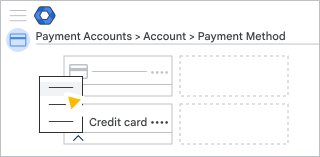
Adicione uma nova forma de pagamento principal:
- Clique em Adicionar forma de pagamento.
- Selecione a forma de pagamento e digite os detalhes.
- Clique em Salvar.
- Abaixo da forma de pagamento, clique na seta para baixo
e selecione Principal.
(Opcional) Para evitar a interrupção do serviço, adicione um cartão de crédito de backup para pagamentos automáticos.
Se isso não resolver o problema, prossiga para a etapa 2.
Etapa 2: encontrar uma solução com base em um alerta
Se a etapa 1 não resolver o problema, encontre seu alerta abaixo.
| Alerta | Solução |
|---|---|
| Assinatura suspensa (teste finalizado) | |
| Seu perfil para pagamentos está suspenso | Verificar as informações da sua conta |
| A assinatura foi suspensa pelo revendedor | Entrar em contato com o revendedor do Google |
|
Assinatura suspensa (o período de carência expirou) |
Faça o pagamento usando uma destas opções: Se você estiver usando um cartão de crédito ou débito da Índia: |
| Cartão: expirado | Faça o pagamento usando uma destas opções: |
| Cartão: expira em breve | Atualizar os dados do cartão |
| Verificação em andamento | Verificar uma conta bancária adicionada recentemente |
Motivos comuns para falhas no pagamento
Se tentarmos fazer a cobrança de um pagamento automático na sua conta de faturamento e a cobrança for recusada ou ocorrer uma falha em um pagamento manual feito por você, há algo errado com o cartão de crédito ou a conta bancária.
Limites do cartão de crédito
- O limite de seu cartão de crédito foi atingido (fundos insuficientes).
Verifique seu limite de crédito. Você pode ter atingido o limite diário ou total do cartão de crédito no dia em que ocorreu a tentativa de cobrança. Nesse caso, solicite que a administradora do cartão de crédito aumente o limite. Ou, se preferir, mude os pagamentos automáticos para um cartão com limite mais alto. - A cobrança excedeu o valor máximo permitido para uma única cobrança.
Verifique o valor máximo de cobrança de seu cartão em uma única vez. Se o valor da cobrança recusada for maior, solicite à entidade emissora do cartão de crédito que aumente o limite. Ou, se preferir, mude os pagamentos automáticos para outro cartão. - Seu cartão atingiu o número máximo de cobranças permitidas em um período.
Verifique quantas vezes seu cartão pode ser cobrado em determinado período. Caso esse limite tenha sido atingido, solicite ao banco que aumente o limite, aguarde até que uma nova cobrança possa ser feita no cartão ou faça um pagamento manual usando outra forma de pagamento. - Seu cartão não aceita cobranças de uma fonte on-line.
Verifique se o cartão permite transações on-line. Caso não permita, entre em contato com a administradora do cartão de crédito para solicitar a permissão das cobranças. Ou, se preferir, mude os pagamentos automáticos para outro cartão. - Seu cartão não permite o faturamento automatizado.
Pergunte à operadora do cartão de crédito se o faturamento automatizado é permitido ou se você pode receber ligações ocasionais para confirmação de cobranças. Se isso não for possível, mude os pagamentos automáticos para outro cartão. - Seu cartão não permite transações internacionais.
Se você realiza os pagamentos fora dos EUA, verifique se o cartão aceita cobranças internacionais. Caso não aceite, mude os pagamentos automáticos para outro cartão.
Se você acredita que o problema não se repetirá, faça um pagamento manual no valor da cobrança.
Se nenhuma dessas soluções funcionar, entre em contato com o suporte do Cloud Identity.
Informações do cartão de crédito incorretas
- Data de validade incorreta:verifique a data de validade do seu cartão de crédito. Se o cartão tiver expirado, atualize a data de validade na página "Configurações de pagamentos".
- Número do cartão de crédito incorreto: se você acha que pode ter digitado o número incorreto, ou se o número do cartão mudou, adicione o cartão novamente como uma nova forma de pagamento. Não é possível atualizar o número de um cartão de crédito existente na página "Configurações de pagamentos".
- Endereço de faturamento ou número de telefone:verifique se o número de telefone e o endereço de faturamento que você forneceu para o cartão de crédito correspondem aos dados cadastrados junto à operadora do cartão. Atualize os dados do cartão de crédito na página "Configurações de pagamentos" ou, se preferir, solicite que a operadora do cartão de crédito altere o endereço e o número de telefone associados.
Problemas com contas bancárias
O pagamento da conta bancária pode levar até 5 dias para ser processado. Alguns motivos comuns para um pagamento ser recusado:
- Saldo insuficiente: confirme que sua conta bancária tem saldo suficiente para cobrir a cobrança.
- Dados bancários: confirme que o número da conta bancária e o nome do banco que você informou na página "Configurações de pagamentos" estão corretos.
- Endereço de faturamento: verifique o endereço de faturamento digitado para sua conta bancária na página "Configurações de pagamentos". Para que os pagamentos sejam realizados, esse endereço precisa corresponder exatamente ao endereço cadastrado junto ao banco.
Se você tem saldo suficiente e os detalhes bancários e o endereço de faturamento estão corretos, entre em contato com o banco para saber por que o pagamento foi recusado.
Verificar sua Conta do Google ou conta bancária
Verificar sua Conta do Google
Se não conseguirmos confirmar as informações da sua Conta do Google, o Google suspenderá o perfil para pagamentos e desativará o botão "Efetuar um pagamento". Verifique suas informações preenchendo este formulário.
Outras maneiras de preencher o formulário:
- Clique em Saiba mais no alerta avisando que seu perfil para pagamentos está suspenso.
- Responda ao e-mail que enviamos com o assunto "Informações importantes sobre sua Conta do Google". O e-mail foi enviado ao endereço do contato principal para pagamentos no domínio associado à sua Conta do Google.
O suporte do Google Workspace não pode cancelar a suspensão. Você precisa preencher o formulário de verificação de conta. No campo "E-mail" do formulário, digite um endereço de e-mail que aparece em "Contatos para pagamentos" na página Faturamento Gerenciar configurações. Se você digitar outro endereço, talvez a resposta à solicitação atrase.
Aguarde 48 horas após o envio do formulário para receber uma resposta.
Verificar uma conta bancária adicionada recentemente
Antes de debitarmos em uma nova conta bancária, precisamos verificar se ela é sua. Esse processo e o tempo necessário dependem da sua localidade:
- Se você estiver nos EUA ou na Europa (fora do Reino Unido), verifique a conta fazendo um depósito de teste.
Esse processo pode levar até 10 dias, mas costuma ser muito mais rápido. Se você não receber um depósito de teste após cinco dias, verifique se o depósito falhou.
- No Reino Unido, geralmente verificamos sua conta uma hora depois que você digita as informações válidas nas configurações de pagamento.
Durante esse processo, você vai receber a mensagem "Verificação de faturamento em andamento" na página "Pagamentos" do Admin Console. Se você estiver configurando o faturamento pela primeira vez, o serviço pago será iniciado somente após a verificação da conta.
Observação: para evitar a interrupção do serviço, adicione um cartão de crédito para fazer pagamentos automáticos até a conta ser verificada. Acesse Adicionar um cartão de crédito como sua forma de pagamento principal.
Corrigir um problema de alerta comum
Pagar com outra opção na sua conta de faturamento
-
No Google Admin Console, acesse Menu
Faturamento
Contas para pagamentos.É preciso ter o privilégio Gerenciamento de faturamento.
- Na parte superior da página, clique em Pagar agora no alerta.
- Na tela "Efetuar um pagamento", clique na seta para baixo e selecione o cartão ou a conta que você quer usar.
- Clique em Efetuar um pagamento.
Para cancelar uma suspensão, você precisa pagar o valor total. Fazer um pagamento parcial não remove a suspensão. - (Opcional) Marque a caixa se você quiser usar esta forma de pagamento nas próximas cobranças.
Essa opção define a nova conta bancária ou o novo cartão de crédito como sua forma de pagamento principal. - Revise os detalhes de pagamento e clique em Confirmar Entendi.
Se você tiver adicionado uma conta bancária como forma de pagamento principal, o pagamento poderá levar alguns dias para ser processado.
Pagar com uma nova forma de pagamento
-
No Google Admin Console, acesse Menu
Faturamento
Contas para pagamentos.É preciso ter o privilégio Gerenciamento de faturamento.
- Na parte superior da página, clique em Pagar agora no alerta.
- Na tela "Efetuar um pagamento", clique na seta para baixo e escolha uma opção.
Dependendo do país/da região, você pode ter duas ou mais opções para escolher, como:- Adicionar novo cartão de débito/crédito
- Adicionar uma conta bancária
Acesse Opções de pagamento no meu país.
- Digite as informações da conta ou do cartão.
- Clique no botão Verificar se ele aparecer.
- Clique em Efetuar um pagamento.
Para cancelar uma suspensão, você precisa pagar o valor total. Fazer um pagamento parcial não remove a suspensão. - (Opcional) Marque a caixa se você quiser usar esta forma de pagamento nas próximas cobranças.
Essa opção define a nova conta bancária ou o novo cartão de crédito como sua forma de pagamento principal. - Revise os detalhes de pagamento e clique em Confirmar Entendi.
Se você tiver adicionado uma conta bancária como forma de pagamento principal, o pagamento poderá levar alguns dias para ser processado.
Atualizar um cartão expirado
Siga estas etapas para atualizar uma forma de pagamento principal expirada e use-a para efetuar um pagamento.
Para atualizar um cartão de crédito expirado que não seja sua forma de pagamento principal, siga as etapas em Atualizar os detalhes do cartão.
-
No Google Admin Console, acesse Menu
Faturamento
Contas para pagamentos.É preciso ter o privilégio Gerenciamento de faturamento.
- Na parte superior da página do alerta, clique em Atualizar.
- Na tela "Efetuar um pagamento", atualize a data de validade do cartão e o código de segurança (CVC ou CSC).
- Clique em Efetuar um pagamento.
Para cancelar uma suspensão, você precisa pagar o valor total. Fazer um pagamento parcial não remove a suspensão. - Revise os detalhes de pagamento e clique em Confirmar Entendi.
Atualizar os detalhes do seu cartão
Siga estas etapas se o cartão de crédito:
- estiver prestes a expirar;
- tiver expirado, mas não estiver definido como a forma de pagamento principal.
Caso seu cartão tenha expirado e seja a forma de pagamento principal, siga as etapas em Atualizar um cartão expirado.
Se um cartão de crédito na sua conta de faturamento estiver prestes a expirar, atualize a data de validade no Admin Console. Se o número CVC ou CSC for alterado, atualize-o também. Caso contrário, não poderemos fazer a cobrança no cartão, e o serviço poderá ser suspenso.
Observação:na tela onde você atualiza a data de validade do cartão, também é possível atualizar o nome do titular ou o endereço de faturamento.
-
No Google Admin Console, acesse Menu
Faturamento
Contas para pagamentos.É preciso ter o privilégio Gerenciamento de faturamento.
- Ao lado da sua assinatura, clique em Ver formas de pagamento.
- Clique em Corrigir ao lado do cartão de crédito.
- Atualize as informações e salve as mudanças.
O número do cartão mudou?
Não é possível alterar o número na tela de edição dos dados. Adicione-o como um novo cartão. Em seguida, remova o cartão antigo da sua conta. Acesse Remover uma forma de pagamento.
Resolver problemas com cartões de crédito ou débito da Índia
Não é possível pagar pelos serviços do Google com um cartão de débito da Índia. No momento, não aceitamos cartões de débito indianos para pagamentos automáticos devido a problemas com o serviço de verificação 3D Secure. Esses problemas também afetam um subconjunto de cartões de crédito.
Os clientes afetados têm estas alternativas:
- Tente usar outro cartão de crédito.
- Talvez você esteja qualificado para uma conta com fatura.
- Considere a possibilidade de trabalhar com um dos nossos parceiros revendedores locais, que aceitam mais formas de pagamento. Veja uma lista dos revendedores na Pesquisa de parceiros do Google Partners.
- Para receber ajuda, entre em contato com um representante de vendas do Google.
Saiba mais em Cartão de débito ou crédito indiano não aceito.
Recebo uma mensagem de erro ao efetuar um pagamento
Se uma mensagem de erro for exibida quando você tentar efetuar um pagamento no Admin Console, acesse Mensagens de erro de faturamento.
Ainda estou com problemas após fazer o pagamento
Se você fez o pagamento, mas foi cobrado duas vezes ou sua conta ainda não foi ativada, acesse Resolver problemas depois de efetuar um pagamento.