

Si tienes problemas con Gmail porque no recibes mensajes del formulario de contacto de tu sitio web, prueba las soluciones que se indican en este artículo. En este artículo, se proporciona información para solucionar problemas habituales con los formularios de contacto, incluidos los siguientes:
- Gmail no recibe los mensajes esperados de los formularios de contacto.
- Los mensajes válidos del formulario de contacto de tu sitio web se envían a spam o se rechazan, incluidos los mensajes enviados por los siguientes proveedores de formularios de contacto:
- Contact Form 7
- GoDaddy
- Zendesk
- Squarespace
- Shopify
Sugerencias:
- Por lo general, el formulario en sí no es la causa del problema, sino la forma en que el sistema de entrega de correo electrónico envía el mensaje desde el formulario.
- Contact Forms Pro es una solución que puede ayudarte a administrar los mensajes de tu formulario de contacto.
Cómo los formularios de contacto envían mensajes a Gmail
Los sitios web suelen incluir un formulario de Contáctanos que envía automáticamente un mensaje de correo electrónico cuando alguien envía información en el formulario. Si tu sitio web tiene un formulario de contacto, los mensajes suelen enviarse a una cuenta de Gmail de Google Workspace que configuraste para este propósito.
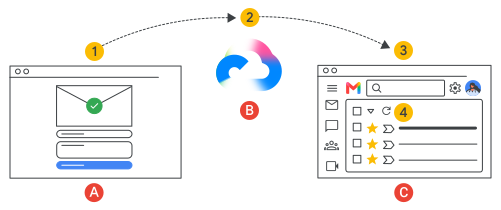
A continuación, se explica cómo un formulario de contacto de un sitio web envía mensajes a un buzón de Gmail:
- Alguien ingresa información en el formulario de contacto (A) y, luego, lo envía.
- El formulario de contacto crea y envía automáticamente un mensaje de correo electrónico, que pasa por los servidores de correo electrónico de Google (B).
- Antes de entregar el mensaje, Gmail lo analiza para asegurarse de que no sea spam y no contenga software dañino.
- Gmail entrega el mensaje a la cuenta que configuraste para recibir mensajes del formulario de contacto (C).
Los mensajes del formulario de contacto se envían a spam o se rechazan
A veces, Gmail marca los mensajes del formulario de contacto como spam o los rechaza. Por lo general, la causa raíz de este problema es la forma en que el proveedor del formulario de contacto autentica el correo electrónico. Los mensajes del formulario de contacto suelen autenticarse con SPF, retransmisión de SMTP o DKIM.
Sigue estos pasos para identificar y solucionar problemas relacionados con el método de autenticación de los mensajes de tu formulario:
Paso 1: Verifica el método de autenticación de tu proveedor de formularios
Comunícate con tu proveedor de formularios para averiguar si usa sus propios servidores de envío de correo electrónico y te exige configurar registros SPF o DKIM de DNS, o si debes proporcionar credenciales SMTP externas para enviar mensajes del formulario de contacto. Las conexiones SPF, DKIM o SMTP externas son los métodos de autenticación más comunes para la comunicación de formularios.
Si tu proveedor usa lo siguiente:
- SPF, ve a Prepara tu registro SPF record.
- Retransmisión de SMTP, ve a Verifica tu contraseña de SMTP en tu proveedor.
- DKIM, ve a Configura DKIM.
En estos pasos, incluimos una lista de los proveedores de formularios de contacto más comunes, con vínculos a su documentación de ayuda.
Paso 2a: Actualiza tu registro SPF para incluir a todos los remitentes de correo electrónico
SPF es un método de autenticación de correo electrónico que especifica los dominios y las direcciones IP que pueden enviar correos electrónicos en tu nombre. Cuando los servidores reciben mensajes que parecen ser de tu dominio, verifican tu registro SPF para confirmar que el remitente esté autorizado por ti.
En este video, se explica cómo funcionan los registros SPF:
Para configurar el SPF, agrega un registro TXT de DNS a tu proveedor de dominio.
Agrega remitentes externos a tu registro SPF
Cuando envías correos electrónicos solo con tu cuenta de Gmail de Workspace, puedes usar el registro SPF predeterminado de Google:
v=spf1 include:_spf.google.com ~all
Sin embargo, cuando otros servicios envían correos electrónicos para tu dominio, debes actualizar tu registro SPF para incluir a estos remitentes. De lo contrario, es más probable que los mensajes enviados por estos remitentes se marquen como spam. Un formulario de contacto que envía mensajes automáticamente es un remitente de correo electrónico para tu dominio. Debes actualizar tu registro SPF para incluir la dirección IP o el dominio del proveedor del formulario de contacto.
Si tu registro SPF no incluye a todos los remitentes externos de tu dominio, actualízalo para incluirlos. Para obtener instrucciones detalladas, consulta Configura SPF.
Ejemplos de registros SPF para remitentes externos comunes
Estos son algunos ejemplos de cómo se actualizan los registros SPF de Google Workspace para algunos proveedores comunes.
Importante: Los proveedores pueden cambiar sus requisitos de SPF en cualquier momento. Siempre consulta la información de asistencia actual de tu proveedor para obtener las direcciones IP o los dominios más recientes que debes incluir en tu registro SPF.
Usa el mecanismo include: de SPF, como se muestra en estos ejemplos, para agregar remitentes de correo electrónico a tu registro SPF predeterminado.
| Registro SPF | Admite estos remitentes |
|---|---|
| v=spf1 include:_spf.google.com ~all | Solo admite mensajes enviados desde Google Workspace. |
| v=spf1 include:_spf.google.com include:mail.zendesk.com ~all | Admite mensajes enviados desde Google Workspace y Zendesk. |
| v=spf1 include:_spf.google.com include:secureserver.net ~all | Admite mensajes enviados desde Google Workspace y GoDaddy. |
| v=spf1 include:_spf.google.com include:shops.shopify.com ~all | Admite mensajes enviados desde Google Workspace y Shopify. |
Verifica que tu registro SPF incluya a todos los remitentes
Usa la Caja de herramientas para administradores de Google para revisar tu registro SPF y verificar que incluya a todos los remitentes externos de tu dominio. Para obtener instrucciones detalladas, consulta Verifica si tienes un registro SPF existente.
Proveedores que usan SPF para la autenticación
A continuación, proporcionamos vínculos a la información de ayuda de SPF para algunos proveedores de formularios de contacto comunes.
- GoDaddy
- Shopify: Shopify recomienda usar Wufoo para los formularios de contacto de tu sitio web.
- Zendesk
- 123formbuilder
- FormAssembly
- WordPress recomienda usar uno de los siguientes servicios para los formularios de contacto de tu sitio web:
Nota: Los vínculos pueden cambiar. Si tienes problemas, ve directamente al Centro de ayuda de tu proveedor.
Si sigues teniendo problemas
Si sigues teniendo problemas con el registro SPF, comunícate con tu sitio web o proveedor de formularios.
Paso 2b: Verifica tu contraseña de SMTP en tu proveedor
Algunos remitentes de correo electrónico usan SMTP para autenticar los mensajes salientes. Los remitentes verifican su identidad accediendo al servidor SMTP con un nombre de usuario y una contraseña. Esto ayuda a garantizar que solo los remitentes válidos usen el servidor SMTP para enviar mensajes.
Para configurar la retransmisión de SMTP, necesitas información de conexión de tu proveedor de SMTP. Si planeas usar SMTP desde Gmail, consulta Envía correos electrónicos desde una impresora, un escáner, o una app para obtener detalles de la conexión.
Verifica tu nombre de usuario y contraseña de SMTP
Si tu proveedor usa SMTP para enviar y autenticar mensajes del formulario de contacto, asegúrate de que la información de acceso al servidor SMTP sea correcta. Verifica tu nombre de usuario y contraseña en tu sitio web o proveedor de formularios, no en la Consola del administrador de Google.
Proveedores que usan SMTP para la autenticación
Proporcionamos vínculos a la información de ayuda de SMTP para algunos proveedores de formularios de contacto comunes:
- Shopify: Shopify recomienda usar Jotform para los formularios de contacto que usan la retransmisión de SMTP.
- WPForms: Usa el método de retransmisión de SMTP.
- Formstack: Usa la autenticación SMTP/OAuth.
Nota: Los vínculos pueden cambiar. Si tienes problemas, ve directamente al Centro de ayuda de tu proveedor.
Si no recibes correos electrónicos de Contact Form 7…
Si tienes problemas para recibir correos electrónicos de Contact Form 7 de WordPress, puedes probar el complemento WP Mail SMTP. El complemento se conecta directamente a tu cuenta de Gmail o Workspace y envía mensajes en tu nombre. Para obtener más información y ver instrucciones detalladas, consulta ¿Por qué Contact Form 7 no envía correos electrónicos.
Paso 2c: Usa DKIM para autenticar
Es posible que algunos proveedores que ofrecen sus propios servicios de correo electrónico para enviar comunicación de formularios a los usuarios te pidan que configures DKIM para autenticar los mensajes que se envían en tu nombre. DKIM garantiza que los destinatarios puedan verificar que los mensajes enviados desde un servicio externo puedan enviarse en tu nombre y que no se hayan modificado durante el transporte.
Para configurar DKIM, necesitas una clave pública y un selector de DKIM personales de tu proveedor de formularios. Agrega la clave y el selector de DKIM a tus registros DNS. Sigues un procedimiento similar cuando configuras Workspace para usar Formularios, Calendar o Drive de Google para enviar mensajes a los destinatarios.
- Si Google es tu proveedor de formularios, sigue las instrucciones que se indican en Configura DKIM.
- Para otros proveedores de formularios, consulta su documentación sobre cómo recuperar la clave y el selector de DKIM, y cómo configurar la autenticación.
Proveedores que usan DKIM para la autenticación
Proporcionamos vínculos a la información de ayuda de DKIM para algunos proveedores de formularios de contacto comunes:
Nota: Los vínculos pueden cambiar. Si tienes problemas, ve directamente al Centro de ayuda de tu proveedor.
Paso 3: Usa la Búsqueda en el registro de correos electrónicos para encontrar mensajes faltantes
La Búsqueda en el registro de correos electrónicos (ELS) te ayuda a encontrar mensajes que esperas, pero que no se entregaron como se esperaba. Si no puedes encontrar mensajes de tu formulario de contacto en Gmail, usa ELS para buscarlos.
Para obtener instrucciones detalladas sobre cómo usar ELS para encontrar mensajes faltantes, consulta Busca mensajes con la Búsqueda en el registro de correos electrónicos.
Si encuentras un mensaje faltante en ELS, revisa el estado del mensaje para obtener más información sobre por qué no se entregó como se esperaba. Para obtener descripciones detalladas del estado de los mensajes, consulta Definiciones del estado de entrega de la Búsqueda en el registro de correos electrónicos.
Mensaje de error de DMARC en ELS
Si los resultados de ELS incluyen el siguiente error, es posible que tu registro SPF no incluya a todos los remitentes de correo electrónico de tu dominio.
550-5.7.26 Unauthenticated email from domain-name is not accepted due to domain-name's DMARC policy
Ve a Agrega remitentes externos a tu registro SPF en esta página.
Mensajes de error de SMTP en ELS
A veces, los resultados de ELS incluyen mensajes de error de SMTP. Para obtener descripciones de los mensajes de error que pueden ayudarte a identificar el problema, consulta Errores y códigos de SMTP de Gmail.
Tema relacionado
Identifica tu registrador de dominios
Google, Google Workspace y las marcas y los logotipos relacionados son marcas comerciales de Google LLC. Todos los demás nombres de productos y empresas son marcas comerciales de las empresas con las que se encuentran asociados.