

אם נתקלתם בבעיות שקשורות להודעות עם טפסים ליצירת קשר מהאתר שלכם שלא מתקבלות ב-Gmail, נסו את הפתרונות המפורטים במאמר הזה. במאמר הזה מופיע מידע לפתרון בעיות נפוצות בטפסים ליצירת קשר, כולל:
- הודעות שצפויות להתקבל מטפסים ליצירת קשר לא מתקבלות ב-Gmail.
- הודעות תקינות מהטופס ליצירת קשר באתר שלכם נשלחות לספאם או נדחות,
כולל הודעות שנשלחות מהספקים הבאים של טפסים ליצירת קשר:
- Contact Form 7
- GoDaddy
- Zendesk
- Squarespace
- Shopify
כדאי לדעת:
- בדרך כלל, הבעיה לא קשורה לטופס עצמו, אלא לאופן שבו ההודעה נשלחת מהטופס על ידי מערכת מסירת האימייל.
- Contact Forms Pro הוא פתרון שיכול לעזור לכם לנהל את ההודעות בטופס ליצירת קשר.
איך טפסים ליצירת קשר שולחים הודעות ל-Gmail
באתרים רבים יש טופס יצירת קשר שגורם לשליחה אוטומטית של הודעת אימייל כשמשתמש שולח מידע בטופס. אם באתר שלכם יש טופס ליצירת קשר, ההודעות בדרך כלל נשלחות לחשבון Gmail ב-Google Workspace שהגדרתם למטרה הזו.
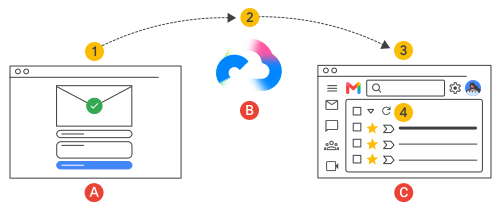
כך טופס ליצירת קשר באתר שולח הודעות לתיבת דואר ב-Gmail:
- מישהו מזין מידע בטופס ליצירת קשר (A) ואז שולח את הטופס.
- הטופס ליצירת קשר יוצר ושולח באופן אוטומטי הודעת אימייל, שעוברת דרך שרתי האימייל של Google (B).
- לפני שההודעה מועברת, Gmail סורק אותה כדי לוודא שהיא לא ספאם ושאין בה תוכנות מזיקות.
- Gmail מעביר את ההודעה לחשבון שהגדרתם לקבלת הודעות מטופס יצירת קשר (C).
הודעות מטופס ליצירת קשר נשלחות לספאם או נדחות
לפעמים, Gmail מסמן הודעות מטופס ליצירת קשר כספאם או דוחה את ההודעות. לרוב, שורש הבעיה הוא האופן שבו ספק הטופס ליצירת קשר מאמת את האימייל. הודעות מטופס ליצירת קשר מאומתות בדרך כלל באמצעות SPF, שרת SMTP או DKIM.
כדי לזהות את שיטת האימות של הודעות הטופס ולפתור בעיות שקשורות אליה, פועלים לפי השלבים הבאים:
שלב 1: אימות שיטת האימות של ספק הטפסים
צריך ליצור קשר עם ספק הטפסים כדי לברר אם הוא משתמש בשרתי שליחת אימייל משלו ודורש להגדיר רשומות SPF או DKIM ב-DNS, או אם צריך לספק פרטי כניסה חיצוניים ל-SMTP כדי לשלוח הודעות מטופס יצירת הקשר. שיטות האימות הנפוצות ביותר לתקשורת עם טפסים הן SPF, DKIM או חיבורי SMTP חיצוניים.
אם הספק שלכם משתמש ב:
- SPF, עוברים אל הכנה של רשומת ה-SPF.
- ממסר SMTP, עוברים אל אימות סיסמת ה-SMTP אצל הספק.
- DKIM, אפשר לעיין במאמר הגדרת DKIM.
בשלבים האלה כללנו רשימה של ספקי טפסים ליצירת קשר הנפוצים ביותר, עם קישורים למסמכי העזרה שלהם.
שלב 2א: עדכון רשומת ה-SPF כך שתכלול את כל השירותים לשליחת אימייל
SPF היא שיטה לאימות אימייל שמגדירה את הדומיינים וכתובות ה-IP שמורשים לשלוח אימיילים בשמכם. כששרתים מקבלים הודעות שנראה כאילו הן נשלחו מהדומיין שלכם, הם בודקים את רשומת ה-SPF כדי לוודא שהשולח מורשה על ידכם.
בסרטון הזה מוסבר איך רשומות SPF פועלות:
הגדרת SPF באמצעות הוספה של רשומת DNS TXT אצל ספק הדומיין
הוספה של שולחים מצד שלישי לרשומת ה-SPF
כשאתם שולחים אימיילים רק מחשבון Gmail ב-Workspace, אתם יכולים להשתמש ברשומת ה-SPF שמוגדרת כברירת מחדל ב-Google:
v=spf1 include:_spf.google.com ~all
עם זאת, כששירותים אחרים שולחים אימיילים בשם הדומיין שלכם, אתם צריכים לעדכן את רשומת ה-SPF כדי לכלול את השולחים האלה. אם לא תעשו את זה, יש סיכוי גבוה יותר שהודעות מהשולחים האלה יסומנו כספאם. טופס ליצירת קשר ששולח הודעות באופן אוטומטי הוא שולח אימייל בדומיין שלכם. צריך לעדכן את רשומת ה-SPF כך שתכלול את כתובת ה-IP או את הדומיין של ספק טופס יצירת הקשר.
אם רשומת ה-SPF לא כוללת את כל השולחים מהצד השלישי בדומיין, צריך לעדכן את הרשומה כך שתכלול את השולחים האלה. שלבים מפורטים זמינים במאמר בנושא הגדרת SPF.
דוגמאות לרשומות SPF לשולחים נפוצים מצד שלישי
בהמשך מוצגות דוגמאות לאופן שבו רשומות SPF של Google Workspace מתעדכנות אצל ספקים נפוצים.
חשוב: ספקים עשויים לשנות את דרישות ה-SPF שלהם בכל שלב. תמיד כדאי לעיין בפרטי התמיכה העדכניים של הספק כדי לדעת מהן כתובות ה-IP או הדומיינים העדכניים שצריך לכלול ברשומת ה-SPF.
כדי להוסיף שולחי אימייל לרשומת ה-SPF שמוגדרת כברירת מחדל, צריך להשתמש במנגנון include: של SPF, כמו בדוגמאות האלה.
| רשומת SPF | תומך בשולחים האלה |
|---|---|
| v=spf1 include:_spf.google.com ~all | תמיכה בהודעות שנשלחות רק מ-Google Workspace. |
| v=spf1 include:_spf.google.com include:mail.zendesk.com ~all | תמיכה בהודעות שנשלחות מ-Google Workspace ומ-Zendesk. |
| v=spf1 include:_spf.google.com include:secureserver.net ~all | תמיכה בהודעות שנשלחות מ-Google Workspace ומ-GoDaddy. |
| v=spf1 include:_spf.google.com include:shops.shopify.com ~all | תמיכה בהודעות שנשלחות מ-Google Workspace ומ-Shopify. |
בדיקה שרשומת ה-SPF כוללת את כל השולחים
אתם יכולים להשתמש בארגז הכלים של Google Admin כדי לבדוק את רשומת ה-SPF ולוודא שהיא כוללת את כל השולחים של צד שלישי בדומיין. שלבים מפורטים אפשר למצוא במאמר בדיקה אם יש לכם רשומת SPF קיימת.
ספקים שמשתמשים ב-SPF לאימות
בהמשך מופיעים קישורים למידע על SPF אצל כמה ספקים נפוצים של טפסים ליצירת קשר.
- GoDaddy
- Shopify: Shopify ממליצה להשתמש ב-Wufoo ליצירת טפסים ליצירת קשר באתר.
- Zendesk
- 123formbuilder
- FormAssembly
- ב-WordPress מומלץ להשתמש באחד מהשירותים הבאים לטפסים ליצירת קשר באתר:
הערה: הקישורים עשויים להשתנות. אם נתקלתם בבעיות, תוכלו לעבור ישירות למרכז העזרה של הספק.
אם הבעיות נמשכות
אם עדיין יש בעיות ברשומת ה-SPF, פנו לספק האתר או הטופס.
שלב 2ב: אימות סיסמת ה-SMTP אצל הספק
חלק מהשולחים של אימיילים משתמשים ב-SMTP כדי לאמת הודעות יוצאות. השולחים מאמתים את הזהות שלהם על ידי כניסה לשרת ה-SMTP עם שם משתמש וסיסמה. כך אפשר לוודא שרק שולחים תקפים משתמשים בשרת ה-SMTP כדי לשלוח הודעות.
כדי להגדיר שרת SMTP, צריך לקבל מספק ה-SMTP פרטי חיבור. אם אתם מתכננים להשתמש ב-SMTP מ-Gmail, תוכלו לעיין בשליחת אימיילים ממדפסות, מסורקים או מאפליקציות כדי לקבל פרטים על החיבור.
בדיקת שם המשתמש והסיסמה של SMTP
אם הספק שלכם משתמש ב-SMTP כדי לשלוח ולאמת הודעות מטופס יצירת הקשר, ודאו שפרטי הכניסה לשרת ה-SMTP נכונים. צריך לבדוק את שם המשתמש והסיסמה באתר או אצל ספק הטפסים, ולא במסוף Google Admin.
ספקים שמשתמשים ב-SMTP לאימות
הוספנו קישורים למידע על SMTP של כמה ספקים נפוצים של טפסים ליצירת קשר:
- Shopify: Shopify ממליצה להשתמש ב-Jotform לצורת יצירת קשר באמצעות שרת SMTP.
- WPForms: משתמש בשיטת ממסר SMTP
- Formstack: משתמש באימות SMTP/OAuth
הערה: הקישורים עשויים להשתנות. אם נתקלתם בבעיות, תוכלו לעבור ישירות למרכז העזרה של הספק.
אם אתם לא מקבלים אימייל מ-Contact Form 7…
אם נתקלתם בבעיות בקבלת אימיילים מ-Wordpress Contact Form 7, אתם יכולים לנסות את הפלאגין WP Mail SMTP. התוסף מתחבר ישירות לחשבון Gmail או לחשבון Workspace ושולח הודעות בשמכם. למידע נוסף ולהוראות מפורטות, אפשר לעבור אל למה טופס יצירת הקשר 7 לא שולח אימיילים.
שלב 2ג: שימוש ב-DKIM לאימות
יכול להיות שספקים מסוימים שמציעים שירותי אימייל משלהם כדי לשלוח תקשורת מטפסים למשתמשים, יבקשו מכם להגדיר DKIM כדי לאמת הודעות שנשלחות בשמכם. DKIM מוודא שהנמענים יכולים לאמת שהודעות שנשלחות משירות של צד שלישי מורשות להישלח בשמכם, ושההודעות האלה לא שונו במהלך ההעברה.
כדי להגדיר DKIM, צריך לקבל מספק הטפסים מפתח DKIM ציבורי וסלקטור. מוסיפים את מפתח ה-DKIM ואת הסלקטור לרשומות ה-DNS. התהליך דומה כשמגדירים את Workspace לשימוש ב-Google Forms, ביומן או ב-Drive כדי לשלוח הודעות לנמענים.
- אם Google היא ספק הטפסים שלכם, פועלים לפי ההוראות במאמר הגדרת DKIM.
- אם אתם משתמשים בספק אחר של טפסים, תוכלו לעיין במסמכים שלו כדי להבין איך לאחזר את מפתח ה-DKIM ואת הסלקטור, ואיך להגדיר אימות.
ספקים שמשתמשים ב-DKIM לאימות
הוספנו קישורים למידע על DKIM בכמה ספקים נפוצים של טפסים ליצירת קשר:
הערה: הקישורים עשויים להשתנות. אם נתקלתם בבעיות, תוכלו לעבור ישירות למרכז העזרה של הספק.
שלב 3: שימוש בחיפוש ביומן אימייל כדי למצוא הודעות חסרות
בעזרת חיפוש ביומן אימייל (ELS) תוכלו למצוא הודעות שציפיתם לקבל, אבל לא נמסרו כמצופה. אם אתם לא מוצאים ב-Gmail הודעות שנשלחו מהטופס ליצירת קשר, אתם יכולים להשתמש ב-ELS כדי לחפש אותן.
במאמר בנושא איתור הודעות באמצעות הכלי 'חיפוש ביומן אימייל' מפורטים השלבים לשימוש ב-ELS כדי למצוא הודעות חסרות.
אם מצאתם הודעה חסרה בחיפוש ELS, כדאי לעיין בסטטוס ההודעה כדי לקבל מידע נוסף על הסיבה לכך שההודעה לא נמסרה כמצופה. תיאורים מפורטים של סטטוס ההודעה זמינים במאמר הגדרות של סטטוס המסירה בחיפוש ביומן אימייל (ELS).
הודעת שגיאה של DMARC ב-ELS
אם תוצאות ה-ELS כוללות את השגיאה הבאה, יכול להיות שרשומת ה-SPF לא כוללת את כל שולחי האימייל בדומיין.
550-5.7.26 אימייל לא מאומת מאת שם הדומיין לא התקבל בגלל מדיניות DMARC של שם הדומיין
עוברים אל הוספה של שולחים מצד שלישי לרשומת ה-SPF בדף הזה.
הודעות שגיאה של SMTP ב-ELS
לפעמים תוצאות של ELS כוללות הודעות שגיאה של SMTP. במאמר שגיאות וקודים של שגיאות בשרת ה-SMTP של Gmail מפורטים תיאורים של הודעות שגיאה שיכולים לעזור לכם לזהות את הבעיה.
נושא קשור
Google, Google Workspace וסימנים וסמלי לוגו קשורים הם סימנים מסחריים של Google LLC. כל שמות החברות והמוצרים האחרים הם סימנים מסחריים של החברות שאליהן הם משויכים.