

به عنوان مدیر دایرکتوری، میتوانید اطلاعاتی مانند شماره تلفن، آدرس ایمیل ثانویه و محل کار را به پروفایل کاربران اضافه کنید. میتوانید پروفایلهای کاربران را به صورت جداگانه در کنسول مدیریت ویرایش کنید. همچنین میتوانید کاربران را به صورت گروهی یا با استفاده از API دایرکتوری Google Workspace Admin SDK یا Google Cloud Directory Sync ویرایش کنید.
اگر در سازمان شما، مهمانهای Workspace فعال باشند، میتوانید اطلاعات را به پروفایلهای دایرکتوری مهمان اضافه کنید. همچنین میتوانید مهمانها را به صورت گروهی با استفاده از Google Workspace Admin SDK Directory API ویرایش کنید.
اطلاعات غنی پروفایل، کاربران را به هم متصل میکند
وقتی اطلاعات پروفایل را به پروفایلهای کاربران اضافه میکنید، افراد سازمان شما آن را در بسیاری از سرویسهای گوگل پیدا میکنند:
- آدرسهای فردی و گروهی هنگام وارد کردن توسط کاربران در سرویسهای گوگل مانند Gmail، Google Docs و Drive به طور خودکار تکمیل میشوند .
- تقویم به طور هوشمندانه اتاقهای جلسه را بر اساس موقعیت مکانی و تعداد مهمانان پیشنهاد میدهد ( نیاز به تنظیم تقویم دارد ).
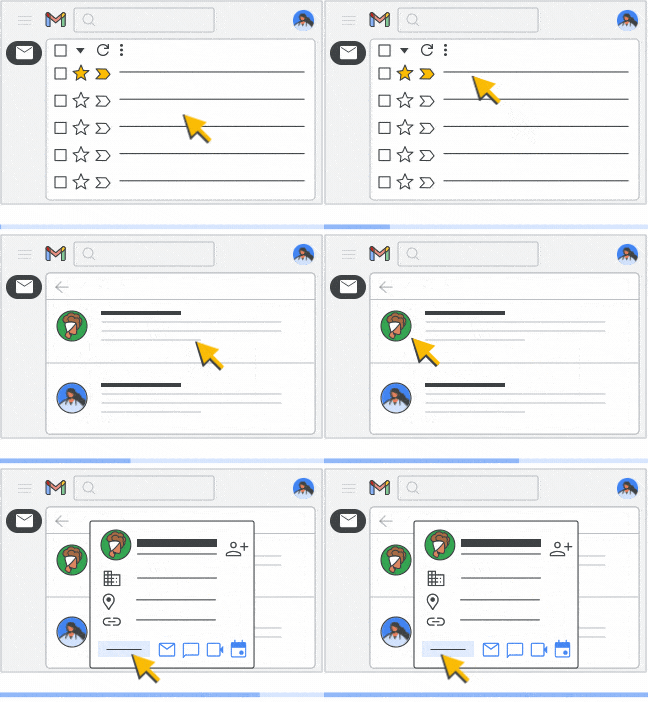
کاربران اطلاعات پروفایل را در سرویسهای گوگل پیدا میکنند . برای مثال، وقتی کاربران روی عکس پروفایل کسی اشاره میکنند یا روی آن ضربه میزنند، یک کارت اطلاعات شخص را باز میکنند.
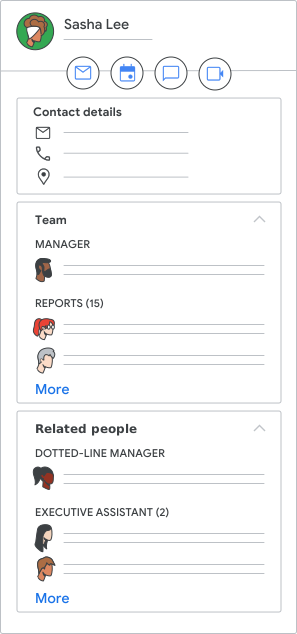
کاربران روابط سازمانی را مشاهده میکنند . اگر برای همه پروفایلهای کاربران در یک سازمان، یک ایمیل مدیر اضافه کنید، گوگل یک زنجیره گزارشدهی ایجاد میکند. این قابلیت در سرویسهای گوگل در اندروید و iOS و همچنین در Cloud Search در همه دستگاهها موجود است.
آنچه میتوانید بهروزرسانی کنید
شما میتوانید اطلاعات زیر را اضافه، ویرایش یا حذف کنید:
- آدرس ایمیل ثانویه - آدرسی که خارج از دامنه شما است
- شماره تلفنها، آدرسهای فیزیکی
- محل میز (اگر ساختمانها را در تقویم تنظیم کردهاید )
- عنوان شغلی، ایمیل مدیر، دپارتمان و مرکز هزینه
- شناسه کارمند و نوع کارمند
- ویژگیهای سفارشی مختص سازمان
- آدرس ایمیل اصلی و نام نمایشی کاربر
- کارت افراد مرتبط، که با استفاده از API دایرکتوری Google Workspace Admin SDK بهروزرسانی میشود
همچنین میتوانید به کاربران و مهمانان اجازه دهید برخی از تنظیمات نمایه خود، از جمله نام، عکس و محل کار را بهروزرسانی کنند. توجه: کاربران Gmail میتوانند نام نمایشی خود را خودشان تغییر دهند .
نحوه نمایش اطلاعات در نمایه دایرکتوری
کارت اطلاعات شخصی
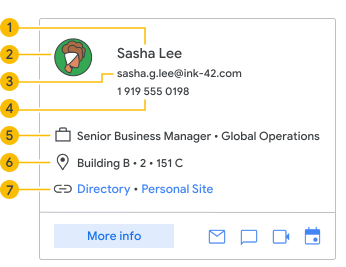 |  | نام |
 | عکس پروفایل | |
 | ایمیل | |
 | شماره تلفن | |
 | عنوان شغلی / دپارتمان | |
 | محل میز: ساختمان، طبقه، بخش طبقه | |
 | پیوندها |
نوار کناری مخاطبین در جیمیل
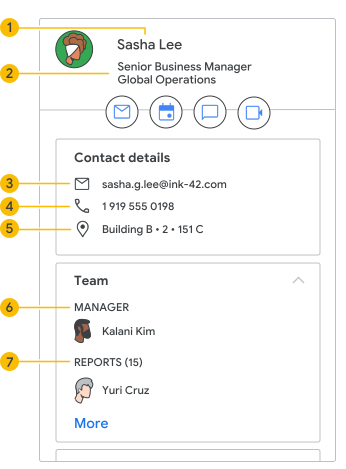 | | نام |
| عنوان شغلی / دپارتمان | |
| ایمیل | |
| شماره تلفن | |
| محل میز: ساختمان، طبقه، بخش طبقه | |
| آدرس ایمیل مدیر | |
| گزارشها: بر اساس آدرس ایمیل مدیر گزارشها | |
بهروزرسانی نمایه کاربر
این روش سادهترین راه برای بهروزرسانی چند پروفایل کاربری است. اگر نیاز به بهروزرسانی تعداد زیادی پروفایل دارید، از یکی از روشهای بهروزرسانی انبوه که در بخشهای بعدی توضیح داده شده است، استفاده کنید.
برای انجام این مراحل، به امتیاز مدیریت کاربر مناسب نیاز دارید. بدون امتیاز صحیح، تمام کنترلهای لازم برای انجام این مراحل را نخواهید دید.در کنسول مدیریت گوگل، به منو بروید


 دایرکتوری کاربران .
نیاز به داشتن امتیاز مدیریت کاربر مناسب دارد. بدون امتیاز صحیح، تمام کنترلهای لازم برای تکمیل این مراحل را نخواهید دید.
توجه: برای مهمانان، به منو بروید دایرکتوری مهمانان- صفحه حساب کاربر را باز کنید: روی نام کاربر کلیک کنید. یا در بالا، در کادر جستجو، نام کاربر را وارد کنید و صفحه حساب او را باز کنید. برای گزینههای بیشتر، به «یافتن یک حساب کاربری» بروید.
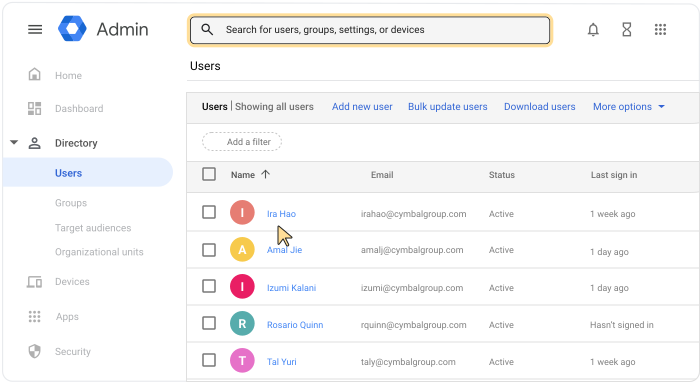
- در صفحه حساب کاربر، روی اطلاعات کاربر کلیک کنید.
- برای ویرایش اطلاعات پروفایل کاربر، روی هر یک از بخشهای زیر کلیک کنید:
- اطلاعات تماس — آدرسهای ایمیل ثانویه، شماره تلفنها و آدرسهای فیزیکی
- نامهای مستعار ایمیل — آدرسهای ایمیل دامنه اضافی
- اطلاعات کارمند — شناسه، عنوان شغلی، نوع کارمند، ایمیل مدیر، دپارتمان، مرکز هزینه، شناسه ساختمان، نام طبقه و بخش طبقه
- فیلدهای ویژگی سفارشی — اگر شما یا مدیر دیگری ویژگیهای سفارشی برای پروفایلهای کاربر ایجاد کردهاید، مقادیر آنها را وارد یا ویرایش کنید.
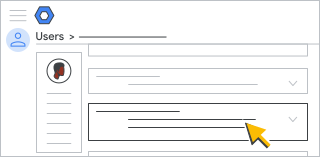
نکته: پس از افزودن اطلاعات به یک فیلد، فیلد دیگری ظاهر میشود که به شما امکان میدهد ورودی دیگری اضافه کنید. برای مشخص کردن جزئیات یک ورودی، مانند خانه یا محل کار ، روی منوی سمت راست کلیک کنید. برای حذف یک ورودی، روی حذف کلیک کنید.
 در سمت راست.
- در پایین سمت راست، روی ذخیره کلیک کنید.
- (اختیاری) برای بازگشت به صفحه حساب کاربر، در بالا سمت راست، روی پیکان رو به بالا کلیک کنید
 .
.
توجه: ممکن است تا ۲۴ ساعت طول بکشد تا تغییرات ظاهر شوند.
بهروزرسانی بسیاری از پروفایلها از یک صفحه گسترده
این روش به شما امکان میدهد بدون برنامهنویسی یا همگامسازی دایرکتوری ابری گوگل، چندین پروفایل را بهطور همزمان بهروزرسانی کنید.
در کنسول مدیریت گوگل، به منو بروید
دایرکتوری کاربران .نیاز به داشتن امتیاز مدیریت کاربر مناسب دارد. بدون امتیاز صحیح، تمام کنترلهای لازم برای تکمیل این مراحل را نخواهید دید.
- در بالای صفحه، روی «بهروزرسانی انبوه کاربران» کلیک کنید.
- دادههای کاربران موجود را در یک فایل CSV (مقادیر جدا شده با کاما) دانلود کنید.
- فایل CSV را در یک برنامه صفحه گسترده مانند Google Sheets یا Microsoft Excel باز کنید.
این فایل برای هر ویژگی پروفایل، ستونهایی دارد.
- اطلاعات پروفایل کاربران را بهروزرسانی یا تکمیل کنید. اگر نمیخواهید ویژگیای نمایش داده شود، ستون را خالی بگذارید.
نکته: برای اضافه کردن چندین شماره تلفن یا آدرس برای یک کاربر، مقادیر را در ستون وارد کنید و مقادیر را با کاما از هم جدا کنید.
- فایل CSV را به عنوان یک نوع فایل CSV ذخیره کنید.
- برای آپلود فایل روی آپلود کلیک کنید.
برای راهنماییها و نکات، به بخش افزودن چندین کاربر به طور همزمان بروید.
توجه: ممکن است تا ۲۴ ساعت طول بکشد تا تغییرات ظاهر شوند.
مباحث مرتبط
برای روشهای دیگر بهروزرسانی پروفایلهای کاربر، به آدرس زیر مراجعه کنید:
- مرور کلی: تغییر نام یا آدرس ایمیل کاربر دایرکتوری
- یک آدرس ایمیل جایگزین (ایمیل مستعار) اضافه یا حذف کنید
- ایجاد ویژگیهای سفارشی برای پروفایلهای کاربری
- بهروزرسانی انبوه پروفایلهای کاربران با استفاده از دایرکتوری LDAP یا API
گوگل، گوگل ورکاسپیس و علامتها و لوگوهای مرتبط، علائم تجاری شرکت گوگل هستند. سایر نامهای شرکتها و محصولات، علائم تجاری شرکتهایی هستند که با آنها مرتبط هستند.