


Nesta página
- O que é um alias de e-mail?
- Quando devo usar e-mails alternativos (aliases de e-mail)?
- Antes de começar
- Adicionar um alias de e-mail para um usuário
- Remover o alias de e-mail de um usuário
- Encontrar o alias de e-mail de um usuário no Admin Console
- Como os usuários enviam e-mails de um alias
Como administrador do Google Workspace, você pode criar um endereço de e-mail alternativo (alias de e-mail) para um usuário poder enviar e receber e-mails com outro endereço. É possível adicionar até 30 aliases de e-mail para cada usuário sem custo financeiro adicional.
O que é um endereço de e-mail alternativo (alias de e-mail)?
Um endereço de e-mail alternativo, também chamado de alias de e-mail, é um endereço de e-mail de encaminhamento adicionado pelo administrador ao endereço de e-mail principal de um usuário. As mensagens enviadas para o alias de e-mail são roteadas automaticamente para a caixa de entrada principal do usuário.
Dica: apenas um usuário pode ter acesso ao alias de e-mail. Se você precisar de um endereço de e-mail usado por vários usuários, recomendamos usar a delegação do Gmail. Saiba como delegar o endereço de e-mail de um usuário.
Para ler as mensagens enviadas para o alias de e-mail, o usuário precisa fazer login na conta do Google Workspace principal. Por exemplo, o administrador de Solarmora.com atribuiu o alias de e-mail suporte@solarmora.com a Emília. Para ler e responder às mensagens enviadas ao alias, ela faz login em emilia@solarmora.com.
Quando devo usar e-mails alternativos (aliases de e-mail)?
Os aliases de e-mail do Google Workspace são úteis para pequenas empresas em que uma pessoa tem vários cargos. Por exemplo, João é dono de uma empresa individual e criou três aliases: info@solarmora.com para consultas de clientes, faturamento@solarmora.com para lidar com faturas e vendas@solarmora.com para gerenciar vendas. João recebe todas as mensagens na conta de e-mail principal, joao@solarmora.com.
Veja mais exemplos:
- Você precisa de um endereço de e-mail temporário: use um alias para se inscrever em um serviço específico ou executar um projeto temporário.
- Um funcionário saiu da sua organização e você excluiu a conta: para encaminhar os e-mails enviados para o funcionário antigo, adicione o endereço de e-mail da conta como um alias de e-mail para outro usuário. Saiba como redirecionar mensagens recebidas.
Antes de começar
- Vários usuários não podem compartilhar um alias de e-mail.
- Aliases de e-mail não são Contas do Google. Então não é possível fazer login com um endereço de alias de e-mail e acessar Serviços do Google, como o Google Drive.
- Não é possível criar um alias com o mesmo nome de uma Conta do Google na sua organização. Por exemplo, se você criou uma Conta do Google chamada vendas@solarmora.com, não é possível criar um alias chamado vendas@solarmora.com.
- É possível adicionar até 30 aliases para cada usuário sem custo extra. Se você precisar de mais aliases, crie outra Conta do Google e adicione aliases a ela.
- Os aliases de e-mail não são particulares. Às vezes, eles ficam visíveis para outros usuários. Por exemplo, se um destinatário pesquisar no Gmail mensagens de bill@solarmora.com, os resultados da pesquisa também poderão incluir mensagens do alias de Bill, vendas@solarmora.com.
Adicionar um alias de e-mail para um usuário
Para realizar essas etapas, é necessário ter o privilégio de gerenciamento de usuários adequado. Sem o privilégio correto, você não vai ter acesso a todos os controles necessários para fazer isso.-
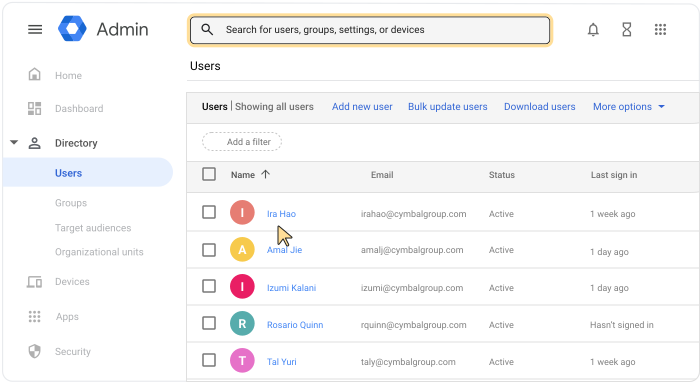
No Google Admin Console, acesse Menu


 Diretório
Usuários.
Diretório
Usuários.Exige o Privilégio de gerenciamento de usuários adequado. Sem o privilégio correto, você não vai ter acesso a todos os controles necessários para fazer isso.
Abra a página da conta do usuário: clique no nome dele. Ou, na parte de cima, na caixa de pesquisa, digite o nome do usuário e abra a página da conta dele. Para mais opções, acesse Encontrar uma conta de usuário.
À esquerda, abaixo do nome do usuário, clique em Adicionar e-mails alternativos.
Clique em E-mail alternativo e digite um nome para o alias (a parte do endereço antes do símbolo @).
(Opcional) Se for preciso, selecione um domínio secundário.
Observação: os domínios de alias de usuário não aparecem no menu Domínio. Mais informações sobre domínios de alias de usuários e domínios secundários domínios.
(Opcional) Caso você queira adicionar mais aliases de e-mail, repita as etapas 4 e 5.
Clique em Salvar.
Remover o alias de e-mail de um usuário
Para realizar essas etapas, é necessário ter o privilégio de gerenciamento de usuários adequado. Sem o privilégio correto, você não vai ter acesso a todos os controles necessários para fazer isso.-
No Google Admin Console, acesse Menu
Diretório
Usuários.Exige o Privilégio de gerenciamento de usuários adequado. Sem o privilégio correto, você não vai ter acesso a todos os controles necessários para fazer isso.
Abra a página da conta do usuário: clique no nome dele. Ou, na parte de cima, na caixa de pesquisa, digite o nome do usuário e abra a página da conta dele. Para mais opções, acesse Encontrar uma conta de usuário.
À esquerda, abaixo do nome do usuário, clique em Adicionar e-mails alternativos.
Ao lado do alias de e-mail, clique em Remover
 .
.Observação: caso você não veja a opção Remover, o alias foi adicionado automaticamente como um alias de domínio. Como esse tipo de alias fica disponível para todos os usuários, não é possível fazer a remoção para apenas uma pessoa. Você precisa remover o alias de domínio. Para ver mais detalhes, acesse Remover um domínio da sua conta do Google Workspace account.
Clique em Salvar.
Encontrar os aliases de e-mail de um usuário no Admin Console
-
No Google Admin Console, acesse Menu
Diretório
Usuários.Exige o Privilégio de gerenciamento de usuários adequado. Sem o privilégio correto, você não vai ter acesso a todos os controles necessários para fazer isso.
Abra a página da conta do usuário: clique no nome dele. Ou, na parte de cima, na caixa de pesquisa, digite o nome do usuário e abra a página da conta dele. Para mais opções, acesse Encontrar uma conta de usuário.
À esquerda, clique em Adicionar e-mails alternativos.
Clique em Mostrar todos os e-mails alternativos.
Como os usuários enviam e-mails de um alias
Para enviar e-mails de um alias, o usuário precisa configurar um endereço De personalizado no Gmail. Essa tarefa é feita pelo usuário e não fica visível para você no Admin Console. Para configurar o endereço De, peça aos usuários para lerem Enviar e-mails de um endereço ou alias diferente.
Embora apenas um usuário possa receber e-mails do alias, vários usuários podem enviar e-mails de um alias se configurarem um endereço De personalizado. Dependendo do usuário, ele precisa marcar ou desmarcar a caixa Tratar como alias no Gmail. Para mais detalhes, peça aos usuários para lerem Devo desmarcar "tratar como um alias" no Gmail?