

Edições que oferecem suporte a este recurso: Business Starter, Business Standard e Business Plus. Comparar sua edição

Como administrador do Google Workspace, você pode criar uma caixa de e-mails e conceder acesso a ela para os usuários da sua organização. Por exemplo, você pode adicionar usuários como delegados a vendas@seudominio.com para criar uma caixa de entrada compartilhada para o departamento de vendas. Depois que uma caixa de entrada compartilhada é configurada, um delegado pode ler, enviar e excluir mensagens. Eles também podem ver e adicionar contatos à caixa de entrada compartilhada.
Nesta página
- Criar uma caixa de entrada compartilhada e adicionar delegados
- Converter uma conta de e-mail em uma caixa de entrada compartilhada
- Acompanhar e-mails de uma caixa de entrada compartilhada
- Gerenciar delegados ou mudar configurações
Criar uma caixa de entrada compartilhada e adicionar delegados
-
Faça login com uma conta de administrador no Google Admin Console.
Se você não estiver usando uma conta desse tipo, não poderá acessar o Google Admin Console.
- Na seção Usuários da página inicial, clique em Configurar um endereço de e-mail compartilhado.
- Insira o endereço de e-mail da caixa de entrada compartilhada, por exemplo, salesteam@yourorganization.com.
- Clique em Adicionar novos usuários e insira os detalhes de cada um deles. É possível adicionar um e-mail secundário (e-mail alternativo ou alias) para um usuário.
- Clique em Continuar. As instruções de login são enviadas automaticamente para todas as contas de e-mail do usuário principal.
- (Opcional) Para enviar instruções de login para endereços de e-mail secundários (se especificados), clique em Enviar instruções de login.
Clique em Próxima.
Se você não clicar em Próxima, os usuários serão adicionados à conta de e-mail, mas não terão acesso à caixa de entrada compartilhada.
Revise a lista de usuários recém-adicionados e clique em Próxima.
Clique em Concluído.
Converter uma conta de e-mail em uma caixa de entrada compartilhada
Você pode converter qualquer conta de e-mail (incluindo contas delegadas) na sua organização em uma caixa de entrada compartilhada e atribuir delegados.
-
Faça login com uma conta de administrador no Google Admin Console.
Se você não estiver usando uma conta desse tipo, não poderá acessar o Google Admin Console.
- Na seção Usuários da página inicial, clique em Configurar um endereço de e-mail compartilhado.
- Insira o endereço de e-mail que você quer converter, como Alex@yourorganization.com.
- (Opcional) Para mudar o nome que aparece na frente do endereço de e-mail, clique em Editar.
- Clique em Próxima.
- Clique em Pesquisar nome ou endereço de e-mail.
- Na lista de usuários, selecione aqueles que você quer adicionar como delegados.
Revise a lista de usuários recém-adicionados e clique em Próxima.
Se você não clicar em Próxima, os usuários serão adicionados à conta de e-mail, mas não terão acesso à caixa de entrada compartilhada.
Clique em Concluído.
Acompanhar e-mails de uma caixa de entrada compartilhada
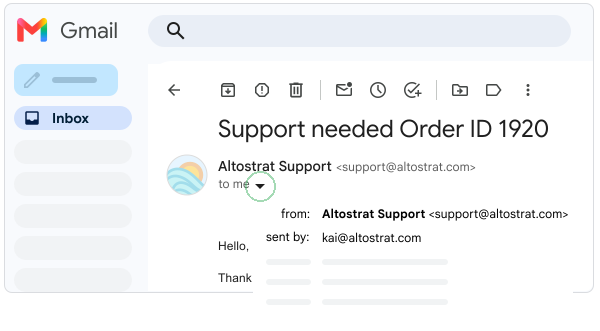
Em cada e-mail enviado de uma caixa de entrada compartilhada, você pode revisar o endereço da caixa de entrada compartilhada (de) e o delegado que enviou o e-mail (enviado por). O remetente e o destinatário também podem acessar essas informações, a menos que você oculte a seção Enviado por. Para mais detalhes, acesse Gerenciar delegados ou mudar configurações.
Gerenciar delegados ou mudar configurações
Todos os usuários que podem acessar a caixa de entrada compartilhada podem adicionar e excluir delegados ou atualizar opções.
- Faça login no Gmail com a conta da Caixa de entrada compartilhada.
- Clique em Configurações

 Ver todas as
configurações.
Ver todas as
configurações. - Na parte de cima, clique em Contas e acesse Permitir acesso à sua conta.
- Se quiser excluir um delegado, clique em Excluir ao lado do nome dele.
- Para adicionar um delegado, clique em Adicionar outra conta e siga as etapas.
- Em Marcar como lida e Informações do remetente, escolha opções para a caixa de entrada compartilhada.