

अगर आपके पास 50 से कम उपयोगकर्ता हैं, तो Google Workspace के उपयोगकर्ताओं के लिए किसी सेवा को चालू या बंद करने के लिए, सिर्फ़ संगठन इकाइयों का इस्तेमाल करना आसान हो सकता है.
 अगर आपने संगठन की एक या उससे ज़्यादा इकाइयों के लिए कोई सेवा बंद कर दी है, तो ऐक्सेस ग्रुप का इस्तेमाल करके, कुछ सदस्यों के लिए इसे चालू किया जा सकता है. इससे आपको अपने संगठन के स्ट्रक्चर में बदलाव किए बिना, कुछ उपयोगकर्ताओं को ऐक्सेस देने की सुविधा मिलती है.
उदाहरण: फ़िलहाल, संगठन की सभी इकाइयों के लिए YouTube बंद है. हालांकि, मार्केटिंग और सेल्स टीम के कुछ लोगों को YouTube का ऐक्सेस चाहिए. अगर आपको इस नीति के लिए, उन लोगों की संगठन की इकाई की सेटिंग बदलनी हैं, तो उन्हें ऐक्सेस ग्रुप में शामिल करें. इसके बाद, उस ग्रुप के लिए YouTube चालू करें.
इस पेज पर
- उपयोगकर्ताओं को सेवाओं का ऐक्सेस देने के विकल्प
- ऐक्सेस ग्रुप का इस्तेमाल कैसे करें
- ऐक्सेस ग्रुप सेट अप करना
- अपनी सेटिंग की पुष्टि करना
- ऐक्सेस ग्रुप में बदलाव करना
- समस्या का हल
उपयोगकर्ताओं को सेवाओं का ऐक्सेस देने के विकल्प
Google Admin console में जाकर संगठन की किसी इकाई के लिए, Google की कोई सेवा ऐक्सेस करने की सुविधा बंद की जा सकती है. जैसे, Google Drive इस्तेमाल करने की सुविधा. अगर उस इकाई में शामिल कुछ उपयोगकर्ताओं को Drive का इस्तेमाल करना है, तो उन्हें ऐक्सेस देने के लिए इनमें से कोई तरीका अपनाएं:
- उन्हें संगठन की किसी ऐसी इकाई में शामिल करें जिसके लिए, Drive को ऐक्सेस करने की सुविधा चालू है.
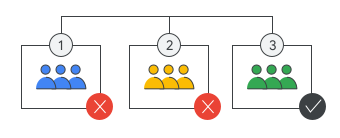
- इसके अलावा, उन्हें किसी ऐक्सेस ग्रुप में शामिल करके उस ग्रुप के लिए, Drive को ऐक्सेस करने की सुविधा चालू करें. इससे ग्रुप के सभी सदस्य यह सेवा इस्तेमाल कर सकेंगे. भले ही, संगठन की जिस इकाई में वे शामिल हैं उसके लिए यह सुविधा बंद हो.
| संगठन की इकाइयां | ऐक्सेस ग्रुप की मदद से |
|---|---|
 |
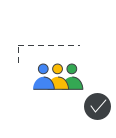 |
| Google Drive को ऐक्सेस करने की सुविधा, संगठन की इकाई 1 और 2 के लिए बंद है |
हालांकि, संगठन की इकाइयों 1 और 2 में शामिल उपयोगकर्ताओं का ग्रुप, Google Drive का इस्तेमाल कर सकता है |
ऐक्सेस ग्रुप का इस्तेमाल कैसे करें
ऐक्सेस ग्रुप, Google की सेवाओं के लिए उपयोगकर्ता के ऐक्सेस को चालू कर सकते हैं. ऐक्सेस ग्रुप, संगठन की किसी इकाई के लिए चालू की गई सेवा को ऐक्सेस करने की सुविधा को बंद नहीं कर सकता.
- ऐक्सेस ग्रुप में, आपके संगठन के किसी भी उपयोगकर्ता या ग्रुप को शामिल किया जा सकता है.
- आपके पास ऐक्सेस ग्रुप के तौर पर कोई ग्रुप बनाने या किसी मौजूदा ग्रुप का इस्तेमाल करने का विकल्प होता है.
- ऐक्सेस ग्रुप सिर्फ़ यह कंट्रोल करते हैं कि किसी उपयोगकर्ता के लिए कोई सेवा चालू है या नहीं. संगठन की इकाई या कॉन्फ़िगरेशन ग्रुप का इस्तेमाल करके, सेवा की सेटिंग (जैसे कि Drive में फ़ाइलें शेयर करने की सुविधा) को कंट्रोल किया जाता है. ज़्यादा जानें
संगठन की इकाइयों से तुलना करना
| ऐक्सेस ग्रुप | संगठन की इकाइयां | |
|---|---|---|
| फ़ंक्शन |
सेवाएं चालू करें. |
|
| सेवा का ऐक्सेस | ग्रुप में शामिल उपयोगकर्ताओं के लिए सेवा चालू करें. यह हमेशा संगठन की इकाई की सेटिंग को बदल देता है. | संगठन की इकाई में मौजूद उपयोगकर्ताओं के लिए, सेवा को चालू या बंद करें. |
| इस्तेमाल की जा सकने वाली सेवाएं | ||
| उपयोगकर्ता की सदस्यता | संगठन की अलग-अलग इकाइयों के उपयोगकर्ता, एक ग्रुप के सदस्य हो सकते हैं. उपयोगकर्ता कई समूहों से जुड़े हो सकते हैं. | कोई उपयोगकर्ता, संगठन की किसी एक इकाई से जुड़ा होता है. |
| इनहेरिटेंस | हां. किसी समूह में मौजूद समूह, सेवा को एक्सेस कर सकते हैं. | हां. संगठन की इकाइयां, पैरंट संगठन की इकाई की सेटिंग को इनहेरिट कर सकती हैं या बदल सकती हैं. |
| उपयोगकर्ताओं को अपने-आप लाइसेंस असाइन होने की सुविधा | नहीं | हां |
कॉन्फ़िगरेशन ग्रुप से तुलना करना
ऐक्सेस ग्रुप, किसी संगठनात्मक इकाई के लिए सेवा के ऐक्सेस को बदल देते हैं. Drive शेयर करने जैसी सेवा की सेटिंग बदलने के लिए, कॉन्फ़िगरेशन ग्रुप का इस्तेमाल करें.
कॉन्फ़िगरेशन ग्रुप की सुविधा इस्तेमाल करके, किसी सेवा की सेटिंग को पसंद के मुताबिक बनाएं पर जाएं.
अहम जानकारी: एक ही ग्रुप का इस्तेमाल, ऐक्सेस ग्रुप और कॉन्फ़िगरेशन ग्रुप, दोनों के तौर पर किया जा सकता है. इसलिए, किसी एक ग्रुप का इस्तेमाल करके, उपयोगकर्ताओं को किसी सेवा का ऐक्सेस दिया जा सकता है और उस सेवा की सेटिंग को पसंद के मुताबिक बनाया जा सकता है.
ऐक्सेस ग्रुप सेट अप करना
ऐक्सेस ग्रुप का इस्तेमाल करके कोई सेवा चालू करने के लिए, यह तरीका अपनाएं.
पहला चरण. ग्रुप के सदस्यों और उनकी संगठन इकाइयों की सूची बनाना
हर उस उपयोगकर्ता के लिए संगठन की इकाई की पहचान करें जिसे आपको ऐक्सेस ग्रुप में शामिल करना है. Google Vault जैसे कुछ वर्शन में शामिल सेवाओं के लिए, यह पक्का करें कि उपयोगकर्ताओं को लाइसेंस असाइन किए गए हों.
दूसरा चरण: संगठन की इकाइयों के लिए सेवा बंद करना
हर उपयोगकर्ता की संगठनात्मक इकाई के लिए सेवा बंद करके, अपनी सामान्य नीति सेट करें. यह सेटिंग, संगठन की इकाई के सभी उपयोगकर्ताओं पर लागू होती है. (बाद में, आपको अपने ऐक्सेस ग्रुप के लिए सेवा का ऐक्सेस चालू करना होगा.)
-
Google Admin console में, मेन्यू


 ऐप्लिकेशन
खास जानकारी पर जाएं.
ऐप्लिकेशन
खास जानकारी पर जाएं.इसके लिए, आपके पास सेवा की सेटिंग से जुड़ा एडमिन का अधिकार होना चाहिए.
- सेवा के टाइप पर क्लिक करें: Google Workspace, Google की अतिरिक्त सेवाएं, वेब और मोबाइल ऐप्लिकेशन या Google Workspace Marketplace ऐप्लिकेशन.
- ऐक्सेस ग्रुप में शामिल किसी उपयोगकर्ता के लिए, संगठन की इकाई चुनें.
- दाईं ओर, सेवा के लिए पंक्ति की ओर इंगित करें.
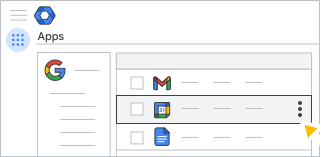
- बंद करें पर क्लिक करें.
- अगर ज़रूरी हो, तो ग्रुप के अन्य सदस्यों की संगठन इकाइयों के लिए भी यह तरीका दोहराएं.
तीसरा चरण: ऐक्सेस ग्रुप बनाना
ऐक्सेस ग्रुप के तौर पर इस्तेमाल करने के लिए, एक ग्रुप बनाया जा सकता है. इसके अलावा, किसी मौजूदा ग्रुप का इस्तेमाल भी किया जा सकता है.
आपका ग्रुप इनमें से किसी एक तरीके से बनाया गया हो:
- Google Admin console में
- Google Cloud Directory Sync का इस्तेमाल करना
- Directory API का इस्तेमाल करना
अहम जानकारी: Google Groups में बनाए गए ग्रुप का इस्तेमाल, ऐक्सेस ग्रुप के तौर पर नहीं किया जा सकता. ग्रुप बनाने का तरीका जानने के लिए, Groups API का इस्तेमाल करें.
डाइनैमिक ग्रुप को ऐक्सेस ग्रुप के तौर पर इस्तेमाल करने के लिए, सुरक्षा लेबल की ज़रूरत होती है.
अगर आपका ग्रुप ऊपर दी गई शर्तों को पूरा करता है, तो ग्रुप के लिए कोई सेवा चालू करते समय यह उपलब्ध होगा.
कदम चार : समूह के लिए सेवा चालू करें
इस चरण के लिए, आपके पास ग्रुप, संगठन की इकाइयों (टॉप-लेवल), और सेवा की सेटिंग के लिए एडमिन के खास अधिकार होने चाहिए. एडमिन के अधिकारों के बारे में ज़्यादा जानें.
-
Google Admin console में, मेन्यू
ऐप्लिकेशन
खास जानकारी पर जाएं.इसके लिए, आपके पास सेवा की सेटिंग से जुड़ा एडमिन का अधिकार होना चाहिए.
- सेवा के टाइप पर क्लिक करें: Google Workspace, Google की अतिरिक्त सेवाएं, वेब और मोबाइल ऐप्लिकेशन या Google Workspace Marketplace ऐप्लिकेशन.
- ग्रुप सेक्शन में जाकर, अपना ग्रुप ढूंढें और चुनें:
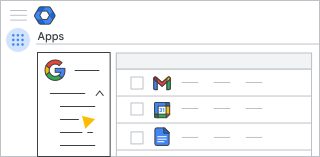
- ऐक्सेस ग्रुप की सूची देखने के लिए, ग्रुप खोजें पर क्लिक करें.
- ग्रुप के नाम या पते से खोजें.
अगर आपको अपना ग्रुप नहीं मिलता है, तो हो सकता है कि वह Google Groups में बनाया गया हो. इसका इस्तेमाल ऐक्सेस ग्रुप के तौर पर नहीं किया जा सकता.
- दाईं ओर, सेवा की लाइन पर कर्सर ले जाएं और चालू करें पर क्लिक करें.
अगर आपको बाद में इस ग्रुप के लिए सेवा बंद करनी है, तो अनसेट करें पर क्लिक करें.
अहम जानकारी: एक से ज़्यादा सेवाएं सेट करने के लिए, हर सेवा के बॉक्स पर सही का निशान लगाएं. इसके बाद, सबसे ऊपर दाईं ओर मौजूद चालू करें पर क्लिक करें.
अपनी सेटिंग्स की दुबारा पूछें
यह पक्का करने के लिए कि आपके ऐक्सेस ग्रुप सही तरीके से काम कर रहे हैं, किसी उपयोगकर्ता, सेवा या ऐक्सेस ग्रुप के आधार पर सेवा का स्टेटस देखें.
किसी उपयोगकर्ता के सेवा ऐक्सेस की पुष्टि करना
किसी उपयोगकर्ता के खाते के पेज पर जाकर, उसकी सेवाओं और ग्रुप की सदस्यताओं की पुष्टि करें.
सेवा के हिसाब से ऐक्सेस की जांच करना
पुष्टि करें कि किसी सेवा के लिए, संगठन की इकाइयों और ग्रुप को कैसे कॉन्फ़िगर किया गया है.
-
Google Admin console में, मेन्यू
ऐप्लिकेशन
खास जानकारी पर जाएं.इसके लिए, आपके पास सेवा की सेटिंग से जुड़ा एडमिन का अधिकार होना चाहिए.
- सेवा के टाइप पर क्लिक करें: Google Workspace, Google की अतिरिक्त सेवाएं, वेब और मोबाइल ऐप्लिकेशन या Google Workspace Marketplace ऐप्लिकेशन.
- सबसे ऊपर बाईं ओर, इस खाते के सभी उपयोगकर्ता पर क्लिक करें.
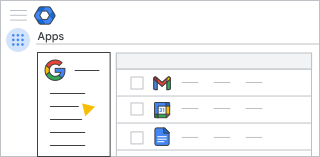
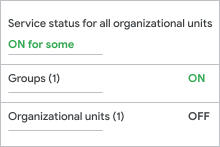
- ऐसी सेवा ढूंढें जिसका स्टेटस कुछ के लिए चालू है के तौर पर दिखाया गया हो. इस स्टेटस से पता चलता है कि किसी संगठन की इकाई या ऐक्सेस ग्रुप के लिए, सेवा चालू है.
- कुछ के लिए चालू है पर कर्सर ले जाएं और जानकारी देखें पर क्लिक करें.
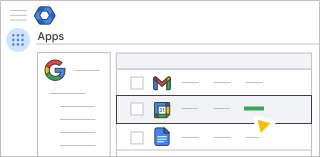
- सभी ग्रुप और संगठन की इकाइयों के लिए, सेवा की स्थिति देखें.
ग्रुप के हिसाब से ऐक्सेस की जांच करना
किसी संगठन की इकाई या ग्रुप के लिए, सभी सेवाओं का स्टेटस देखें.
-
Google Admin console में, मेन्यू
ऐप्लिकेशन
खास जानकारी पर जाएं.इसके लिए, आपके पास सेवा की सेटिंग से जुड़ा एडमिन का अधिकार होना चाहिए.
- Google Workspace या Google की अतिरिक्त सेवाएं पर क्लिक करें.
-
बाईं ओर, व्यू चुनें.
| देखें | सेवा के लिए कार्रवाइयां | सेवा के लिए स्थिति |
|---|---|---|
| इस खाते के सभी उपयोगकर्ता |
सभी के लिए चालू करें या सभी के लिए बंद करें (इससे सभी ऐक्सेस ग्रुप हट जाते हैं) |
यह स्टेटस, ग्रुप और संगठन की इकाइयों के आधार पर तय होता है.
|
| Groups |
चालू करें या सेट नहीं है |
|
| संगठन की इकाइयां |
चालू करें या बंद करें |
स्थिति सिर्फ़ संगठनात्मक इकाइयों के आधार पर तय की जाती है.
|
ऐक्सेस ग्रुप में बदलाव करना
किसी ऐक्सेस ग्रुप के लिए कोई सेवा बंद करना
इस पेज पर, चौथा चरण: सेवा चालू करना पर जाएं.
सभी के लिए किसी सेवा को चालू या बंद करना
-
Google Admin console में, मेन्यू
ऐप्लिकेशन
खास जानकारी पर जाएं.इसके लिए, आपके पास सेवा की सेटिंग से जुड़ा एडमिन का अधिकार होना चाहिए.
- सेवा के टाइप पर क्लिक करें: Google Workspace, Google की अतिरिक्त सेवाएं, वेब और मोबाइल ऐप्लिकेशन या Google Workspace Marketplace ऐप्लिकेशन.
-
बाईं ओर, इस खाते के सभी उपयोगकर्ता पर क्लिक करें.
-
किसी सेवा पर कर्सर ले जाएं और ज़्यादा
 सभी के लिए बंद करें या सभी के लिए चालू करें को चुनें.
- सभी के लिए बंद करें—इससे ऐक्सेस ग्रुप हट जाते हैं. इसके बाद, उन्हें 'चालू है' के तौर पर नहीं दिखाया जाता.
- सभी के लिए चालू करें—ऐक्सेस ग्रुप की सेटिंग में कोई बदलाव नहीं होगा.
ग्रुप की सदस्यता मैनेज करना
किसी ऐक्सेस ग्रुप से सदस्यों को हटाने या उसे मिटाने पर, सदस्यों के पास उस ग्रुप के ज़रिए सेवाओं को ऐक्सेस करने की सुविधा नहीं रहती.
समस्या का हल
मुझे ऐप्लिकेशन पेज पर ऐक्सेस ग्रुप नहीं दिख रहा है
- ऐसा हो सकता है कि ग्रुप को Google Groups में बनाया गया हो और उसका इस्तेमाल ऐक्सेस ग्रुप के तौर पर न किया जा सके.
- समूह के नाम के बजाय समूह पते की खोज करें.
- ऐप्लिकेशन पेज को रीफ़्रेश करके देखें.
- पक्का करें कि आपके पास Groups के एडमिन के तौर पर काम करने का अधिकार हो.
उपयोगकर्ता किसी ऐक्सेस ग्रुप में शामिल है, लेकिन वह अपनी सेवा में साइन इन नहीं कर सकता
- किसी उपयोगकर्ता की सेवाएं और ग्रुप की सदस्यता देखें.
- देखें कि उपयोगकर्ता को सेवा के लिए लाइसेंस असाइन किया गया हो.
मैंने ऐक्सेस ग्रुप चालू किया है, लेकिन सभी संगठनात्मक इकाइयों के लिए सेवा की स्थिति बंद है
सेवा की स्थिति से पता चलता है कि संगठन की इकाई के लिए सेवा चालू है या बंद है. इससे यह पता नहीं चलता कि संगठन की इकाई में, ऐक्सेस ग्रुप में शामिल उपयोगकर्ता हैं या नहीं. किसी ऐक्सेस ग्रुप की सेवाओं की सेटिंग देखने के लिए, चौथा चरण: सेवा चालू करें में दिए गए पहले चार चरण पूरे करें.