

আপনি গুগল অ্যাডমিন কনসোল থেকে ডিভাইস, ব্যবহারকারী বা সাংগঠনিক ইউনিট যোগ, নাম পরিবর্তন, স্থানান্তর বা মুছে ফেলার মাধ্যমে আপনার সাংগঠনিক কাঠামো পরিবর্তন করতে পারেন।
সাংগঠনিক ট্রি-তে প্রবেশ করুন
গুগল অ্যাডমিন কনসোলে, মেনুতে যান


 ডিরেক্টরি সাংগঠনিক ইউনিট ।
সাংগঠনিক ইউনিট প্রশাসক বিশেষাধিকার থাকা আবশ্যক।
- যে সাংগঠনিক ইউনিটটি আপনি আপডেট বা ডিলিট করতে চান, সেটিতে নির্দেশ করুন।
একটি সাংগঠনিক ইউনিট স্থানান্তর করুন
- সাংগঠনিক ট্রি অ্যাক্সেস করতে এই পৃষ্ঠার ধাপগুলো অনুসরণ করুন।
- ক্লিক করে সরান
 .
. - একটি সাংগঠনিক ইউনিট নির্বাচন করুন।
- চালিয়ে যান-এ ক্লিক করুন।
- সাংগঠনিক ইউনিট স্থানান্তর সংক্রান্ত তথ্য পর্যালোচনা করুন।
- সরান-এ ক্লিক করুন।
একটি সাংগঠনিক ইউনিটের নাম পরিবর্তন করুন
- সাংগঠনিক ট্রি অ্যাক্সেস করতে এই পৃষ্ঠার ধাপগুলো অনুসরণ করুন।
- আরও ক্লিক করুন
 সম্পাদনা করুন ।
 সাংগঠনিক ইউনিটের নামের জায়গায় একটি নতুন নাম লিখুন।
দ্রষ্টব্য : নামে স্ল্যাশ (/) ব্যবহার করা যাবে না।
আপনি যদি Google Cloud Directory Sync, Google Workspace Admin SDK, বা Google School Directory Sync ব্যবহার করে কোনো সাংগঠনিক ইউনিট তৈরি বা নাম পরিবর্তন করেন, তাহলে / চিহ্নটি একটি আন্ডারস্কোর (_) দ্বারা প্রতিস্থাপিত হয়।
(ঐচ্ছিক) Description অংশে টেক্সট লিখুন।
আপডেট-এ ক্লিক করুন।
একটি সাংগঠনিক ইউনিট মুছে ফেলুন
যদি আপনি কোনো প্যারেন্ট অর্গানাইজেশনাল ইউনিট মুছে ফেলতে চান, তাহলে আপনাকে প্রথমে এর অন্তর্ভুক্ত সমস্ত শেয়ার্ড ড্রাইভ, চাইল্ড অর্গানাইজেশনাল ইউনিট, ইউজার, ডিভাইস এবং ক্যালেন্ডার রিসোর্স সরিয়ে ফেলতে হবে।
ধাপ ১: শেয়ার করা ড্রাইভগুলো আপডেট করুন
- শেয়ার করা ড্রাইভগুলোকে অন্যান্য অর্গানাইজেশনাল ইউনিটে সরান । আপনাকে যে অর্গানাইজেশনাল ইউনিটটি মুছতে চান, সেখান থেকে এবং তার যেকোনো চাইল্ড অর্গানাইজেশনাল ইউনিট থেকেও সমস্ত শেয়ার করা ড্রাইভ সরাতে হবে, যাতে আপনি সেগুলোও মুছে ফেলতে পারেন।
- (ঐচ্ছিক কিন্তু প্রস্তাবিত) আপনার শেয়ার্ড ড্রাইভ তৈরির সেটিংস পর্যালোচনা করুন এবং নিশ্চিত করুন যে আপনি যে অর্গানাইজেশনাল ইউনিটটি (এবং এর অধীনস্থ যেকোনো অর্গানাইজেশনাল ইউনিট) মুছে ফেলতে চান, সেটি নতুন শেয়ার্ড ড্রাইভের জন্য ডিফল্ট অবস্থান হিসেবে সেট করা নেই। অন্যথায়, ব্যবহারকারীরা শেয়ার্ড ড্রাইভ তৈরি করতে পারবেন না। তবে, কোনো অর্গানাইজেশনাল ইউনিট ডিফল্ট অবস্থান হিসেবে সেট করা থাকলেও আপনি সেটি মুছে ফেলতে পারবেন। শেয়ার্ড ড্রাইভ তৈরির সেটিংস কীভাবে আপডেট করবেন তা জানুন।
ধাপ ২: অধীনস্থ সাংগঠনিক ইউনিটগুলি মুছে ফেলুন
- সাংগঠনিক ট্রি অ্যাক্সেস করতে এই পৃষ্ঠার ধাপগুলো অনুসরণ করুন।
- আরও ক্লিক করুন মুছে ফেলুন।
- একাধিক শিশু সাংগঠনিক ইউনিটের জন্য প্রয়োজনমতো পুনরাবৃত্তি করুন।
ধাপ ৩: ব্যবহারকারীদের সরান বা মুছে ফেলুন
বিস্তারিত জানতে:
- ব্যবহারকারীদের এক ইউনিট থেকে অন্য ইউনিটে স্থানান্তর করতে — ‘ ব্যবহারকারীদের একটি সাংগঠনিক ইউনিটে স্থানান্তর করুন’-এ যান।
- এক বা একাধিক ব্যবহারকারী মুছে ফেলা — আপনার প্রতিষ্ঠান থেকে কোনো ব্যবহারকারীকে মুছুন বা অপসারণ করুন পড়ুন ।
ধাপ ৪: ডিভাইসগুলি সরান বা নিষ্ক্রিয় করুন
যদি আপনি এই ত্রুটি বার্তাটি পান: " এই সাংগঠনিক ইউনিটটি মুছে ফেলা যাবে না কারণ এর সাথে নিম্নলিখিত আইটেমগুলি যুক্ত রয়েছে ", তাহলে এগিয়ে যাওয়ার জন্য আপনাকে অবশ্যই সাংগঠনিক ইউনিটটি থেকে সমস্ত ডিভাইস সরিয়ে ফেলতে হবে।
প্রয়োজনে, সাংগঠনিক ইউনিট থেকে গুগল মিট হার্ডওয়্যার ডিভাইস এবং ক্লাউড-পরিচালিত ক্রোম ব্রাউজারগুলো সরিয়ে ফেলুন। (মোবাইল ডিভাইস এবং এন্ডপয়েন্টগুলো সাংগঠনিক ইউনিটের সাথে সংযুক্ত নয়।)
ChromeOS ডিভাইসগুলি সরান বা ডিপ্রোভিশন করুন
এই ধাপগুলো সম্পন্ন করতে আপনার উপযুক্ত অ্যাডমিনিস্ট্রেটর প্রিভিলেজ প্রয়োজন। আপনার প্রিভিলেজের উপর নির্ভর করে, এই ধাপগুলো সম্পন্ন করার জন্য প্রয়োজনীয় সমস্ত কন্ট্রোল আপনি দেখতে নাও পেতে পারেন। অ্যাডমিনিস্ট্রেটর প্রিভিলেজ সম্পর্কে আরও জানুন।
- মেনুতে যান
 ডিভাইস > ক্রোম > ডিভাইসসমূহ ।
মোবাইল ডিভাইস ম্যানেজমেন্ট অ্যাডমিনিস্ট্রেটর প্রিভিলেজ থাকা আবশ্যক।
- যে সাংগঠনিক ইউনিটটি আপনি মুছে ফেলতে চান, সেটি নির্বাচন করুন।
ডিফল্টরূপে, একটি সাংগঠনিক ইউনিট শুধুমাত্র প্রোভিশন করা ডিভাইসগুলো দেখায়।
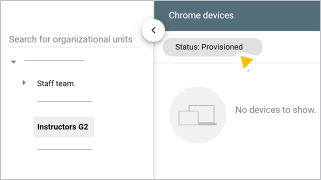
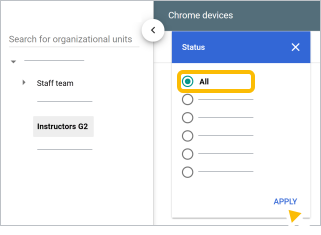
- ক্লিক স্ট্যাটাস সব আবেদন করুন।
- যে ডিভাইসগুলো আপনি সরাতে বা নিষ্ক্রিয় করতে চান, সেগুলোর পাশের বক্সে টিক চিহ্ন দিন।
- একটি বিকল্প বেছে নিন:
- ডিভাইসগুলি সরাতে, 'ডিভাইসগুলিকে অন্য সাংগঠনিক ইউনিটে সরান'-এ যান।
- ডিভাইসগুলো নিষ্ক্রিয় করতে:
- ট্র্যাশে ক্লিক করুন
 .
. - তথ্যগুলো পর্যালোচনা করুন, এবং আপনি যে আপগ্রেড নীতি, ডিপ্রোভিশনিং ধাপসমূহ, ও এনরোলমেন্ট ধাপগুলো বুঝতে পেরেছেন তা নিশ্চিত করতে বক্সটিতে টিক দিন। ডিপ্রোভিশন-এ ক্লিক করুন।
- ট্র্যাশে ক্লিক করুন
- সাংগঠনিক ইউনিটের অন্তর্গত যেকোনো পরিচালিত ব্রাউজার এবং অন্যান্য ডিভাইসের জন্য এই ধাপগুলো পুনরাবৃত্তি করুন।
ধাপ ৫: ক্যালেন্ডারের রিসোর্সগুলো স্থানান্তর করুন
একটি ক্যালেন্ডার রিসোর্সকে অন্য সাংগঠনিক ইউনিটে স্থানান্তর করতে, “সাংগঠনিক ইউনিট কনফিগার করুন” -এ বর্ণিত ধাপগুলো অনুসরণ করুন।
ধাপ ৬: সাংগঠনিক ইউনিটটি মুছে ফেলুন
- সাংগঠনিক ট্রি অ্যাক্সেস করতে এই পৃষ্ঠার ধাপগুলো অনুসরণ করুন।
- আরও ক্লিক করুন মুছে ফেলুন।
- একাধিক শিশু সাংগঠনিক ইউনিটের জন্য প্রয়োজনমতো পুনরাবৃত্তি করুন।