

Puedes modificar tu árbol organizativo en la Consola del administrador de Google agregando dispositivos, usuarios o unidades organizativas, cambiándoles el nombre, moviéndolos o borrándolos.
Accede al árbol de la organización
-
En la Consola del administrador de Google, ve a Menú


 Directorio
Unidades organizativas.
Directorio
Unidades organizativas.Es necesario tener el privilegio de administrador de Unidades organizativas.
- Coloca el cursor sobre la unidad organizativa que quieras actualizar o borrar.
Cómo mover una unidad organizativa
- Sigue los pasos que se indican en esta página para acceder al árbol de la organización.
- Haz clic en Mover
 .
. - Selecciona una unidad organizativa.
- Haz clic en Continuar.
- Revisa la información sobre el traslado de la unidad organizativa.
- Haz clic en Mover.
Cómo cambiar el nombre de una unidad organizativa
- Sigue los pasos que se indican en esta página para acceder al árbol de la organización.
- Haz clic en Más
 Editar.
 En Nombre de la unidad organizativa, ingresa un nombre nuevo.
Nota: No puedes usar una barra (/) en los nombres.
Si usas Google Cloud Directory Sync, el SDK de Admin de Google Workspace o Google School Directory Sync para crear o cambiar el nombre de una unidad organizacional, el carácter / se reemplaza por un guion bajo (_).
En Descripción, ingresa texto (opcional).
Haz clic en Actualizar.
Borra una unidad organizativa
Si deseas borrar una unidad organizativa principal, primero debes quitar todas las unidades compartidas, las unidades organizativas secundarias, los usuarios, los dispositivos y los recursos de calendario que contenga.
Paso 1: Actualiza las unidades compartidas
- Mover unidades compartidas a otras unidades organizativas Debes sacar todas las unidades compartidas de la unidad organizativa que deseas borrar y de cualquiera de sus unidades organizativas secundarias para que también puedas borrarlas.
- (Opcional, pero recomendado) Revisa la configuración de creación de unidades compartidas y asegúrate de que la unidad organizativa (y las unidades organizativas secundarias) que deseas borrar no estén configuradas como la ubicación predeterminada para las unidades compartidas nuevas. De lo contrario, los usuarios no podrán crear unidades compartidas. Sin embargo, puedes borrar una unidad organizativa si está configurada como ubicación predeterminada. Obtén más información para actualizar la configuración de creación de unidades compartidas
Paso 2: Borra las unidades organizativas secundarias
- Sigue los pasos que se indican en esta página para acceder al árbol de la organización.
- Haz clic en Más Borrar.
- Repite el proceso según sea necesario para varias unidades organizativas secundarias.
Paso 3: Mueve o borra usuarios
Para obtener detalles sobre lo siguiente:
- Cómo mover usuarios de una unidad a otra: Ve a Cómo mover usuarios a una unidad organizativa.
- Borra uno o más usuarios: Lee Borra o quita un usuario de la organización.
Paso 4: Mueve o desaprovisiona dispositivos
Si aparece el error "No se puede borrar esta unidad organizativa porque está asociada a los siguientes elementos", debes quitar todos los dispositivos de la unidad organizativa para continuar.
Si es necesario, quita los dispositivos de hardware de Google Meet y los navegadores Chrome administrados en la nube de la unidad organizativa. (Los dispositivos móviles y los extremos no están conectados a unidades organizativas).
Cómo mover o dar de baja dispositivos ChromeOS
Para completar estos pasos, necesitas los privilegios de administrador adecuados. Según tus privilegios, es posible que no veas todos los controles necesarios para completar estos pasos. Obtén más información sobre los privilegios de administrador.
-
Ve a Menú
 Dispositivos > Chrome > Dispositivos.
Requiere tener el privilegio de administrador para la Administración de dispositivos móviles.
- Selecciona la unidad organizativa que deseas borrar.
De forma predeterminada, una unidad organizativa solo muestra los dispositivos aprovisionados.
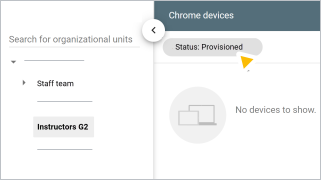
- Haz clic en Estado Todos Aplicar.
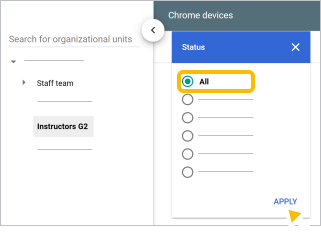
- Marca la casilla junto a los dispositivos que quieras mover o desaprovisionar.
- Elige una opción:
- Para mover dispositivos, ve a Cómo mover dispositivos a otra unidad organizativa .
- Para desaprovisionar dispositivos, haz lo siguiente:
- Haz clic en Papelera
 .
. - Revisa la información, marca la casilla para confirmar que comprendes la política de actualizaciones, los pasos de desaprovisionamiento y los pasos de inscripción haz clic en Desaprovisionar.
- Haz clic en Papelera
- Repite estos pasos para todos los navegadores administrados y otros dispositivos de la unidad organizativa.
Paso 5: Mueve los recursos de calendario
Para mover un recurso de calendario a otra unidad organizativa, sigue los pasos que se indican en Cómo configurar unidades organizativas.
Paso 6: Borra la unidad organizativa
Antes de comenzar:
No puedes borrar una unidad organizativa si contiene usuarios borrados recientemente o unidades compartidas que aún se pueden recuperar. Debes esperar hasta que se borren de forma permanente del sistema.
- Los usuarios borrados recientemente pueden tardar hasta 30 días en eliminarse de forma permanente.
- Las unidades compartidas borradas recientemente pueden tardar hasta 60 días en purgarse de forma permanente.
Para borrar una unidad organizativa, sigue estos pasos:
- Sigue los pasos que se indican en esta página para acceder al árbol de la organización.
- Haz clic en Más Borrar.
- Repite el proceso según sea necesario para varias unidades organizativas secundarias.