

Bạn có thể thay đổi cây tổ chức trong Bảng điều khiển dành cho quản trị viên của Google bằng cách thêm, đổi tên, di chuyển hoặc xoá thiết bị, người dùng hoặc đơn vị tổ chức.
Truy cập vào cây tổ chức
-
Trong Bảng điều khiển dành cho quản trị viên của Google, hãy chuyển đến phần Trình đơn


 Thư mục
Đơn vị tổ chức.
Thư mục
Đơn vị tổ chức.Bạn phải có đặc quyền của quản trị viên đối với Đơn vị tổ chức.
- Trỏ vào đơn vị tổ chức mà bạn muốn cập nhật hoặc xoá.
Di chuyển một đơn vị tổ chức
- Hãy làm theo các bước trên trang này để Truy cập vào cây tổ chức.
- Nhấp vào biểu tượng Di chuyển
 .
. - Chọn một đơn vị tổ chức.
- Nhấp vào Tiếp tục.
- Xem thông tin về việc di chuyển đơn vị tổ chức.
- Nhấp vào Di chuyển.
Đổi tên đơn vị tổ chức
- Hãy làm theo các bước trên trang này để Truy cập vào cây tổ chức.
- Nhấp vào biểu tượng Tuỳ chọn khác
 Chỉnh sửa.
 Tại mục Tên đơn vị tổ chức, hãy nhập tên mới.
Lưu ý: Bạn không thể dùng dấu gạch chéo (/) trong tên.
Nếu bạn sử dụng Google Cloud Directory Sync, SDK dành cho quản trị viên Google Workspace hoặc Google School Directory Sync để tạo hoặc đổi tên một đơn vị tổ chức, thì dấu / sẽ được thay thế bằng dấu gạch dưới (_).
(Không bắt buộc) Tại mục Nội dung mô tả, hãy nhập văn bản.
Nhấp vào Cập nhật.
Xoá một đơn vị tổ chức
Nếu muốn xoá một đơn vị tổ chức mẹ, trước tiên, bạn phải xoá mọi bộ nhớ dùng chung, đơn vị tổ chức con, người dùng, thiết bị và tài nguyên lịch mà đơn vị tổ chức đó chứa.
Bước 1: Cập nhật bộ nhớ dùng chung
- Di chuyển bộ nhớ dùng chung sang các đơn vị tổ chức khác. Bạn cần di chuyển tất cả ổ đĩa dùng chung ra khỏi đơn vị tổ chức mà bạn muốn xoá và ra khỏi mọi đơn vị tổ chức con của đơn vị tổ chức đó để bạn cũng có thể xoá các đơn vị tổ chức đó.
- (Không bắt buộc nhưng nên thực hiện) Kiểm tra chế độ cài đặt tạo bộ nhớ dùng chung và đảm bảo rằng đơn vị tổ chức (cùng mọi đơn vị tổ chức con) mà bạn muốn xoá không được đặt làm vị trí mặc định cho bộ nhớ dùng chung mới. Nếu không, người dùng sẽ không thể tạo bộ nhớ dùng chung. Tuy nhiên, bạn vẫn có thể xoá một đơn vị tổ chức nếu đơn vị đó được đặt làm vị trí mặc định. Tìm hiểu cách cập nhật chế độ cài đặt tạo bộ nhớ dùng chung
Bước 2: Xoá đơn vị tổ chức con
- Hãy làm theo các bước trên trang này để Truy cập vào cây tổ chức.
- Nhấp vào biểu tượng Tuỳ chọn khác Xoá.
- Lặp lại nếu cần cho nhiều đơn vị tổ chức con.
Bước 3: Di chuyển hoặc xoá người dùng
Để biết thông tin chi tiết về:
- Di chuyển người dùng từ đơn vị này sang đơn vị khác – Chuyển đến phần Di chuyển người dùng sang một đơn vị tổ chức.
- Xoá một hoặc nhiều người dùng – Hãy đọc bài viết Xoá hoặc gỡ bỏ tài khoản người dùng khỏi tổ chức.
Bước 4: Di chuyển hoặc huỷ cấp phép thiết bị
Nếu gặp lỗi "Bạn không thể xoá đơn vị tổ chức này vì đơn vị tổ chức này được liên kết với các mục sau đây", thì bạn phải xoá tất cả thiết bị khỏi đơn vị tổ chức để tiếp tục.
Nếu cần, hãy xoá thiết bị phần cứng Google Meet và trình duyệt Chrome được quản lý trên đám mây khỏi đơn vị tổ chức. (Thiết bị di động và thiết bị đầu cuối không được kết nối với các đơn vị tổ chức.)
Di chuyển hoặc huỷ cấp phép thiết bị ChromeOS
Để hoàn tất các bước này, bạn cần có đặc quyền quản trị viên phù hợp. Tuỳ thuộc vào đặc quyền của bạn, có thể bạn sẽ không thấy tất cả các chế độ kiểm soát cần thiết để hoàn tất các bước này. Tìm hiểu thêm về đặc quyền của quản trị viên.
-
Chuyển đến phần Trình đơn
 Thiết bị > Chrome > Thiết bị.
Bạn phải có đặc quyền Quản lý thiết bị di động dành cho quản trị viên.
- Chọn đơn vị tổ chức mà bạn muốn xoá.
Theo mặc định, một đơn vị tổ chức chỉ hiển thị các thiết bị đã được cấp phép.
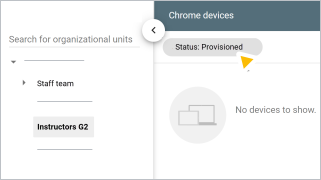
- Nhấp vào Trạng thái Tất cả Áp dụng.
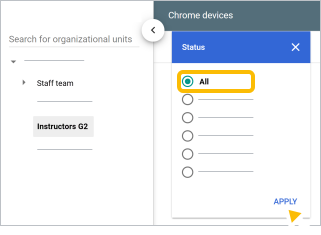
- Đánh dấu vào hộp bên cạnh thiết bị mà bạn muốn di chuyển hoặc huỷ cấp phép.
- Chọn một cách:
- Để di chuyển thiết bị, hãy chuyển đến phần Di chuyển thiết bị sang một đơn vị tổ chức khác .
- Cách huỷ cấp phép thiết bị:
- Nhấp vào biểu tượng Thùng rác
 .
. - Xem lại thông tin, đánh dấu vào hộp để xác nhận rằng bạn hiểu rõ chính sách nâng cấp, các bước huỷ cấp phép và các bước đăng ký nhấp vào Huỷ cấp phép.
- Nhấp vào biểu tượng Thùng rác
- Lặp lại các bước này cho mọi trình duyệt được quản lý và các thiết bị khác trong đơn vị tổ chức.
Bước 5: Di chuyển tài nguyên trên lịch
Để di chuyển một tài nguyên lịch sang một đơn vị tổ chức khác, hãy làm theo các bước trong phần Định cấu hình đơn vị tổ chức.
Bước 6: Xoá đơn vị tổ chức
- Hãy làm theo các bước trên trang này để Truy cập vào cây tổ chức.
- Nhấp vào biểu tượng Tuỳ chọn khác Xoá.
- Lặp lại nếu cần cho nhiều đơn vị tổ chức con.