

אדמינים יכולים לבדוק אילו שירותי Google ואפליקציות ענן אחרות מופעלות או מותקנות אצל משתמש, קבוצה או יחידה ארגונית. אתם יכולים לבדוק את הסטטוס של סוגי האפליקציות האלה:
- שירותי Google Workspace, כמו Gmail ו-Google Drive
- שירותי Google נוספים, כמו Google Ads ומפות Google
- אפליקציות Google Workspace Marketplace שהתקנתם למשתמשים
- אפליקציות לאינטרנט ולנייד, כולל אפליקציות SAML שהגדרתם לכניסה יחידה (SSO) לאפליקציות ענן של צד שלישי
הצגת אפליקציות שמופעלות אצל משתמש
כדי לבצע את השלבים האלה, צריכות להיות לכם הרשאות אדמין מתאימות. בהתאם להרשאות שלכם, יכול להיות שלא תראו את כל אמצעי הבקרה שדרושים להשלמת השלבים. מידע נוסף על הרשאות אדמין
-
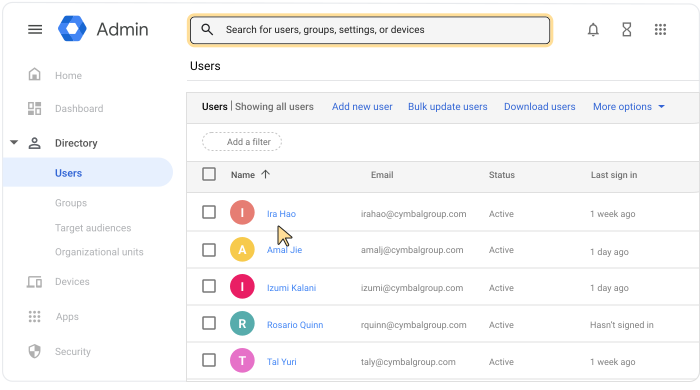
במסוף Google Admin, לוחצים על סמל התפריט


 הארגון שלי משתמשים.
נדרשת הרשאה מתאימה לניהול המשתמשים. אם אין לכם אותה, לא תראו את כל האפשרויות והכפתורים שבהוראות שכאן.
כדי לפתוח את דף החשבון של המשתמש צריך ללחוץ על השם שלו. אפשרות נוספת היא להקליד את השם של המשתמש בתיבת החיפוש שלמעלה ולפתוח את דף החשבון. אפשרויות נוספות מפורטות במאמר איך מוצאים חשבון של משתמש.
גוללים למטה ולוחצים על אפליקציות.
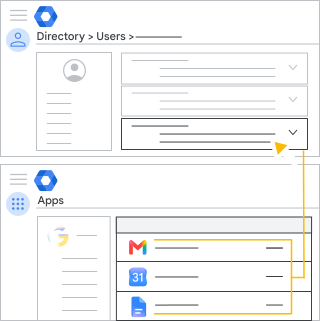
- הרשימה של אפליקציות Google כוללת את שירותי הליבה של Google Workspace ושירותי Google נוספים.
- הרשימה של אפליקציות ענן אחרות כוללת את Marketplace ואפליקציות לאינטרנט, לנייד ול-SAML.
טיפ: כדי למיין אפליקציות לפי הסטטוס מופעל/מושבת, לוחצים על העמודה סטטוס.
- (אופציונלי) כדי לחזור לדף של חשבון המשתמש, בחלק השמאלי העליון, לוחצים על החץ למעלה
 .
.
הצגת אפליקציות שמופעלות אצל קבוצות ויחידות ארגוניות
כדי לבצע את השלבים האלה, צריכות להיות לכם הרשאות אדמין מתאימות. בהתאם להרשאות שלכם, יכול להיות שלא תראו את כל אמצעי הבקרה שדרושים להשלמת השלבים. מידע נוסף על הרשאות אדמין
-
במסוף Google Admin, נכנסים לתפריט
 אפליקציות
סקירה כללית.
אפליקציות
סקירה כללית.כדי לעשות את זה צריך הרשאות אדמין להגדרות השירות.
- לוחצים על סוג האפליקציה שרוצים לבדוק, למשל Google Workspace או אפליקציות לאינטרנט ולנייד.
- לאפליקציות Google Workspace ושירותי Google נוספים:
- בודקים את העמודה סטטוס שירות. הדיווח שמופיע לשירותים שזמינים לכולם הוא מופעל. אם הסטטוס הוא השירות מופעל לחלק מהמשתמשים, כדי להציג מידע נוסף מצביעים על השורה ולוחצים על הצגת פרטים.
- כדי לבדוק סטטוס ביחידה ארגונית או בקבוצה ספציפית, בצד ימין לוחצים על היחידה הארגונית או על הקבוצה. חשוב לזכור שהגדרות של קבוצה מבטלות הגדרות של יחידה ארגונית.
- לאפליקציות מ-Marketplace, בודקים את העמודה הפצה. הדיווח שמופיע לאפליקציות שזמינות לכולם הוא מופעלת. אם הסטטוס הוא מופעלת לחלק מהמשתמשים, כדי להציג מידע נוסף לוחצים על השורה ואז על הצגת יחידות ארגוניות וקבוצות. אתם יכולים לקרוא פרטים נוספים במאמר בנושא התקנה של אפליקציות מ-Marketplace בארגון.
- לאפליקציות לאינטרנט, לנייד ול-SAML, בודקים את העמודה גישת משתמש. הדיווח שמופיע לאפליקציות שזמינות לכולם הוא מופעלת. אם הסטטוס הוא השירות מופעל לחלק מהמשתמשים, כדי להציג מידע נוסף מצביעים על השורה ולוחצים על פרטי הגישה. אתם יכולים לקרוא פרטים נוספים בקטע בנושא ניהול אפליקציות לנייד בארגון.