

Deze pagina is bedoeld voor beheerders die accounts van anderen beheren. Als u geen beheerder bent en deze wijzigingen wilt aanbrengen voor uw account, vraagt u een beheerder om hulp. Wie is mijn beheerder?
Als beheerder kunt u het e-mailadres van een gebruiker wijzigen in de Google Beheerdersconsole. Daarna moet de gebruiker met het nieuwe e-mailadres inloggen op het Google-account.
U kunt een e-mailadres op 2 manieren updaten:
- Optie 1: De gebruikersnaam wijzigen (het 1e deel van het adres: gebruiker@)
- Optie 2: De domeinnaam wijzigen (het 2e deel van het adres: @uwbedrijf)
Optie 1: De gebruikersnaam wijzigen (het 1e deel van het adres: gebruiker@)
Het volgende geldt daarna voor de gebruiker:
- De gebruiker begint e-mails te krijgen die naar het nieuwe adres zijn gestuurd
- Inloggen op hun account met het nieuwe adres (het oude e-mailadres werkt niet meer)
- E-mails blijven ontvangen die naar het oude adres zijn gestuurd. Dit adres wordt een e-mailalias.
- De gebruiker houdt toegang tot e-mails, bestanden en gegevens die aan het oude adres zijn gekoppeld
- E-mails die naar het nieuwe e-mailadres en het oude (alias)adres worden gestuurd, worden bezorgd in dezelfde inbox van de gebruiker.
Belangrijk: Als u een gebruiker een extra adres wilt geven, voegt u een e-mailalias toe.
Volg deze stappen
-
Ga in de Google Beheerdersconsole naar Menu


 Directory
Gebruikers.
Directory
Gebruikers.Hiervoor is het juiste recht voor User Management vereist. Als u dit recht niet heeft, ziet u niet alle bedieningselementen die u nodig heeft.
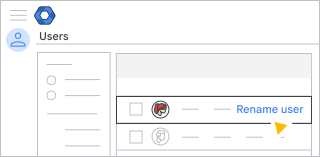
Plaats in de lijst Gebruikers de muisaanwijzer op de gebruiker en klik rechts op Naam gebruiker wijzigen, zoals hieronder getoond.
Als de lijst lang is, typt u in de zoekbalk bovenaan om de accountpagina van de gebruiker te vinden. Klik daarna links op de accountpagina op Gebruiker updaten. Toon hoe dit moet
Vul de nieuwe gebruikersnaam in onder Primair e-mailadres.
Klik op Gebruiker updaten.
Optie 2: De domeinnaam wijzigen (het 2e deel van het adres: @uwbedrijf)
Het volgende geldt daarna voor de gebruiker:
- De gebruiker begint e-mails te krijgen die naar het nieuwe adres zijn gestuurd
- Inloggen op hun account met het nieuwe adres (het oude e-mailadres werkt niet meer)
- E-mails blijven ontvangen die naar het oude adres zijn gestuurd. Dit adres wordt een e-mailalias.
- De gebruiker houdt toegang tot e-mails, bestanden en gegevens die aan het oude adres zijn gekoppeld
- E-mails die naar het nieuwe e-mailadres en het oude (alias)adres worden gestuurd, worden bezorgd in dezelfde inbox van de gebruiker.
Belangrijk: Als u alle gebruikers een adres in het nieuwe domein wilt geven, bekijkt u deze opties.
Volg deze stappen
Voordat u begint: Voeg een domein waarvan u de eigenaar bent toe aan uw Google Workspace-account.
-
Ga in de Google Beheerdersconsole naar Menu
Directory
Gebruikers.Hiervoor is het juiste recht voor User Management vereist. Als u dit recht niet heeft, ziet u niet alle bedieningselementen die u nodig heeft.
Plaats in de lijst Gebruikers de muisaanwijzer op de gebruiker en klik rechts op Naam gebruiker wijzigen, zoals hieronder getoond.
Als de lijst lang is, typt u in de zoekbalk bovenaan om de accountpagina van de gebruiker te vinden. Klik daarna links op de accountpagina op Gebruiker updaten. Toon hoe dit moet
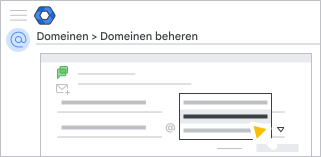
Selecteer het e-maildomein waarnaar u de gebruiker wilt verplaatsen. Klik naast @ op de pijl-omlaag
 en selecteer een ander domein.
Opmerking: Alleen het hoofddomein of aanvullende (secundaire) domeinen die u aan Google Workspace heeft toegevoegd, kunnen worden gebruikt voor het e-mailadres. U kunt geen ander domein gebruiken, zoals gmail.com.
Klik op Gebruiker updaten.
Opmerking: Als het nieuwe primaire e-mailadres van de gebruiker overeenkomt met een bestaand Google-account, wordt u mogelijk gevraagd het conflict op te lossen voordat u de naam van de gebruiker kunt wijzigen. Meer informatie over conflicterende accounts.
Het oude e-mailadres beheren
Andere gebruikers kunnen nog steeds berichten sturen naar of bestanden delen met het oude e-mailadres. Zie onderstaande manieren om het oude e-mailadres te beheren:
- Het oude adres tijdelijk behouden als e-mailalias. Als u het e-mailadres van een gebruiker wijzigt, wordt het oude adres automatisch een e-mailalias. Als anderen een e-mail sturen, kunnen ze een van beide adressen gebruiken. De gebruiker kan een Gmail-filter instellen om berichten te taggen die naar het oude adres zijn verstuurd en vervolgens een automatisch antwoord instellen waarin mensen op de hoogte worden gesteld van het nieuwe adres.
- Een tijdelijk account maken. Met deze optie kan de gebruiker e-mails beheren die naar het oude adres zijn verstuurd.Maak een tijdelijk gebruikersaccount voor het oude e-mailadres waarmee berichten worden doorgestuurd naar het nieuwe adres.
- Het oude e-mailadres verwijderen. Met deze optie worden e-mails en uitnodigingen die zijn verstuurd naar het oude adres teruggestuurd naar de afzender, met een melding dat de gebruiker niet bestaat.
Als u een e-mailadres wijzigt, geldt het volgende:
- De gebruiker moet nu inloggen op het Google-account met het nieuwe e-mailadres.
De gebruiker blijft e-mails ontvangen die naar het oude e-mailadres worden gestuurd (dit wordt een e-mailalias).
Opmerking: Als het maximale aantal aliassen (30) is bereikt voor een gebruiker, kunt u de naam van de gebruiker niet meer wijzigen. Als u de naam van de gebruiker wilt wijzigen, moet u een e-mailalias verwijderen.