

यह पेज उन एडमिन के लिए है जो दूसरे लोगों के खाते मैनेज करते हैं. अगर आप एडमिन नहीं हैं और आपको अपने खाते में ये बदलाव करने हैं, तो आपको किसी एडमिन से अनुरोध करना होगा. मेरा एडमिन कौन है?
एडमिन के तौर पर, Google Admin console में जाकर किसी उपयोगकर्ता का ईमेल पता बदला जा सकता है. अपडेट करने के बाद, उपयोगकर्ता को अपने Google खाते में साइन इन करने के लिए, नए ईमेल पते का इस्तेमाल करना होगा.
ईमेल पता अपडेट करने के लिए, आपके पास ये दो विकल्प हैं:
- पहला विकल्प: उपयोगकर्ता नाम (पते का पहला हिस्सा, user@) बदलना
- दूसरा विकल्प: डोमेन नेम बदलें (पते का दूसरा हिस्सा, @yourcompany)
पहला विकल्प: उपयोगकर्ता नाम बदलना (पते का पहला हिस्सा, user@)
उपयोगकर्ता...
- उनके नए ईमेल पते पर भेजे गए ईमेल पाना शुरू करें
- नए पते से उनके खाते में साइन इन करें. पुराने ईमेल पते से साइन इन नहीं किया जा सकेगा
- उनके पुराने ईमेल पते पर भेजे गए ईमेल उन्हें मिलते रहेंगे. यह ईमेल पता, ईमेल उपनाम बन जाता है
- पुराने पते से जुड़े ईमेल, फ़ाइलों, और डेटा को ऐक्सेस करना जारी रखें
- नए ईमेल पते और पुराने (उपनाम) पते पर भेजा गया ईमेल, उपयोगकर्ता के एक ही इनबॉक्स में डिलीवर होता है
अहम जानकारी: किसी उपयोगकर्ता को अतिरिक्त पता देने के लिए, ईमेल का दूसरा नाम जोड़ें.
यह तरीका अपनाएं
-
Google Admin console में, मेन्यू


 डाइरेक्ट्री
उपयोगकर्ता पर जाएं.
डाइरेक्ट्री
उपयोगकर्ता पर जाएं.इसके लिए, आपके पास यूज़र मैनेजमेंट का सही अधिकार होना ज़रूरी है. सही अधिकार के बिना, आपको इन चरणों को पूरा करने के लिए ज़रूरी सभी कंट्रोल नहीं दिखेंगे.
उपयोगकर्ता सूची में, उपयोगकर्ता के नाम पर कर्सर घुमाएं. इसके बाद, नीचे दिए गए इमेज में दिखाए गए तरीके से, दाईं ओर मौजूद उपयोगकर्ता का नाम बदलें पर क्लिक करें.
अगर सूची लंबी है, तो सबसे ऊपर मौजूद खोज बार में टाइप करके उपयोगकर्ता का खाता पेज ढूंढें. इसके बाद, उनके खाते के पेज पर बाईं ओर, उपयोगकर्ता की जानकारी अपडेट करें पर क्लिक करें.
<img src="/images/snippets/image-9497949.svg" />
- प्राइमरी ईमेल में जाकर, नया उपयोगकर्ता नाम डालें.
- उपयोगकर्ता की जानकारी अपडेट करें पर क्लिक करें.
दूसरा विकल्प: डोमेन का नाम बदलना (पते का दूसरा हिस्सा, @yourcompany)
उपयोगकर्ता...
- उनके नए ईमेल पते पर भेजे गए ईमेल पाना शुरू करें
- नए पते से उनके खाते में साइन इन करें. पुराने ईमेल पते से साइन इन नहीं किया जा सकेगा
- उनके पुराने ईमेल पते पर भेजे गए ईमेल उन्हें मिलते रहेंगे. यह ईमेल पता, ईमेल उपनाम बन जाता है
- पुराने पते से जुड़े ईमेल, फ़ाइलों, और डेटा को ऐक्सेस करना जारी रखें
- नए ईमेल पते और पुराने (उपनाम) पते पर भेजा गया ईमेल, उपयोगकर्ता के एक ही इनबॉक्स में डिलीवर होता है
अहम जानकारी: अगर आपको अपने सभी उपयोगकर्ताओं को नए डोमेन पर ईमेल पता देना है, तो इन विकल्पों को देखें.
यह तरीका अपनाएं
शुरू करने से पहले: अपने Google Workspace खाते में, वह डोमेन जोड़ें जिसका मालिकाना हक आपके पास है.
-
Google Admin console में, मेन्यू
डाइरेक्ट्री
उपयोगकर्ता पर जाएं.इसके लिए, आपके पास यूज़र मैनेजमेंट का सही अधिकार होना ज़रूरी है. सही अधिकार के बिना, आपको इन चरणों को पूरा करने के लिए ज़रूरी सभी कंट्रोल नहीं दिखेंगे.
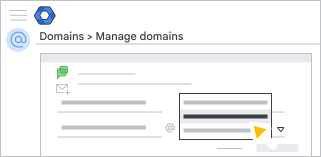
उपयोगकर्ता सूची में, उपयोगकर्ता के नाम पर कर्सर घुमाएं. इसके बाद, नीचे दिए गए इमेज में दिखाए गए तरीके से, दाईं ओर मौजूद उपयोगकर्ता का नाम बदलें पर क्लिक करें.
अगर सूची लंबी है, तो सबसे ऊपर मौजूद खोज बार में टाइप करके उपयोगकर्ता का खाता पेज ढूंढें. इसके बाद, उनके खाते के पेज पर बाईं ओर, उपयोगकर्ता की जानकारी अपडेट करें पर क्लिक करें.
<img src="/images/snippets/image-9497949.svg" />
- वह ईमेल डोमेन चुनें जिस पर आपको उपयोगकर्ता को ट्रांसफ़र करना है. @ के बगल में मौजूद, डाउन ऐरो
 पर क्लिक करें. इसके बाद, कोई दूसरा डोमेन चुनें.
ध्यान दें: Google Workspace में जोड़े गए प्राइमरी डोमेन और अतिरिक्त (सेकंडरी) डोमेन ही इस ईमेल पते के लिए उपलब्ध होते हैं. gmail.com जैसे किसी दूसरे डोमेन का इस्तेमाल नहीं किया जा सकता.
पर क्लिक करें. इसके बाद, कोई दूसरा डोमेन चुनें.
ध्यान दें: Google Workspace में जोड़े गए प्राइमरी डोमेन और अतिरिक्त (सेकंडरी) डोमेन ही इस ईमेल पते के लिए उपलब्ध होते हैं. gmail.com जैसे किसी दूसरे डोमेन का इस्तेमाल नहीं किया जा सकता.
- उपयोगकर्ता की जानकारी अपडेट करें पर क्लिक करें.
ध्यान दें: अगर उपयोगकर्ता का नया ईमेल पता किसी मौजूदा Google खाते से मेल खाता है, तो आपको उपयोगकर्ता का नाम बदलने से पहले, टकराव को हल करने के लिए कहा जा सकता है. विरोध करने वाले खातों के बारे में ज़्यादा जानें.
पुराने ईमेल पते को मैनेज करने का तरीका
ऐसा हो सकता है कि अन्य उपयोगकर्ता अब भी पुराने ईमेल पते पर मैसेज भेजें या उसके साथ फ़ाइलें शेयर करें. यहां पुराने ईमेल पते को मैनेज करने के कुछ तरीके दिए गए हैं:
- पुराने पते को कुछ समय के लिए ईमेल एलियास के तौर पर इस्तेमाल करें. किसी उपयोगकर्ता का ईमेल पता बदलने पर, पुराना ईमेल पता अपने-आप ईमेल एलियास बन जाता है. जब अन्य लोग आपको ईमेल भेजते हैं, तो वे इनमें से किसी भी पते का इस्तेमाल कर सकते हैं. उपयोगकर्ता, अपने पुराने पते पर भेजे गए ईमेल को टैग करने के लिए, Gmail फ़िल्टर सेट अप कर सकता है. इसके बाद, ऑटोमैटिक जवाब देने की सुविधा सेट अप कर सकता है, ताकि लोगों को उसके नए पते के बारे में सूचना मिल सके.
- अस्थायी खाता बनाएं. इस विकल्प की मदद से, उपयोगकर्ता को पुराने पते पर भेजे गए ईमेल मैनेज करने की अनुमति मिलती है. पुराने ईमेल पते के लिए, कुछ समय के लिए उपयोगकर्ता खाता बनाएं. यह खाता, मैसेज को नए पते पर फ़ॉरवर्ड करता है.
- पुराना ईमेल पता मिटाएं. इस विकल्प को चुनने पर, पुराने पते पर भेजे गए ईमेल और न्योते, भेजने वाले के खाते में वापस चले जाते हैं. साथ ही, उसे यह सूचना मिलती है कि यह उपयोगकर्ता मौजूद नहीं है.
ईमेल पता बदलने के बाद...
- उपयोगकर्ता को अब नए ईमेल पते से अपने Google खाते में साइन इन करना होगा.
उपयोगकर्ता को पुराने ईमेल पते पर भेजे गए ईमेल मिलते रहते हैं. यह ईमेल का उपनाम बन जाता है.
ध्यान दें: अगर किसी उपयोगकर्ता के पास ज़्यादा से ज़्यादा उपनाम (30) हैं, तो उसके नाम में बदलाव नहीं किया जा सकता. उपयोगकर्ता का नाम बदलने के लिए, आपको ईमेल का दूसरा पता हटाना होगा.