

Esta página é destinada a administradores que gerenciam contas de outras pessoas. Se você não for administrador e precisar fazer essas alterações na sua conta, peça a um administrador. Quem é meu administrador?
Por ser administrador, você pode alterar o endereço de e-mail de um usuário no Google Admin Console. Após a atualização, o usuário precisa usar o novo endereço de e-mail para fazer login na Conta do Google.
Há duas opções para atualizar um endereço de e-mail:
- Opção 1: alterar o nome de usuário (primeira parte do endereço, usuário@)
- Opção 2: alterar o nome de domínio (segunda parte do endereço, @suaempresa)
Opção 1: alterar o nome de usuário (primeira parte do endereço, usuário@)
O usuário:
- começará a receber e-mails enviados para o novo endereço de e-mail;
- Fazer login na conta com o novo endereço (o endereço de e-mail antigo não vai funcionar)
- Continuar recebendo e-mails enviados para o endereço antigo, que se torna um alias de e-mail.
- continuará acessando e-mails, arquivos e dados associados ao endereço antigo;
- Os e-mails enviados para o endereço novo e o antigo (alias) são entregues na mesma caixa de entrada do usuário
Importante:se você quiser criar um endereço adicional para um usuário, adicione um alias de e-mail.
Siga estas etapas
-
No Google Admin Console, acesse Menu


 Diretório
Usuários.
Diretório
Usuários.Exige o Privilégio de gerenciamento de usuários adequado. Sem o privilégio correto, você não vai ter acesso a todos os controles necessários para fazer isso.
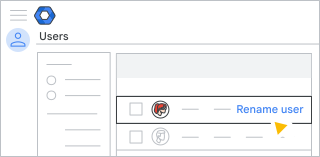
Na lista Usuários, aponte para o usuário e clique em Renomear usuário à direita, conforme mostrado abaixo.
Se a lista for longa, use a barra de pesquisa na parte de cima para encontrar a página da conta do usuário. Depois, à esquerda da página da conta, clique em Atualizar usuário. Mostrar como
Em E-mail principal, digite o novo nome de usuário.
Clique em Atualizar usuário.
Opção 2: alterar o nome de domínio (segunda parte do endereço, @suaempresa)
O usuário:
- começará a receber e-mails enviados para o novo endereço de e-mail;
- Fazer login na conta com o novo endereço (o endereço de e-mail antigo não vai funcionar)
- Continuar recebendo e-mails enviados para o endereço antigo, que se torna um alias de e-mail.
- continuará acessando e-mails, arquivos e dados associados ao endereço antigo;
- Os e-mails enviados para o novo endereço e o antigo (alias) são entregues na mesma caixa de entrada do usuário
Importante:para que todos os seus usuários tenham um e-mail no novo domínio, veja estas opções.
Siga estas etapas
Antes de começar:adicione um domínio que pertença a você à sua conta do Google Workspace.
-
No Google Admin Console, acesse Menu
Diretório
Usuários.Exige o Privilégio de gerenciamento de usuários adequado. Sem o privilégio correto, você não vai ter acesso a todos os controles necessários para fazer isso.
Na lista Usuários, aponte para o usuário e clique em Renomear usuário à direita, conforme mostrado abaixo.
Se a lista for longa, use a barra de pesquisa na parte de cima para encontrar a página da conta do usuário. Depois, à esquerda da página da conta, clique em Atualizar usuário. Mostrar como
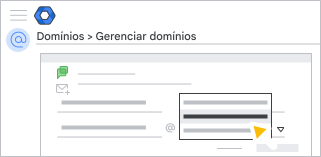
Selecione o domínio de e-mail para onde você quer mover o usuário. Ao lado de @, clique na seta para baixo
 e selecione outro domínio.
Observação:somente o domínio principal ou qualquer domínio adicional (secundário) adicionado ao Google Workspace está disponível para o endereço de e-mail. Não é possível usar outro domínio, como gmail.com.
Clique em Atualizar usuário.
Observação:se o novo endereço de e-mail do usuário corresponder a uma Conta do Google, talvez seja necessário resolver o conflito antes de renomear o usuário. Saiba mais sobre contas conflitantes.
Como gerenciar o endereço de e-mail antigo
Outros usuários ainda poderão enviar mensagens para o endereço de e-mail antigo ou compartilhar arquivos com ele. Veja algumas maneiras de gerenciar o endereço de e-mail antigo:
- Mantenha temporariamente o endereço antigo como um alias de e-mail. Quando você altera o endereço de e-mail de um usuário, o endereço antigo se torna automaticamente um alias de e-mail. Quando outras pessoas enviarem um e-mail, elas vão poder usar qualquer um dos endereços. O usuário pode configurar um filtro do Gmail para marcar as mensagens enviadas ao endereço antigo e depois configurar uma resposta automática a fim de notificar as pessoas sobre o novo endereço.
- Crie uma conta temporária.. Com esta opção, o usuário pode gerenciar os e-mails enviados para o endereço antigo.Crie uma conta de usuário temporária para o endereço antigo que encaminha as mensagens para o novo endereço.
- Exclua o endereço de e-mail antigo. Com esta opção, os e-mails e convites enviados ao endereço antigo retornam ao remetente com um alerta de que o usuário não existe.
Veja o que acontece depois que você altera um endereço de e-mail:
- O usuário precisa fazer login na Conta do Google com o novo endereço de e-mail.
O usuário continua recebendo os e-mails enviados para o endereço antigo, que se torna um alias de e-mail.
Observação: não é possível renomear um usuário que tiver o número máximo de aliases (30). Para renomeá-lo, remova um alias de e-mail.