

الإصدارات المتوافقة مع هذه الميزة: Business Starter وBusiness Standard وBusiness Plus. مقارنة إصدارك

بصفتك مشرفًا في Google Workspace، يمكنك إنشاء صندوق بريد ومنح المستخدمين في مؤسستك إذن الوصول إليه. على سبيل المثال، يمكنك إضافة مستخدمين كمفوّضين إلى sales@yourdomain.com لإنشاء بريد وارد مشترَك لقسم المبيعات. بعد إعداد بريد وارد مشترك، يمكن للمفوَّض قراءة الرسائل وإرسالها وحذفها. ويمكنه أيضًا عرض جهات الاتصال وإضافتها إلى البريد الوارد المشترك.
في هذه الصفحة
- إنشاء بريد وارد مشترَك جديد وإضافة مفوّضين
- تحويل حساب بريد إلكتروني حالي إلى بريد وارد مشترَك
- تتبُّع الرسائل الإلكترونية من بريد وارد مشترَك
- إدارة المفوضين أو تغيير الإعدادات
إنشاء بريد وارد مشترَك جديد وإضافة مفوّضين
-
سجِّل الدخول إلى "وحدة تحكّم المشرف في Google" باستخدام حساب مشرف.
إذا لم تكن تستخدم حساب مشرف، لن تتمكّن من الوصول إلى "وحدة تحكّم المشرف في Google".
- من قسم المستخدمون في "الصفحة الرئيسية"، انقر على إعداد عنوان بريد إلكتروني مشترك.
- أدخِل عنوان البريد الإلكتروني للبريد الوارد المشترَك، مثل salesteam@yourorganization.com.
- انقر على إضافة مستخدمين جدد وأضِف تفاصيل كل مستخدم جديد. يمكنك إضافة عنوان بريد إلكتروني ثانوي (عنوان بريد إلكتروني بديل أو عنوان مستعار) للمستخدم.
- انقر على متابعة. تُرسل تعليمات تسجيل الدخول تلقائيًا إلى جميع حسابات البريد الإلكتروني للمستخدِمين الأساسيين.
- (اختياري) لإرسال تعليمات تسجيل الدخول إلى عناوين البريد الإلكتروني الثانوية (في حال تحديدها)، انقر على إرسال تعليمات تسجيل الدخول.
انقر على التالي.
إذا لم تنقر على التالي، ستتم إضافة المستخدمين إلى حساب البريد الإلكتروني ولكن لن يتم تفويضهم للوصول إلى البريد الوارد المشترك.
يُرجى مراجعة قائمة المستخدمين المضافين حديثًا والنقر على التالي.
انقر على تم.
تحويل حساب بريد إلكتروني حالي إلى بريد وارد مشترَك
يمكنك تحويل أي حساب بريد إلكتروني حالي (بما في ذلك الحسابات المفوضة) في مؤسستك إلى صندوق وارد مشترك وتعيين مفوّضين.
-
سجِّل الدخول إلى "وحدة تحكّم المشرف في Google" باستخدام حساب مشرف.
إذا لم تكن تستخدم حساب مشرف، لن تتمكّن من الوصول إلى "وحدة تحكّم المشرف في Google".
- من قسم المستخدمون في "الصفحة الرئيسية"، انقر على إعداد عنوان بريد إلكتروني مشترك.
- أدخِل عنوان البريد الإلكتروني الذي تريد تحويله، مثل Alex@yourorganization.com.
- (اختياري) لتغيير الاسم الذي يظهر أمام عنوان البريد الإلكتروني، انقر على تعديل.
- انقر على التالي.
- انقر على البحث حسب الاسم أو عنوان البريد الإلكتروني.
- من قائمة المستخدمين، اختَر المستخدمين الذين تريد إضافتهم كمفوَّضين.
يُرجى مراجعة قائمة المستخدمين المضافين حديثًا والنقر على التالي.
إذا لم تنقر على التالي، ستتم إضافة المستخدمين إلى حساب البريد الإلكتروني ولكن لن يتم تفويضهم للوصول إلى البريد الوارد المشترك.
انقر على تم.
تتبُّع الرسائل الإلكترونية من بريد وارد مشترَك
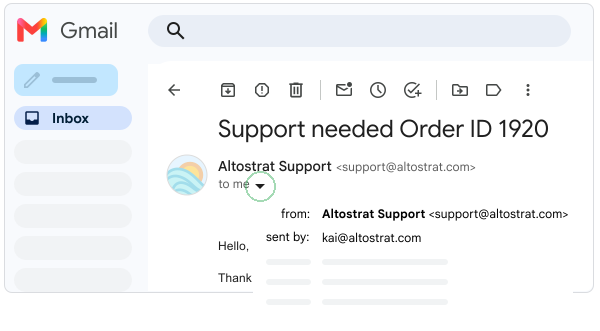
في كل رسالة إلكترونية يتم إرسالها من بريد وارد مشترَك، يمكنك مراجعة عنوان البريد الوارد المشترَك (من) والمفوَّض الذي أرسل الرسالة الإلكترونية (مُرسَلة من). يمكن لكلّ من المرسِل والمستلِم الاطّلاع على هذه المعلومات ما لم تخفِ معلومات مرسَلة من. لمعرفة التفاصيل، يُرجى الانتقال إلى إدارة المفوَّضين أو تغيير الإعدادات.
إدارة المفوضين أو تغيير الإعدادات
يمكن لجميع المستخدمين الذين يمكنهم الوصول إلى البريد الوارد المشترك إضافة مفوّضين وحذفهم أو تعديل الخيارات.
- سجِّل الدخول إلى Gmail باستخدام حساب البريد الوارد المشترك.
- انقر على رمز الإعدادات

 عرض جميع الإعدادات.
 - في أعلى الصفحة، انقر على الحسابات وانتقِل إلى منح إذن الوصول إلى حسابك.
- إذا أردت حذف مستخدم مفوَّض، انقر على حذف بجانب اسم المستخدم المفوض.
- إذا أردت إضافة مستخدم مفوَّض، انقر على إضافة حساب آخر وأكمِل الخطوات.
- بالنسبة إلى وضع علامة "مقروءة" ومعلومات المرسل، اختَر خيارات للبريد الوارد المشترك.